Support

Wie können wir helfen?

Erste Schritte

Das richtige Poolvolumen einstellen

Warum das Volumen wichtig ist

Das Poolvolumen ist die Grundlage jeder Chemikalienberechnung. Stimmt es nicht, sind alle Dosierungsempfehlungen falsch.

PoolFu berechnet es fuer Sie

Am einfachsten lassen Sie die App das Volumen berechnen, wenn Sie Ihren Pool zum ersten Mal hinzufuegen.

  1. Tippen Sie auf den Pool-Tab unten
  2. Tippen Sie auf Pool hinzufuegen, um den Einrichtungsassistenten zu starten
  3. Waehlen Sie beim Volumen-Schritt Berechnen
  4. Waehlen Sie Ihre Poolform:
    • Rechteckig - Standard-Rechteckpools
    • Rund - Kreisfoermige Pools
    • Oval - Ovale oder elliptische Pools
    • Nierenfoermig - Nierenfoermige Pools
    • Freiform - Unregelmaessige Formen (verwendet Naeherungsmasse)
  5. Geben Sie Ihre Masse ein (Laenge, Breite, Tiefen)
  6. Die App berechnet Ihr Volumen automatisch
  7. Fahren Sie mit dem Einrichtungsassistenten fort

Volumen spaeter aendern

Falls Sie das Volumen nach der Einrichtung anpassen muessen:

  1. Oeffnen Sie die App und tippen Sie auf Ihren Pool
  2. Tippen Sie auf die Bearbeiten-Schaltflaeche (Stift-Symbol)
  3. Tippen Sie auf Volumen
  4. Geben Sie Ihr Volumen in Gallonen oder Litern ein
  5. Tippen Sie auf Speichern

Hinweis: Der Formrechner ist nur waehrend der Ersteinrichtung verfuegbar. Wenn Sie das Volumen mit dem Formrechner neu berechnen moechten, loeschen Sie Ihren Pool und fuegen Sie ihn erneut hinzu.

Tipps fuer genaue Masse

  • Durchschnittstiefe: Messen Sie das flache und das tiefe Ende und bilden Sie den Durchschnitt
  • Freiform-Pools: Messen Sie die laengsten und breitesten Punkte
  • Im Zweifel: Schaetzen Sie lieber etwas niedriger. Es ist besser, etwas weniger Chemikalien hinzuzufuegen als zu viel

Ihre Dosierungsempfehlungen sind jetzt genau auf Ihren Pool abgestimmt.

Ihren Salzwassergenerator hinzufuegen

Was PoolFu mit Ihren SWG-Daten macht

Wenn Sie Ihren Salzwassergenerator in PoolFu eintragen:

  • Setzen wir den korrekten Salzgehalt-Zielwert fuer Ihr spezifisches Modell
  • Priorisieren wir Leistungsanpassungen vor Chemikalienempfehlungen
  • Geben wir Ihnen SWG-optimierte Empfehlungen, die mit Ihrem System funktionieren

SWG waehrend der Pool-Einrichtung einrichten

Beim Hinzufuegen eines neuen Pools:

  1. Tippen Sie auf den Pool-Tab unten
  2. Tippen Sie auf Pool hinzufuegen, um den Einrichtungsassistenten zu starten
  3. Aktivieren Sie beim Ausstattung-Schritt Salzwassergenerator (SWG)
  4. Tippen Sie auf SWG-Modell auswaehlen, um Ihr spezifisches Modell zu waehlen (optional)
  5. Suchen Sie nach Ihrem Modell oder durchsuchen Sie nach Hersteller
  6. Fahren Sie mit dem Einrichtungsassistenten fort

SWG spaeter hinzufuegen oder aendern

Falls Sie Ihren SWG aktivieren oder das Modell nach der Einrichtung aendern muessen:

  1. Oeffnen Sie die App und tippen Sie auf Ihren Pool
  2. Tippen Sie auf die Bearbeiten-Schaltflaeche (Stift-Symbol)
  3. Scrollen Sie zu Ausstattung
  4. Aktivieren Sie Salzwassergenerator (SWG)
  5. Tippen Sie auf SWG-Modell auswaehlen oder Aendern, um ein anderes zu waehlen
  6. Tippen Sie auf Speichern

Unterstuetzte Marken

PoolFu enthaelt Daten fuer 616 SWG-Modelle von 129 Herstellern weltweit, darunter:

  • Hayward (AquaRite, AquaPlus, Turbo Cell)
  • Pentair (IntelliChlor, iChlor)
  • Jandy (AquaPure)
  • Circupool
  • Autopilot
  • Intex
  • CompuPool
  • AstralPool
  • Zodiac

Wir decken Systeme aus Nordamerika, Australien, Europa und darueber hinaus ab, mit regionsspezifischen Salzgehalt-Zielen.

Modell nicht gefunden?

Falls Ihr Modell nicht in unserer Datenbank ist, ueberspringen Sie einfach die Modellauswahl. Ihr SWG wird trotzdem mit einem Standard-Salzgehalt-Ziel aktiviert. Schauen Sie in Ihrer Bedienungsanleitung nach dem vom Hersteller empfohlenen Salzgehalt.

Ihr Whirlpool-Modell finden

Warum wir Ihr Modell benoetigen

Whirlpools variieren stark im Volumen. Die Auswahl Ihres spezifischen Modells stellt sicher:

  • Genaue Chemikaliendosierung
  • Richtige Befuellungsempfehlungen
  • Korrekte Ausstattungsspezifikationen

So finden Sie Ihr Modell

  1. Tippen Sie auf den Spa-Tab unten
  2. Tippen Sie auf Spa hinzufuegen, um den Einrichtungsassistenten zu starten
  3. Suchen Sie nach Marke oder Modellname, oder tippen Sie auf einen beliebten Marken-Chip fuer Schnellzugriff
  4. Waehlen Sie Ihr Modell aus den Suchergebnissen

PoolFu enthaelt 1.721 Whirlpool-Modelle von 167 Marken weltweit, darunter Hot Spring, Bullfrog, Sundance, Jacuzzi, Caldera und viele mehr.

Modellnummer finden

Die Modellinformationen Ihres Whirlpools finden Sie normalerweise:

  • Auf einem Aufkleber im Technikfach
  • In den Original-Kaufunterlagen
  • Auf der Herstellerwebsite mit Ihrer Seriennummer

Modell nicht aufgefuehrt?

Falls Ihr Whirlpool nicht in unserer Datenbank ist:

  1. Tippen Sie auf Volumen manuell eingeben
  2. Geben Sie Ihr Volumen in Gallonen ein (schauen Sie in der Bedienungsanleitung oder auf dem Etikett im Technikfach)
  3. Waehlen Sie optional die Anzahl der Sitze

Wir fuegen staendig neue Modelle hinzu. Fehlt Ihres? Teilen Sie es uns ueber den Kontaktlink unten mit.

Ihren ersten Wassertest aufzeichnen

Was Sie benoetigen

Ein Testkit, das Folgendes misst:

  • Freies Chlor (oder Brom fuer Whirlpools)
  • pH-Wert
  • Gesamtalkalitaet
  • Cyanursaeure (CYA/Stabilisator), fuer Pools
  • Calciumhaerte
  • Salz (falls Sie einen Salzwassergenerator haben)

Ihren Test aufzeichnen

  1. Tippen Sie auf Ihrem Pool- oder Spa-Bildschirm auf Wasser testen
  2. Stellen Sie Ihre Wassertemperatur mit den +/- Tasten ein oder tippen Sie auf die Zahl, um sie direkt einzugeben. Die Temperatur wird fuer Wasserbalance-Berechnungen (CSI) verwendet.
  3. Geben Sie Ihre Wesentlichen Messwerte ein: Freies Chlor (oder Brom), pH, Gesamtalkalitaet, CYA, Calciumhaerte und Salz (Salz erscheint nur, wenn Sie einen Salzwassergenerator hinzugefuegt haben)
  4. Optional koennen Sie den Bereich Zusaetzliche Messwerte aufklappen, um Gebundenes Chlor oder Borate einzugeben
  5. Tippen Sie auf Speichern & Empfehlungen ansehen

Der “Was zu tun ist”-Bildschirm

Nach dem Speichern oeffnet sich der Was zu tun ist-Bildschirm mit:

  • Empfohlene Reihenfolge: Eine nummerierte Liste, die zeigt, welche Parameter zuerst ausgeglichen werden sollten. Zum Beispiel Gesamtalkalitaet vor pH, da TA den pH stabilisiert.
  • Gesundheitswert: Ihre 0-100 Gesamtbewertung der Wasserqualitaet
  • Behandlungskarten: Jede Karte zeigt, was zu tun ist, wie Chlor hinzufuegen, SWG-Leistung anpassen oder Salzsaeure hinzufuegen. Tippen Sie auf eine Karte, um die Behandlung anzuwenden oder mehr zu erfahren.

Ihr Pool- oder Spa-Bildschirm

Nach dem Schliessen der Ergebnisse zeigt Ihr Pool- oder Spa-Bildschirm:

  • Aktuelle Messwerte: Eine Zusammenfassung Ihrer letzten Testergebnisse
  • Wassertemperatur: Die zuletzt aufgezeichnete Temperatur
  • Warnungen: Hinweise wie bevorstehender Frost bei kaltem Wetter
  • Was zu tun ist: Tippen Sie jederzeit, um Ihre Empfehlungen erneut anzusehen
  • Testverlauf: Eine Kalenderansicht Ihrer Testaktivitaet
  • Gesundheitswert: Tippen Sie fuer eine detaillierte Aufschluesselung
  • Trends: Diagramme, die zeigen, wie sich Ihre Chemie im Laufe der Zeit aendert
  • Ausstattung: Ihre Pumpe, Filter, SWG und andere Ausstattung
  • Produkte: Chemikalien, die Sie fuer dieses Gewaesser verwenden

Profi-Tipp: Tippen zum Schliessen der Tastatur

Testen mit nassen Haenden? Tippen Sie irgendwo ausserhalb der Eingabefelder, um die Tastatur zu schliessen. Die grossen Eingabeziele machen es einfach, Werte mit nassen Fingern einzugeben.

Funktionen

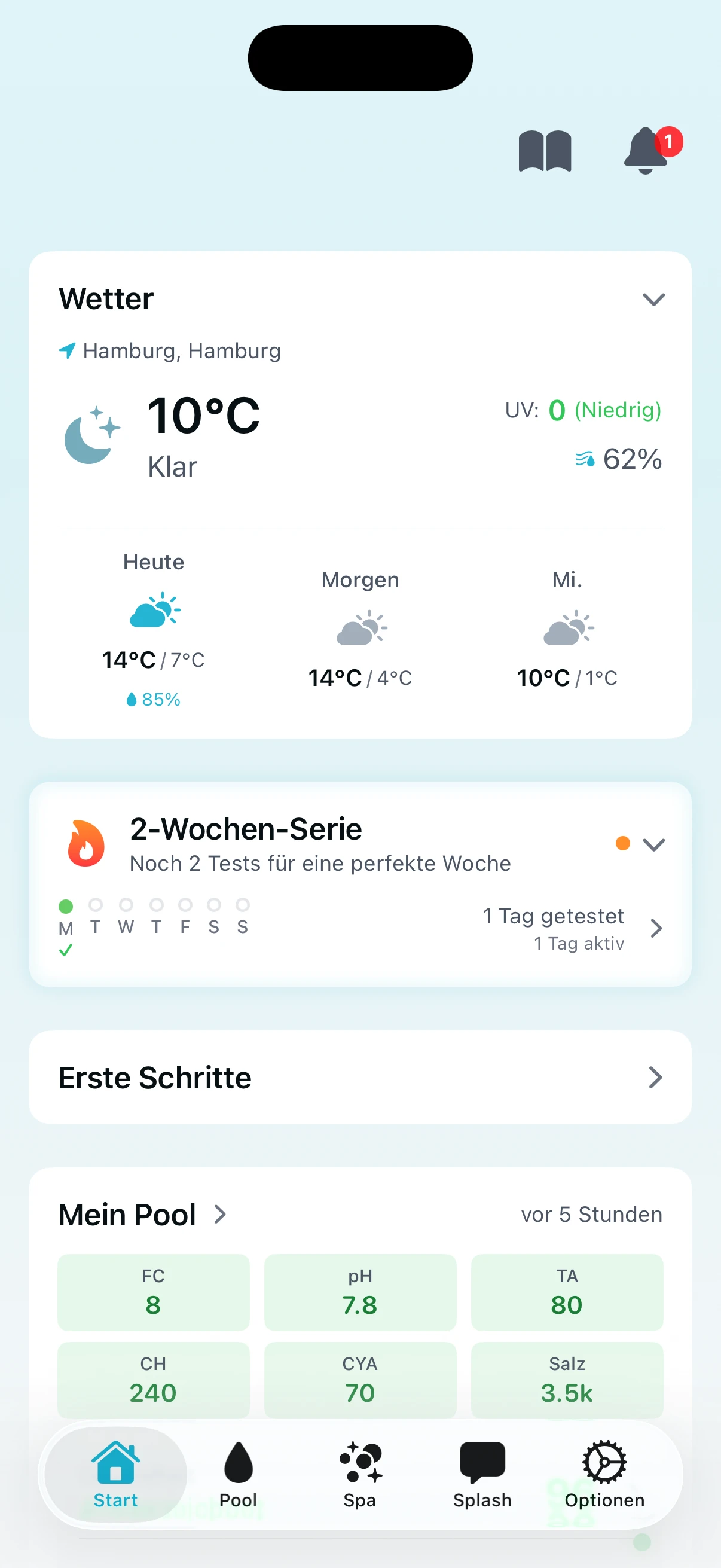
Das Wetter-Widget verstehen

Warum Wetter fuer die Poolpflege wichtig ist

Wetter beeinflusst direkt Ihre Wasserchemie:

  • Regen verduennt Chemikalien und kann den pH senken
  • Hohe UV-Strahlung baut Chlor schneller ab
  • Hitze erhoeht den Chlorbedarf und die Verdunstung
  • Frost kann Ausstattung beschaedigen

PoolFu integriert Wetterdaten, um Ihnen zu helfen zu verstehen, was mit Ihrem Wasser passiert und wann Sie handeln sollten.

Das Wetter-Widget

Das Wetter-Widget erscheint auf Ihrem Startbildschirm, wenn Wetter aktiviert ist. Es zeigt:

Kompakte Ansicht:

  • Aktuelle Temperatur
  • Wetterbedingungs-Symbol (sonnig, bewoelkt, regnerisch, etc.)
  • Ihr Standortname

Erweiterte Ansicht (zum Erweitern tippen):

  • Aktuelle Bedingungen (Temperatur, Luftfeuchtigkeit, UV-Index)
  • 3-Tage-Vorhersage mit Hoechst-/Tiefsttemperaturen und Regenwahrscheinlichkeit
  • Aktive Wetterwarnungen

Temperatureinheiten wechseln

Tippen Sie auf einen beliebigen Temperaturwert, um zwischen Fahrenheit und Celsius zu wechseln. Dies funktioniert ueberall, wo Temperaturen angezeigt werden:

  • Aktuelle Temperatur in der kompakten oder erweiterten Ansicht
  • Hoechst- und Tiefsttemperaturen in der Vorhersage
  • Vorhersage-Tagestemperaturen

Ihre Praeferenz wird automatisch gespeichert und ueber Ihre Geraete synchronisiert.

3-Tage-Vorhersage

Die Vorhersage zeigt die naechsten drei Tage mit:

  • Hoechst- und Tiefsttemperaturen (tippen zum Umschalten °F/°C)
  • Regenwahrscheinlichkeit in Prozent
  • Wetter-Symbole mit erwarteten Bedingungen

Nutzen Sie die Vorhersage zur Vorausplanung. Wenn Regen kommt, koennten Sie das Chlor leicht erhoehen. Wenn Frost vorhergesagt ist, bereiten Sie sich darauf vor, Ihre Pumpe durchgehend laufen zu lassen.

Wetter aktivieren

Falls Sie das Wetter-Widget nicht sehen:

  1. Gehen Sie zu Einstellungen
  2. Tippen Sie auf Wetter
  3. Aktivieren Sie Wetter aktivieren
  4. Erlauben Sie den Standortzugriff bei Aufforderung, oder legen Sie einen manuellen Standort fest

Siehe den Artikel Wetter-Standort konfigurieren fuer detaillierte Einrichtungsanweisungen.

Wetterwarnungen fuer die Poolpflege

Arten von Wetterwarnungen

PoolFu zeigt zwei Arten von Wetterwarnungen:

Amtliche Warnungen von Wetterbehoerden:

  • Wintersturmwarnungen
  • Frostwarnungen
  • Hochwasserwarnungen
  • Hitzehinweise
  • Starkwindwarnungen
  • Und mehr

App-generierte Warnungen basierend auf Wetterdaten:

  • Frostwarnung (Temperaturen unter dem Gefrierpunkt vorhergesagt)
  • Starkregen erwartet (ueber 25 mm vorhergesagt)
  • Nach-Regen-Pruefung (kuerzlich erheblicher Niederschlag)
  • Hitzewelle (mehrere Tage ueber 32°C)

Warnungsdetails ansehen

Wenn eine Warnung aktiv ist, erscheint sie im Wetter-Widget auf Ihrem Startbildschirm. Tippen Sie auf die Warnungszeile, um die vollstaendigen Details zu oeffnen, einschliesslich:

  • Ueberschrift mit Zusammenfassung der Warnung
  • Zeitraum mit Beginn und Ablauf der Warnung
  • Betroffene Gebiete (bei amtlichen Warnungen)
  • Vollstaendige Beschreibung mit Details zum Wetterereignis
  • Sicherheitshinweise (bei amtlichen Warnungen)
  • Poolpflege-Tipps spezifisch fuer den Warnungstyp

Poolpflege-Tipps nach Warnungstyp

Jede Warnung enthaelt relevante Tipps fuer Ihren Pool:

Frost-/Gefrierwarnungen:

  • Lassen Sie Ihre Pumpe durchgehend laufen, waehrend Temperaturen unter dem Gefrierpunkt sind
  • Ueberwachen Sie Ausstattung auf Eisbildung
  • Pruefen Sie Rohre und Leitungen auf Schutz

Wintersturm/Schneesturm:

  • Pumpe durchgehend laufen lassen, um Einfrieren zu verhindern
  • Erwaegen Sie Einwinterung, falls noch nicht geschehen
  • Schuetzen Sie Ausstattung vor Schnee und Eis

Hochwasser/Starkregen:

  • Testen Sie die Wasserchemie nach dem Sturm
  • Beobachten Sie steigende Wasserspiegel
  • Entfernen Sie Ablagerungen aus den Skimmern

Hitzewelle:

  • Testen Sie Chlor haeufiger
  • Pruefen Sie den Wasserstand taeglich wegen Verdunstung
  • Erwaegen Sie, Ihre Pumpe waehrend kuehlerer Stunden laufen zu lassen

Starkwind:

  • Sichern Sie Poolabdeckungen und lose Ausstattung
  • Entfernen Sie Moebel, die in den Pool fallen koennten
  • Pruefen Sie nach dem Sturm auf Ablagerungen

Mehrere Warnungen

Wenn mehrere amtliche Warnungen aktiv sind, koennen Sie zwischen ihnen mit den Zurueck- und Weiter-Tasten in der Detailansicht navigieren. Warnungen werden nach Schweregrad und Relevanz fuer die Poolpflege sortiert, mit den dringendsten zuerst.

Warnungsbenachrichtigungen

Wetterwarnungen koennen beides ausloesen:

  • Push-Benachrichtigungen auf Ihrem Sperrbildschirm
  • In-App-Benachrichtigungen im Benachrichtigungszentrum (Glocken-Symbol)

Um zu konfigurieren, welche Warnungen Sie erhalten:

  1. Gehen Sie zu Einstellungen
  2. Tippen Sie auf Benachrichtigungen
  3. Aktivieren oder deaktivieren Sie Wetterwarnungen unter jedem Benachrichtigungstyp

Wenn Ihr Pool eingewintert ist, werden Wetterwarnungen unterdrueckt, da Ihr Pool bereits geschuetzt ist. Siehe den Artikel Ihren Pool einwintern fuer Details.

Wetter-Standort konfigurieren

Standortmodi

PoolFu bietet zwei Wege, Ihren Standort fuer Wetter zu bestimmen:

Meinen Standort verwenden (Automatisch): Verwendet das GPS Ihres Geraets, um Ihren Standort automatisch zu erkennen. Dies ist die einfachste Option und stellt sicher, dass Wetterdaten immer zu Ihrem Aufenthaltsort passen.

Manueller Standort: Suchen und waehlen Sie eine bestimmte Stadt. Nuetzlich, wenn Sie Wetter fuer einen anderen Ort als den Ihres Geraets moechten, oder wenn Sie keinen Standortzugriff teilen moechten.

Automatischen Standort einrichten

  1. Gehen Sie zu Einstellungen
  2. Tippen Sie auf Wetter
  3. Aktivieren Sie Wetter aktivieren
  4. Unter Standortmodus waehlen Sie Meinen Standort verwenden
  5. Wenn iOS nach Standortzugriff fragt, tippen Sie auf Beim Verwenden der App erlauben

PoolFu benoetigt nur Stadtebenen-Genauigkeit, verwendet also niedrigpraezise Ortung, die die Akkulaufzeit nicht wesentlich beeinflusst.

Falls Standortzugriff verweigert wurde: Falls Sie zuvor den Standortzugriff verweigert haben, sehen Sie “Standortzugriff verweigert” mit einer Einstellungen oeffnen-Schaltflaeche. Tippen Sie darauf, um zu den iOS-Einstellungen zu gehen und den Standortzugriff fuer PoolFu zu aktivieren.

Manuellen Standort einrichten

  1. Gehen Sie zu Einstellungen
  2. Tippen Sie auf Wetter
  3. Aktivieren Sie Wetter aktivieren
  4. Unter Standortmodus waehlen Sie Manueller Standort
  5. Geben Sie im Suchfeld Ihren Stadtnamen ein
  6. Waehlen Sie Ihre Stadt aus den Suchergebnissen

Ihr ausgewaehlter Standort erscheint mit einem Haekchen. Wetterdaten verwenden diesen Standort unabhaengig davon, wo sich Ihr Geraet tatsaechlich befindet.

Temperatureinheiten-Synchronisierung

Wenn Sie einen manuellen Standort auswaehlen, prueft PoolFu, ob Ihre Temperatureinheiten-Praeferenz zum Standard des Standorts passt:

  • USA verwendet Fahrenheit
  • Die meisten anderen Laender verwenden Celsius

Bei Abweichung sehen Sie eine Option, Ihre Temperatureinheiten an den Standort anzupassen. Dies ist optional, Sie koennen Ihre aktuelle Praeferenz beibehalten.

Wie Wetterdaten abgerufen werden

PoolFu ruft Wetter von WeatherAPI.com ueber einen sicheren Server ab. Ihre Koordinaten werden auf etwa 11 km gerundet fuer Datenschutz und Caching-Effizienz. Wetterdaten werden 3 Stunden fuer Vorhersagen und 6 Stunden fuer Verlauf zwischengespeichert, was die Netzwerknutzung reduziert.

Offline-Wetter

Falls Sie offline sind:

  • Aktueller Cache (unter 24 Stunden): Wetter wird mit einem “Offline”-Indikator angezeigt, der zeigt, wann es zuletzt aktualisiert wurde
  • Veralteter Cache (ueber 24 Stunden): Wetter wird ausgeblendet mit einer Nachricht, sich mit dem Internet zu verbinden

Dies verhindert, irrefuehrende Wetterdaten anzuzeigen, die zu alt sind, um nuetzlich zu sein.

Splash AI Chat verwenden

Was ist Splash?

Splash ist Ihr KI-Pool-Chemie-Assistent. Stellen Sie es sich wie einen Pool-Experten in Ihrer Tasche vor. Anders als generische Chatbots kennt Splash Ihre spezifische Einrichtung: Ihre Pools, Ihre Whirlpools, Ihre Ausstattung und Ihre Testergebnisse.

Wenn Sie Wetter aktiviert haben, kennt Splash auch Ihren Standort und lokale Wetterbedingungen, was bei saisonalen Ratschlaegen und wetterbezogenen Fragen hilft.

Wenn Sie eine Frage stellen, beruecksichtigt Splash all diesen Kontext, um Ihnen persoenliche Ratschlaege zu geben, keine generischen Informationen.

Splash finden

Tippen Sie auf den Splash-Tab unten auf dem Bildschirm, um den Chat zu oeffnen. Sie sehen:

  • Schnelle Fragenvorschlaege organisiert nach Kategorie (Erste Schritte, Haeufige Probleme, Lernen, Saisonal)
  • Einen Nachrichtenzaehler mit Ihren verbleibenden Nachrichten
  • Das Texteingabefeld unten, um eigene Fragen einzugeben

Was Sie fragen koennen

Splash kann helfen mit:

  • Chemie-Fragen - “Warum ist mein pH immer hoch?” oder “Was macht CYA?”
  • Fehlerbehebung - “Mein Pool ist gruen, Hilfe!” oder “Warum ist mein Wasser trueb?”
  • Dosierungsanleitung - “Wie viel Chlor soll ich hinzufuegen?”
  • Ausstattungshilfe - “Wie funktioniert meine Salzzelle?”
  • Saisonale Ratschlaege - “Wie wintere ich meinen Pool ein?”
  • Produktfragen - “Erhoeht dieses Schockchlorprodukt den pH?”

Splash greift auf Ihre tatsaechlichen Testergebnisse und Ausstattung zurueck, wenn es antwortet. Wenn Sie nach Chlor fragen, schaut es sich Ihre neuesten Messwerte an. Wenn Sie nach Salz fragen, beruecksichtigt es Ihr spezifisches SWG-Modell.

Nachrichtenlimits

Splash-Nachrichten sind in Ihrem Abonnement enthalten:

  • Waehrend der Testphase: 25 Nachrichten insgesamt
  • Zahlende Abonnenten: 100 Nachrichten pro Monat
  • Pro-Abonnenten: 300 Nachrichten pro Monat

Limits werden zu Beginn jedes Kalendermonats zurueckgesetzt. Sie sehen einen Nutzungszaehler (wie “85/100 Nachrichten”) im Chat, und Warnmeldungen erscheinen, wenn Sie 50% und 90% Ihres Limits erreichen.

Diese Limits existieren, um Missbrauch zu verhindern, aber in der Praxis kommen die meisten Benutzer nicht annaehernd an sie heran.

Anforderungen

Fuegen Sie zuerst einen Pool oder Whirlpool hinzu. Splash muss ueber Ihr Wasser Bescheid wissen, um persoenliche Ratschlaege zu geben. Falls Sie noch keine Pools oder Whirlpools hinzugefuegt haben, sehen Sie eine Aufforderung, einen hinzuzufuegen, bevor Sie chatten koennen.

Internetverbindung erforderlich. Splash funktioniert, indem es Ihre Frage an unsere Server sendet, also brauchen Sie eine aktive Verbindung. Falls Sie offline sind, sehen Sie ein Banner, das erklaert, dass Splash Internet benoetigt, um zu antworten.

Tipps fuer bessere Antworten

  • Protokollieren Sie zuerst Ihre Testergebnisse. Je mehr Daten Splash ueber Ihr Wasser hat, desto besser der Rat.
  • Seien Sie spezifisch. “Mein Chlor fiel ueber Nacht auf null” erhaelt eine nuetzlichere Antwort als “Chlorproblem.”
  • Stellen Sie Folgefragen. Das Gespraech geht weiter, also koennen Sie tiefer graben.
  • Nutzen Sie Schnellfragen zum Starten. Unsicher, was Sie fragen sollen? Die vorgeschlagenen Fragen sind ein guter Ausgangspunkt.

Antwortstil

Splash antwortet wie ein Experte, direkt und praezise. Sie erhalten die Antwort, die Sie brauchen, ohne unnoetige Fuellwoerter. Wenn etwas in Ordnung ist, sagt Splash das. Wenn Handlung erforderlich ist, erhalten Sie klare Schritte.

Serien und Erfolge

Wie Serien funktionieren

PoolFu verfolgt zwei Arten von Serien, um konstante Poolpflege zu foerdern:

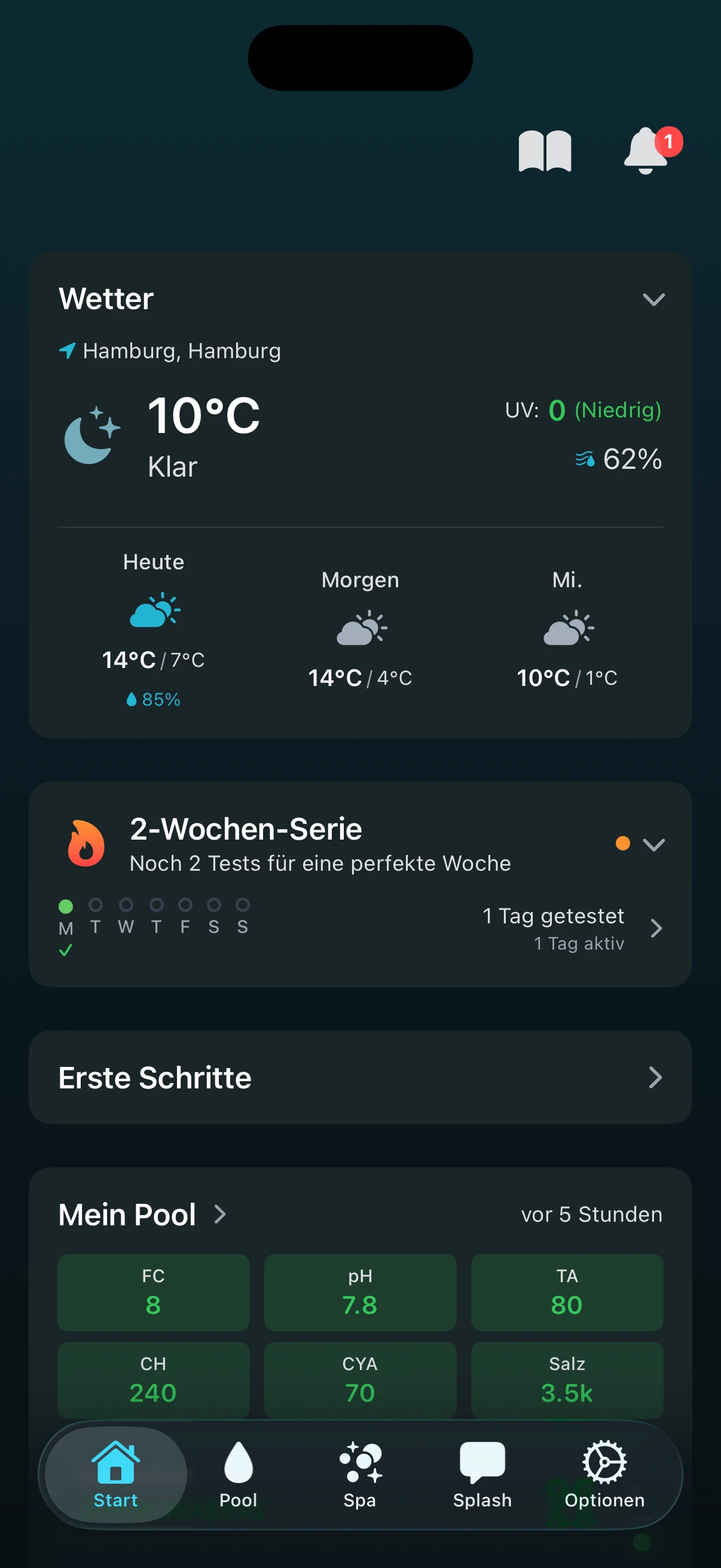
Woechentliche Testserie: Testen Sie Ihr Wasser an 3 oder mehr verschiedenen Tagen in einer Woche, um eine “perfekte Woche” zu erreichen. Erreichen Sie mehrere perfekte Wochen hintereinander, um Ihre Serie aufzubauen. Das Flammen-Symbol auf Ihrem Startbildschirm zeigt Ihren Fortschritt.

  • Tests von all Ihren Gewaessern (Pools und Whirlpools) zaehlen fuer eine einzige Serie
  • Mehrere Tests am selben Tag zaehlen als ein getesteter Tag
  • Eine komplette Woche zu verpassen setzt Ihre Serie zurueck
  • Wochen mit 1-2 Tests halten Ihre Serie am Leben, verlaengern sie aber nicht

Taegliche App-Serie: Oeffnen Sie die App jeden Tag, um Ihre taegliche Serie aufzubauen. Einen Tag zu verpassen setzt sie zurueck, aber das ist okay, Sie koennen immer neu beginnen.

Ermutigung, kein Druck

Wir haben das Erfolgssystem als etwas Spassiges gestaltet, nicht als Stressquelle. Serien sind da, um Konstanz zu feiern, wenn sie passiert, nicht um Sie schlecht fuehlen zu lassen, wenn das Leben dazwischenkommt.

Es gibt keine Strafen, keine verlorenen Belohnungen und kein schlechtes Gewissen. Wenn Ihre Serie zurueckgesetzt wird, beginnen Sie einfach neu aufzubauen. Ihre laengste Serie wird immer bewahrt, also wird Ihre vergangene Konstanz nie geloescht.

Das Ziel ist, sanft zu regelmaessigem Testen zu ermutigen, was Ihr Wasser gesund haelt. Das ist alles.

Das Serien-Abzeichen

Tippen Sie auf das Flammen-Abzeichen auf Ihrem Startbildschirm, um Ihre vollstaendigen Statistiken zu sehen:

  • Woechentliche Fortschrittspunkte, die zeigen, an welchen Tagen Sie diese Woche getestet haben (farbcodiert nach Wassergesundheit)
  • Haekchen unter Tagen, an denen Sie die App geoeffnet haben
  • Aktuelle Serie und laengste Serie-Rekorde
  • Gesamte Tests ueber alle Zeit

Erfolge

Schalten Sie 23 Erfolge in fuenf Kategorien frei:

Testkonstanz:

  • Erster Sprung (1 Test)
  • Perfekte Woche (3+ Tests in einer Woche)
  • Zwei-Wochen-Serie, Monats-Meister, Quartals-Champion
  • Ganzjahres-Profi (48 perfekte Wochen in einem Jahr)

Taegliche Serien:

  • Taeglicher Check-In (1 Tag)
  • Wochen-Krieger (7 Tage), Zwei-Wochen-Hingabe (14 Tage)
  • Monats-Waechter (30 Tage), Quartals-Hingabe (90 Tage)
  • Ganzjahres-Waechter (365 Tage)

Volumen-Meilensteine:

  • Anfang (10 Tests)
  • Engagiert (50 Tests)
  • Hingegeben (100 Tests)
  • Pool-Wissenschaftler (500 Tests)

Chemie-Siege:

  • Gruen zu Sauber (Erholung von kritischem zu gesundem Wasser)
  • Stabilitaets-Meister (konstanter pH ueber 4 Wochen)
  • Perfekte Chemie (30 aufeinanderfolgende ausgezeichnete Messwerte)

Zeitbasierte Abzeichen:

  • Fruehaufsteher (Test vor 8 Uhr)
  • Nachteule (Test nach 21 Uhr)
  • Wochenend-Krieger (Test am Samstag oder Sonntag)
  • Super-Tester (5+ Tests in einer Woche)

Ihre Erfolge ansehen

Tippen Sie auf das Serien-Abzeichen, um das Detailblatt zu oeffnen, dann scrollen Sie nach unten, um alle Erfolge zu sehen. Freigeschaltete Erfolge zeigen farbenfrohe Karten mit unserem Maskottchen in verschiedenen Posen. Gesperrte Erfolge erscheinen abgedunkelt, bis Sie sie verdienen.

Ein orangener Punkt auf dem Serien-Abzeichen oder einer Erfolgskarte zeigt an, dass es etwas Neues zu sehen gibt.

Erfolgskarten teilen

Ihre Errungenschaften teilen

Wenn Sie einen Erfolg freischalten, koennen Sie eine schoene Karte teilen, die Ihre Errungenschaft zeigt. Jede Karte enthaelt:

  • Eine einzigartige Illustration unseres Kung-Fu-Wassertropfen-Maskottchens
  • Den Erfolgsnamen und einen lustigen Slogan
  • Ihre persoenliche Statistik (wie “14 aufeinanderfolgende Tage” oder “50+ Tests protokolliert”)
  • Einen farbenfrohen Gradienten-Hintergrund passend zum Erfolgsthema

So teilen Sie

  1. Tippen Sie auf das Serien-Abzeichen auf Ihrem Startbildschirm
  2. Scrollen Sie zu Ihren Erfolgen und tippen Sie auf den, den Sie teilen moechten
  3. Tippen Sie auf die Teilen-Schaltflaeche
  4. Waehlen Sie, wo Sie teilen moechten: Nachrichten, Instagram, Twitter, Facebook, oder in Ihren Fotos speichern

Die Teilenkarte ist fuer soziale Medien optimiert, mit einem Hochformat-Layout, das in Instagram-Stories, Tweets und Textnachrichten gut aussieht.

Erfolgskarten-Themen

Jeder Erfolg hat einen einzigartigen visuellen Stil:

  • Sieg (gold-orange): Grosse Meilensteine wie Ganzjahres-Profi
  • Ruhiges Wasser (cyan-tuerkis): Balance-Erfolge wie Stabilitaets-Meister
  • Sonnenaufgang (pfirsich-koralle): Morgen-Erfolge und erste Schritte
  • Nachthimmel (marineblau-lila): Nachteule-Erfolg
  • Wachstum (tuerkis-smaragd): Chemie-Siege und Fortschritts-Meilensteine

Maskottchen-Posen

Unser Maskottchen erscheint in 17 verschiedenen Posen, jede passend zur Persoenlichkeit des Erfolgs:

  • Verbeugung fuer Erster Sprung (respektvoller Anfang)
  • Gelassene Meditation fuer Perfekte Woche
  • Phoenix-Transformation fuer Quartals-Champion
  • Siegesfaust fuer Ganzjahres-Profi
  • Laborkittel fuer Pool-Wissenschaftler
  • Und viele mehr!
Erfolge fuer Pro-Benutzer

Pro-Benutzer-Standard

Wenn Sie ein PoolFu Pro-Abonnement haben, ist das Erfolgssystem standardmaessig deaktiviert. Dies haelt die Oberflaeche sauber und fokussiert, wenn Sie Pools fuer Kunden verwalten.

Privatkonten haben Erfolge immer aktiviert.

Erfolge aktivieren

Wenn Sie als Pro-Benutzer Ihre eigenen Serien verfolgen und Erfolge verdienen moechten:

  1. Oeffnen Sie Einstellungen (Zahnrad-Symbol)
  2. Tippen Sie auf Praeferenzen
  3. Aktivieren Sie Erfolge

Nach Aktivierung sehen Sie das Serien-Abzeichen auf Ihrem Startbildschirm und beginnen, Erfolge zu verdienen, genau wie Privatkonten.

Ihr Fortschritt wird immer verfolgt

Auch bei deaktivierten Erfolgen verfolgt PoolFu Ihre Testaktivitaet im Hintergrund. Das bedeutet:

  • Ihre Seriendaten bleiben erhalten
  • Wenn Sie Erfolge aktivieren, zaehlt Ihr Verlauf fuer Freischaltungen
  • Zuvor verdiente Erfolge bleiben freigeschaltet, auch wenn Sie die Funktion deaktivieren

Was sich bei Deaktivierung aendert

Mit deaktivierten Erfolgen:

  • Das Serien-Abzeichen ist auf Ihrem Startbildschirm ausgeblendet
  • Erfolgsbenachrichtigungen erscheinen nicht
  • Der Erfolgsbereich ist im Statistikblatt ausgeblendet

Ihr Testworkflow und Chemieempfehlungen sind nicht betroffen.

Pool & Spa

Ihren Pool einwintern

Wann einwintern

Wenn Sie Ihren Pool fuer den Winter schliessen, markieren Sie ihn in PoolFu als eingewintert. Dies pausiert Testerinnerungen, Wetterwarnungen (einschliesslich Frostwarnungen) und bewahrt Ihre Chemiedaten vor dem Schliessen als Referenz fuer das Fruehjahr.

So wintern Sie ein

  1. Oeffnen Sie die App und tippen Sie auf Ihren Pool
  2. Scrollen Sie zum Ende des Bildschirms
  3. Im Bereich Saisonstatus aktivieren Sie Pool eingewintert

Die App zeichnet automatisch das Datum auf, an dem Sie eingewintert haben. Sie sehen “Fuer die Saison geschlossen” unter dem Schalter.

Was sich bei Einwinterung aendert

Startbildschirm: Ihre Poolkarte zeigt “Messwerte pausiert” mit einem Schneeflocken-Symbol ueber einer gefrosteten Ebene. Es ist sofort klar, dass Ihr Pool fuer die Saison geschlossen ist.

Pool-Detailansicht: Ihre Chemie-Messwerte bleiben sichtbar, erscheinen aber abgeblendet, mit “Messwerte fuer die Saison pausiert” oben. Der Gesundheitswert wird ausgeblendet, da er waehrend der Einwinterung nicht relevant ist.

Kalender (Testverlauf): Wenn Sie auf Alle ansehen in Ihrem Testverlaufskalender tippen, zeigt jeder eingewinterte Tag ein Schneeflocken-Symbol in der Ecke mit einem hellblauen Hintergrund. Die Kalenderlegende enthaelt “Eingewintert”, um das Symbol zu erklaeren.

Testerinnerungen: Alle Testerinnerungen werden pausiert. Sie erhalten keine Benachrichtigungen, die Sie auffordern, Ihr Wasser zu testen.

Wetterwarnungen: Frostwarnungen und andere wetterbezogene Warnungen werden unterdrueckt, da Ihr Pool bereits eingewintert ist. Die einzige Warnung, die Sie moeglicherweise erhalten, ist eine “Pool-Eroeffnungssaison”-Benachrichtigung im Fruehjahr, wenn die Temperaturen steigen.

Einwinterungsanleitung

Brauchen Sie Hilfe bei der Vorbereitung Ihres Pools fuer den Winter? PoolFu enthaelt eine Schritt-fuer-Schritt-Einwinterungscheckliste:

  1. Tippen Sie auf dem Start-Bildschirm auf das Buch-Symbol in der oberen Werkzeugleiste
  2. Waehlen Sie Einwinterung aus der Kategorie Saisonal
  3. Folgen Sie der 8-Schritte-Checkliste zu Chemie, Reinigung, Wasserstand, Rohrleitungen, Ausstattung und Abdeckung

Sie koennen diese Anleitung auch von Frostwarnungen aus aufrufen, die vor kaltem Wetter erscheinen.

Fruehjahrseroeffnung

Wenn Sie bereit sind zu eroeffnen:

  1. Oeffnen Sie die App und tippen Sie auf Ihren Pool
  2. Scrollen Sie zum Bereich Saisonstatus
  3. Deaktivieren Sie Pool eingewintert
  4. Fuehren Sie Ihren ersten Test der Saison durch

Testerinnerungen und Wetterwarnungen werden automatisch fortgesetzt. PoolFu beruecksichtigt die Einwinterungsluecke in Ihrem Testverlauf, sodass Ihre Frische-Berechnungen und Ihr Gesundheitswert nicht fuer die Zeit bestraft werden, in der Ihr Pool geschlossen war.

Ihren Whirlpool ablassen und neu befuellen

Wann ablassen

Whirlpools und Spas muessen typischerweise alle 3-4 Monate abgelassen werden, oder wenn:

  • TDS (geloeste Feststoffe gesamt) uebermaessig ist
  • Die Wasserqualitaet trotz Behandlung nachgelassen hat
  • Sie den Desinfektionsmitteltyp wechseln

Die PoolFu-Ablassanleitung

Die Ablassen & Neubefuellen-Anleitung ist fuer Spas verfuegbar:

  1. Oeffnen Sie die App und tippen Sie auf Ihren Spa
  2. Scrollen Sie zum Ende des Bildschirms
  3. Tippen Sie auf Ablassen & Neubefuellen
  4. Bestaetigen Sie, um den gefuehrten Prozess zu starten

Die Anleitung fuehrt Sie durch vier Abschnitte:

Ablassen - Schalten Sie den Strom am Sicherungskasten aus und lassen Sie den Spa vollstaendig ueber Ihr Ablassventil oder eine Tauchpumpe ab.

Reinigen (waehrend leer) - Reinigen Sie Ihre Filterkartusche(n) und wischen Sie die Schale und Duesen ab, waehrend der Spa leer ist.

Neubefuellen - Befuellen Sie durch das Filterfach, um Luftsperren zu verhindern, dann stellen Sie den Strom wieder her und beginnen Sie mit dem Heizen.

Frisches Wasser ausbalancieren - Testen und balancieren Sie Ihr frisches Wasser. Die Anleitung fuehrt Sie in der richtigen Reihenfolge durch Calciumhaerte, Gesamtalkalitaet, pH und Desinfektionsmittel.

Jeder Schritt kann fuer detaillierte Anweisungen, Profi-Tipps und Warnungen erweitert werden. Ihr Fortschritt wird automatisch gespeichert, sodass Sie Pausen machen und dort weitermachen koennen, wo Sie aufgehoert haben, sogar auf anderen Geraeten.

Pool und Spa verwalten

Ihr Pool und Spa

PoolFu unterstuetzt die Verfolgung eines Pools und eines Spas pro Konto. Jeder hat seinen eigenen dedizierten Tab am unteren Bildschirmrand.

Ihren Pool oder Spa hinzufuegen

  1. Tippen Sie auf den Pool- oder Spa-Tab unten
  2. Falls Sie noch keinen hinzugefuegt haben, tippen Sie auf Ihren Pool hinzufuegen oder Ihren Spa hinzufuegen
  3. Folgen Sie dem Einrichtungsassistenten

Zwischen ihnen wechseln

Tippen Sie einfach auf den Pool- oder Spa-Tab am unteren Bildschirmrand, um zwischen Ihren Gewaessern zu wechseln.

Unterschiedliche Chemie fuer jeden

Jedes Gewaesser fuehrt seine eigene:

  • Testverlauf
  • Ausstattungskonfiguration
  • Gesundheitswert
  • Empfehlungen

Ein Pool und Spa im selben Garten haben voellig separate Chemieverfolgung.

Pro-Benutzer: Kunden-Gewaesser

Pro-Abonnenten koennen Pools und Spas fuer mehrere Kunden verwalten. Jeder Kunde kann seinen eigenen Pool und Spa mit separater Verfolgung haben.

Ihren Gesundheitswert verstehen

Was ist der Gesundheitswert?

Der Gesundheitswert wandelt komplexe Wasserchemie in eine einzelne Zahl von 0 bis 100 um, die Ihnen genau sagt, wie es Ihrem Pool oder Spa geht. Stellen Sie es sich wie eine Bonitaetsbewertung fuer Ihre Wasserqualitaet vor.

Wo Sie Ihren Gesundheitswert finden

Auf dem Startbildschirm: Jeder Pool oder Spa hat eine Gesundheitskarte, die den aktuellen Wert mit einem Status wie “Ausgezeichnet” oder “Gut” zeigt. Sie sehen auch eine Trendlinie, die zeigt, wie sich Ihr Wert ueber die letzten Tests geaendert hat.

Beim Tippen auf die Gesundheitskarte: Tippen Sie auf die Gesundheitskarte, um die detaillierte Aufschluesselung zu oeffnen, die zeigt, wie jeder Chemieparameter zu Ihrem Gesamtwert beitraegt.

Was die Wertebereiche bedeuten

Wert Status Was es bedeutet
90-100 Ausgezeichnet Schwimmen Sie mit Vertrauen. Ihre Chemie ist optimal.
75-89 Gut Sicher zum Schwimmen. Kleine Anpassungen wuerden helfen.
50-74 Benoetigt Aufmerksamkeit Schwimmen mit Vorsicht. Handlung empfohlen.
25-49 Schlecht Nicht schwimmen. Sofortige Handlung erforderlich.
0-24 Kritisch Gefaehrlich. Pool ist unhygienisch oder unsicher.

Wie der Wert berechnet wird

Ihr Gesundheitswert ist ein gewichteter Durchschnitt Ihrer Chemie-Messwerte. Nicht alle Parameter sind gleich, da Desinfektionsmittel und pH den groessten Einfluss haben, weil sie direkt Sicherheit und Komfort beeinflussen.

Chlor-Pools:

  • Desinfektionsmittel (Freies Chlor): 30%
  • pH: 25%
  • Gesamtalkalitaet: 15%
  • Calciumhaerte: 10%
  • CYA (Stabilisator): 10%
  • Wasserbalance (CSI): 10%

Brom-Pools/Spas:

  • Desinfektionsmittel (Brom): 40%
  • pH: 25%
  • Gesamtalkalitaet: 15%
  • Calciumhaerte: 10%
  • Wasserbalance (CSI): 10%

Brom-Pools verwenden kein CYA, daher wird dieses Gewicht auf Desinfektionsmittel umverteilt.

Wertaufschluesselung

Wenn Sie auf die Gesundheitskarte tippen, zeigt die Aufschluesselung den individuellen Wert jedes Parameters (0-100) zusammen mit seinem Gewicht. Fortschrittsbalken machen es einfach zu sehen, welche Bereiche stark sind und welche Aufmerksamkeit benoetigen.

Jeder Parameter verdient Punkte basierend darauf, wie nah er am Ideal ist:

  • 100 Punkte: Idealbereich
  • 85 Punkte: Akzeptabler Bereich
  • 60 Punkte: Niedrig oder hoch
  • 20 Punkte: Kritisch

Spezielle Wert-Modifikatoren

Bestimmte Bedingungen wenden zusaetzliche Obergrenzen an, um Ihre Sicherheit zu schuetzen:

  • Null Desinfektionsmittel: Wert begrenzt auf 10 (Kritisch). Dies ist der gefaehrlichste Zustand.
  • Jeder kritische Messwert: Wert begrenzt auf 24. Ein kritischer Parameter begrenzt den gesamten Wert.
  • Mehrere Warnungen: Wenn 3+ Parameter Aufmerksamkeit benoetigen, gilt ein zusaetzlicher 5-Punkte-Abzug.

Datenfrische

Poolchemie aendert sich taeglich durch Sonne, Regen, Ablagerungen und Schwimmeraktivitaet. Aeltere Testdaten bedeuten weniger Sicherheit ueber Ihren aktuellen Wasserzustand, daher beruecksichtigt der Gesundheitswert die Datenfrische:

Datenalter Frische Auswirkung auf Wert
0-3 Tage Frisch Voller Wert moeglich
4-7 Tage Alternd Voller Wert, aber eine Erinnerung zu testen erscheint
8-14 Tage Veraltet Begrenzt auf 89 (Gut)
15-30 Tage Sehr veraltet Begrenzt auf 74 (Benoetigt Aufmerksamkeit)
31+ Tage Ueberholt Begrenzt auf 49 (Schlecht)

Ein Frische-Abzeichen erscheint auf der Gesundheitskarte, wenn Ihre Daten altern oder veraltet sind, um Sie wissen zu lassen, dass es Zeit zum Testen ist.

Chemie-Insights

Die Gesundheitswert-Detailansicht zeigt auch Chemie-Insights, die Muster sind, die ueber Ihren Testverlauf erkannt wurden. Diese helfen Ihnen, Grundursachen anzugehen, anstatt nur Symptome zu behandeln.

Beispiele fuer Insights:

  • pH-Drift: Ihr pH steigt konstant ueber mehrere Tests
  • Steigender CYA: Stabilisator akkumuliert sich (haeufig bei Tablettennutzung)
  • Niedriges Desinfektionsmittel-Muster: Chlor haeufig unter dem Ziel
  • SWG-Leistungs-Diskrepanz: Ihr Salzgenerator benoetigt moeglicherweise Anpassung

Insights erscheinen, nachdem Sie mindestens 6 Tests protokolliert haben.

Tipps fuer einen hohen Wert

  1. Fokussieren Sie zuerst auf Desinfektionsmittel und pH. Sie machen ueber die Haelfte Ihres Wertes aus.
  2. Testen Sie haeufig. Streben Sie alle 2-3 Tage waehrend der Schwimmsaison an, um Daten frisch zu halten.
  3. Gehen Sie Grundursachen an. Nutzen Sie die Chemie-Insights, um zugrundeliegende Probleme zu beheben, nicht nur Symptome.
  4. Jagen Sie nicht 100. Alles ueber 75 ist sicher zum Schwimmen. Chemie schwankt natuerlich, und das ist okay.
Ihre Produkte hinzufuegen

Warum Ihre Produkte hinzufuegen

Wenn Sie PoolFu sagen, welche Chemikalien Sie besitzen, koennen wir:

  • Ihnen personalisierte Dosierungsempfehlungen mit Ihren tatsaechlichen Produkten geben
  • Sie warnen, wenn Ihnen wesentliche Chemikalien fehlen
  • Splash AI Ihre spezifischen Produkte bei Ratschlaegen referenzieren lassen
  • Kompatible Produkte automatisch zwischen Ihrem Pool und Spa teilen

Auf Meine Produkte zugreifen

  1. Oeffnen Sie die App und tippen Sie auf Ihren Pool oder Spa
  2. Scrollen Sie zur Meine Produkte-Karte
  3. Tippen Sie auf Hinzufuegen (wenn leer) oder Bearbeiten (wenn Sie bereits Produkte hinzugefuegt haben)

Dies oeffnet den Meine Produkte-Bildschirm, wo Sie Ihre Chemikalien suchen, durchsuchen und verwalten koennen.

Produkte hinzufuegen

Nach Namen suchen: Geben Sie einen Produktnamen oder eine Marke in die Suchleiste ein. Ergebnisse erscheinen waehrend Sie tippen, gefiltert, um nur Produkte anzuzeigen, die mit Ihrem Gewaesser und Desinfektionsmitteltyp kompatibel sind.

Nach Kategorie durchsuchen: Scrollen Sie nach unten, um Kategorien wie Desinfektionsmittel, Schock, pH-Anpassung und mehr zu durchsuchen. Tippen Sie auf eine Kategorie, um alle passenden Produkte zu sehen.

Tippen Sie auf die +-Schaltflaeche neben einem Produkt, um es zu Ihrer Sammlung hinzuzufuegen. Tippen Sie auf die Info-Schaltflaeche, um detaillierte Produktinformationen einschliesslich Wirkstoffe und Dosierungsrichtlinien zu sehen.

Regionale Filterung

PoolFu enthaelt ueber 2.700 Produkte von Marken weltweit. Standardmaessig zeigen wir Produkte an, die in Ihrer Region verfuegbar sind, basierend auf Ihren Standorteinstellungen.

Um Ihren Regionsfilter zu aendern:

  1. Finden Sie in Meine Produkte den Bereich Nach Region durchsuchen
  2. Tippen Sie auf einen Regions-Chip, um Produkte aus diesem Gebiet zu filtern
  3. Tippen Sie auf Alle Regionen, um alles zu sehen

Geteilte Produkte

Einige Chemikalien funktionieren sowohl fuer Pools als auch fuer Spas, wie pH-Regulierer (Salzsaeure, Soda) und Alkalitaetserhoher (Backpulver). Wenn Sie diese universellen Produkte zu einem Gewaesser hinzufuegen, teilt PoolFu sie automatisch mit Ihren anderen.

Wie es funktioniert:

  • Fuegen Sie Salzsaeure zu Ihrem Whirlpool hinzu
  • Sie erscheint automatisch in der Produktliste Ihres Pools als “Geteiltes Produkt”
  • Sie muessen sie nicht zweimal hinzufuegen

Was geteilt wird:

  • Produkte muessen sowohl mit Pools als auch mit Spas kompatibel sein
  • Produkte muessen mit dem Desinfektionsmitteltyp des Zielgewaessers funktionieren
  • Nur-Brom-Produkte erscheinen nicht in Ihrem Chlor-Pool (und umgekehrt)

Geteilte Produkte erscheinen in einem separaten Bereich mit einem Link-Symbol, das zeigt, dass sie von einem anderen Gewaesser kommen. Sie koennen geteilte Produkte nicht vom Ziel entfernen, nur von dort, wo sie urspruenglich hinzugefuegt wurden.

Fehlende Grundausstattung

PoolFu prueft Ihre Produktliste und warnt Sie, wenn etwas Wichtiges fehlt. Sie sehen Vorschlaege wie “Fehlt: pH-Senker” mit Schnellhinzufuegen-Schaltflaechen fuer empfohlene Produkte.

Wesentliche Produkte variieren je nach Einrichtung:

  • Alle Gewaesser: pH-Erhoher, pH-Senker, Alkalitaetserhoher, Schock
  • Chlorsysteme: Chlorgranulat oder -tabletten (es sei denn, Sie haben einen Salzwassergenerator)
  • Bromsysteme: Bromgranulat oder -tabletten

Salzwassergenerator-Pools benoetigen kein Chlorprodukt, da der SWG Desinfektionsmittel automatisch produziert.

Chlor und Stabilisator: Die Beziehung, die am meisten zaehlt

Warum ein fester Chlor-Zielwert nicht funktioniert

Wenn Sie Ratschlaege wie “Chlor zwischen 1 und 3 ppm halten” gesehen haben, ist das eine Vereinfachung, die gut funktioniert, wenn der Stabilisator niedrig ist. Aber die meisten Aussenpools haben CYA bei 30 ppm oder hoeher, und auf diesen Niveaus ist die Beziehung zwischen Chlor und Stabilisator wichtiger als jede Zahl allein.

CYA (Cyanursaeure) schuetzt Chlor vor UV-Abbau. Das ist seine Aufgabe. Aber der Schutz entsteht dadurch, dass CYA physisch an Chlormolekuele bindet. Gebundenes Chlor ist vor Sonnenlicht geschuetzt, was gut ist. Es ist aber auch weniger verfuegbar, um Bakterien abzutoeten, was der Kompromiss ist.

Je hoeher Ihr CYA, desto mehr Chlor benoetigen Sie, um dasselbe Niveau an aktivem Desinfektionsmittel aufrechtzuerhalten. Ein Pool mit CYA bei 70 benoetigt ungefaehr doppelt so viel freies Chlor wie einer mit CYA bei 30, nur um dieselbe Desinfektion zu erzielen.

Wie PoolFu Ihren Zielwert berechnet

Anstatt einen einzelnen festen Bereich zu verwenden, berechnet PoolFu Ihren Freicylor-Zielwert basierend auf Ihrem CYA-Level und Pool-Typ. Die zugrundeliegende Mathematik stammt aus der TFP (Trouble Free Pool) FC/CYA-Forschung, die PoolFu mit pH- und Temperaturanpassungen erweitert.

Hier sind die Basis-Zielwerte bei pH 7,5 und 25 degC:

CYA SWG-Minimum SWG-Ziel Klassisch-Minimum Klassisch-Ziel
30 2 ppm 2-4 ppm 3 ppm 4-6 ppm
40 3 ppm 3-5 ppm 4 ppm 5-7 ppm
50 3 ppm 4-6 ppm 4 ppm 6-8 ppm
60 3 ppm 4-6 ppm 5 ppm 7-9 ppm
70 4 ppm 5-7 ppm 6 ppm 8-10 ppm
80 4 ppm 6-8 ppm 7 ppm 9-11 ppm

Beachten Sie, dass SWG-Pools niedrigere Mindestwerte erhalten. Das ist nicht willkuerlich. Ein Salzwassergenerator produziert kontinuierlich Chlor, sodass selbst wenn das freie Chlor kurzzeitig sinkt, die Zelle es wieder auffuellt. Diese konstante Produktion bietet einen Puffer, den traditionelle Chlorpools nicht haben.

Dieser SWG-Vorteil hat jedoch eine Grenze. Bei pH ueber 7,5 kann die kontinuierliche Erzeugung die reduzierte Wirksamkeit jedes Chlormolekuels nicht kompensieren. PoolFu erhoett das SWG-Mindest-Verhaeltnis schrittweise zwischen pH 7,5 und 7,8 und haelt SWG-Pools bei erhoehtem pH schliesslich am gleichen Standard wie traditionelle Pools.

Wie pH das Bild veraendert

Chlor existiert in Ihrem Wasser in zwei Formen. Hypochlorige Saeure (HOCl) ist das aktive Desinfektionsmittel, das tatsaechlich Dinge abtoetet. Hypochlorit-Ion (OCl-) ist die inaktive Form. Das Gleichgewicht zwischen ihnen wird durch den pH gesteuert.

Bei niedrigerem pH liegt mehr Ihres Chlors in der aktiven HOCl-Form vor. Bei hoeherem pH ist weniger aktiv. Die Verschiebung ist erheblich.

pH Auswirkung auf FC-Bedarf
7,0 45% weniger FC noetig
7,2 27% weniger FC noetig
7,5 Basis
7,6 15% mehr FC noetig
7,8 47% mehr FC noetig
8,0 113% mehr FC noetig

Bei pH 8,0 benoetigen Sie mehr als doppelt so viel Chlor im Vergleich zu pH 7,5 fuer dieselbe Desinfektionskraft. Deshalb ist die pH-Kontrolle so wichtig, und deshalb bewertet PoolFu Ihren Chlor-Messwert im Kontext Ihres aktuellen pH-Werts und nicht anhand einer statischen Tabelle.

Wie Temperatur das Bild veraendert

Kaltes Wasser verschiebt das chemische Gleichgewicht zwischen CYA und Chlor und bewirkt, dass CYA Chlor staerker bindet. Das Ergebnis ist, dass kalte Pools mehr freies Chlor benoetigen als warme, selbst bei gleichem CYA und pH.

Temperatur Auswirkung auf FC-Bedarf
15 degC 47% mehr FC noetig
20 degC 20% mehr FC noetig
25 degC Basis
30 degC 13% weniger FC noetig

Diese Faktoren verstaerken sich gegenseitig mit pH. Ein Pool bei pH 7,8 und 15 degC Wasser benoetigt ungefaehr 76% mehr Chlor als derselbe Pool bei pH 7,5 und 25 degC. PoolFu wendet beide Anpassungen zusammen an, wenn Ihre Messwerte bewertet werden.

Spas sind anders

Whirlpools folgen CDC-Richtlinien mit einem festen Chlorziel von 3-5 ppm, unabhaengig von CYA, pH oder Temperatur. CYA sollte in Spas ueberhaupt nicht verwendet werden. Der Spa ist abgedeckt, wenn er nicht in Benutzung ist (kein UV, vor dem man schuetzen muss), und Stabilisator beeintraechtigt die Desinfektionswirksamkeit in heissem Wasser.

Wenn Sie Dichlor verwenden, um Ihren Spa zu desinfizieren, beachten Sie, dass es CYA enthaelt. Im Laufe der Zeit wird es sich ansammeln. Das ist einer der Gruende, warum Spas regelmassig abgelassen werden muessen.

Was das fuer Sie bedeutet

Sie muessen keine dieser Tabellen auswendig lernen. PoolFu erledigt die Berechnungen jedes Mal, wenn Sie einen Test protokollieren, unter Verwendung Ihrer tatsaechlichen CYA-, pH- und Wassertemperaturwerte. Wenn die App sagt, Ihr Chlor ist niedrig, bedeutet das niedrig fuer Ihre spezifischen Bedingungen, nicht niedrig gegenueber einer generischen Tabelle.

Die praktische Erkenntnis ist, dass CYA und Chlor ein Paket sind. Wenn Ihr CYA bei 80 und Ihr Chlor bei 3 ppm liegt, ist das nicht “in Ordnung”. Ihr Mindestwert betraegt etwa 4 ppm fuer einen SWG-Pool und 7 ppm fuer einen traditionellen Pool. PoolFu kennzeichnet dies und sagt Ihnen, was zu tun ist.

Wenn Ihr CYA weiter steigt und Ihr Chlorzielwert damit steigt, ist die Antwort nicht mehr Chlor. Es ist, Ihren CYA durch teilweises Ablassen und Neufuellen zu senken. PoolFu fuehrt Sie durch den Prozess, wenn es soweit ist.

Optionale Wassertestparameter

Ueber die Grundlagen hinaus

PoolFu verfolgt standardmaessig Kernparameter: Freies Chlor (oder Brom), pH, Gesamtalkalitaet, Calciumhaerte, Cyanursaeure, Wassertemperatur und Salz fuer Salzwasserpools. Der Abschnitt Zusaetzliche Messwerte ermoeglicht es Ihnen, optionale Parameter zu erfassen, wenn sie fuer Ihre Situation relevant sind.

Zugriff: Erweitern Sie beim Wassertesten den Abschnitt Zusaetzliche Messwerte unter den Kernparametern.

Gebundenes Chlor (CC)

Was es ist: Chlor, das sich mit Verunreinigungen (Ammoniak, Schweiss, Urin) verbunden hat und nicht mehr aktiv desinfiziert. Auch Chloramine genannt.

Wann testen: Wenn Sie einen starken “Chlorgeruch” bemerken (eigentlich Chloramine), Augenreizung oder trubes Wasser trotz ausreichendem Freiem Chlor.

Was PoolFu tut: Wenn CC 0,5 ppm uebersteigt, wird eine Stossbehandlung empfohlen, um Chloramine abzubauen.

Borate

Was es ist: Ein pH-Pufferzusatz (Borax/Borsaeure), den manche Poolbesitzer fuer Wasserstabilitaet und verbessertes Gefuehl verwenden.

Wann testen: Nur wenn Sie absichtlich Borate zu Ihrem Pool hinzugefuegt haben. Die meisten Pools verwenden sie nicht.

Zielbereich: 30-50 ppm bei Verwendung von Boraten.

Wie PoolFu sie verwendet: Wenn Sie Borate erfassen, bezieht die App sie in die Wasserbalance-Berechnung (CSI) ein. Borate tragen einen kleinen Anteil zu Ihrem gemessenen Alkalitaetswert bei, und PoolFu korrigiert dies, um den CSI genau zu halten.

Kupfer

Was es ist: Geloestes Kupfer, das blau-gruene Flecken auf Oberflaechen verursachen und helles Haar gruen faerben kann.

Haeufige Quellen:

  • Kupferbasierte Algizide
  • Brunnenwasser
  • Korrodierende Kupferwaermetauscher
  • Mineral-Desinfektionssysteme (Nature2, Pool Frog)

Wann testen: Wenn Sie Brunnenwasser verwenden, Kupferausruestung haben oder blau-gruene Flecken bemerken. Siehe Metalltests fuer Details.

Eisen

Was es ist: Geloestes Eisen, das bei Oxidation braune/rostige Flecken verursacht.

Haeufige Quellen:

  • Brunnenwasser (am haeufigsten)
  • Korrodierende Eisenkomponenten
  • Bodenabfluss nach starkem Regen

Wann testen: Unverzichtbar fuer Brunnenwasser-Benutzer. Eisen ist geloest unsichtbar, verursacht aber dauerhafte Flecken beim Schocken oder wenn der pH steigt. Siehe Metalltests fuer Details.

Phosphate

Was es ist: Ein Naehrstoff, der Algenwachstum foerdert, gemessen in Teilen pro Milliarde (ppb).

PoolFus Standpunkt: Phosphate allein verursachen keine Algen. Ein Pool mit ordnungsgemaessen Chlorwerten wird keine Algen entwickeln, unabhaengig vom Phosphatgehalt. Dies ist ein haeufiger Streitpunkt mit Pool-Geschaeft-Tests, bei denen hohe Phosphatwerte oft zu einer Empfehlung fuehren, Phosphatentferner zu kaufen. Die Chemie unterstuetzt diese Empfehlung nicht, wenn Ihr Desinfektionsmittel seine Arbeit tut.

Wann es wichtig ist: Wenn Ihr Chlor konstant unter dem Ziel liegt, koennen hohe Phosphate das Algenwachstum in diesem Zeitfenster der Anfaelligkeit beschleunigen. Beheben Sie zuerst das Chlorproblem. Wenn die Phosphate astronomisch sind und die Chlorpflege ein Kampf ist, kann eine Phosphatbehandlung helfen, den Bedarf zu reduzieren. Aber es ist selten das Hauptproblem.

TDS (Gesamtgeloeste Feststoffe)

Was es ist: Alles, was in Ihrem Wasser geloest ist, angesammelt im Laufe der Zeit durch Chemikalien, Mineralien und Verunreinigungen.

Wann testen: Nur fuer Nicht-Salzwasser-Pools. Salz dominiert TDS-Messwerte in SWG-Pools. Ein Salzpool mit 3.200 ppm Salz wird einen TDS weit ueber 3.200 ppm anzeigen, was Ihnen nichts Nuetzliches ueber das Wasseralter oder die Verunreinigung sagt. PoolFu blendet das TDS-Feld fuer Salzwasser-Pools aus diesem Grund aus.

Was hohe TDS bedeutet: In Nicht-Salzwasser-Pools deutet ein TDS ueber 1.500-2.000 ppm darauf hin, dass das Wasser altert und chemischer Behandlung widerstehen kann. Die einzige echte Loesung ist ein teilweises oder vollstaendiges Ablassen und Neufuellen.

Metalltests (Kupfer & Eisen)

Warum Metalltests wichtig sind

Kupfer und Eisen koennen unsichtbar in Ihrem Poolwasser existieren und dann ploetzlich dauerhafte Flecken verursachen, wenn sich die Bedingungen aendern. Das Verstehen und Ueberwachen von Metallen verhindert teure Oberflaechenschaeden.

Das Fleckenproblem

Eisen: Geloestes Eisen ist unsichtbar. Wenn Sie den Pool schocken oder den pH erhoehen, oxidiert das Eisen und lagert sich als braune/rostige Flecken auf Oberflaechen ab. Viele Poolbesitzer verwechseln eisenhaltiges Wasser mit Algen, schocken es und verschlimmern die Fleckenbildung.

Kupfer: Verursacht blau-gruene Flecken auf Pooloberflaechen und faerbt beruehmt blondes und helles Haar gruen. Kupferflecken sind schwierig und teuer zu entfernen.

Haeufige Quellen

Brunnenwasser: Die haeufigste Quelle fuer Eisen und Kupfer. Wenn Sie aus einem Brunnen fuellen oder auffuellen, testen Sie nach dem ersten Fuellen auf Metalle, um einen Ausgangswert festzulegen.

Kupferwaermetauscher: Einige Gasheizungen verwenden Kupfer. Wenn Ihr Wasser aggressiv ist (niedriger pH, negativer CSI), loest es langsam das Kupfer in Ihr Poolwasser.

Kupferbasierte Algizide: Viele Algizide enthalten Kupfer. Wiederholte Verwendung akkumuliert Kupfer ueber die Zeit. PoolFu verfolgt dies, wenn Sie Behandlungen protokollieren.

Mineral-Desinfektionssysteme: Systeme wie Nature2 und Pool Frog setzen absichtlich Kupfer als Desinfektionsmittel frei. Wenn Sie eines verwenden, konfigurieren Sie es in den Ausstattungseinstellungen Ihres Pools, damit PoolFu Kupfermesswerte korrekt interpretiert. Diese Systeme zielen auf 0,2-0,4 ppm Kupfer ab, was fuer Mineraldesinfektionsmittel normal ist und keine Verunreinigungswarnungen ausloest.

Wie PoolFu hilft

Fleckenwarnungen: Wenn Metalle erkannt werden und Sie schocken muessen, warnt PoolFu Sie vor dem Fleckenrisiko und empfiehlt, zuerst einen Metallsequestrant aufzutragen.

pH-Schutz: PoolFu pausiert pH-Erhoehungsempfehlungen, wenn Eisen ueber 0,1 ppm oder Kupfer ueber 0,2 ppm liegt (ohne Mineraldesinfektionsmittel), da das Erhoehen des pH geloeste Metalle in Flecken ausfaellt. Dieser Schutz wird automatisch auf alle Empfehlungen angewendet, nicht nur auf Wasserbalance-Vorschlaege.

Sequestrant-Dosierung: Wenn Metalle erkannt werden, berechnet PoolFu die richtige Menge Metallsequestrant fuer Ihr Poolvolumen.

Metallverlauf: In der Gesundheitsansicht Ihres Pools zeigt ein Metallverlaufsdiagramm Eisen- und Kupfertrends ueber die Zeit und hilft Ihnen, wiederkehrende Verunreinigungen zu identifizieren.

Behandlungsreihenfolge

Wenn Metalle erkannt werden:

  1. Sequestrant auftragen - Bindet geloeste Metalle, damit sie keine Flecken verursachen koennen
  2. 24-48 Stunden warten - Sequestrant zirkulieren lassen
  3. Metalle erneut testen - Bestaetigen, dass die Werte gesunken sind
  4. Normale Pflege fortsetzen - Jetzt sicher, pH anzupassen oder zu schocken

PoolFu erzwingt diese Reihenfolge automatisch. Solange Metalle vorhanden sind, sehen Sie keine Empfehlungen zur pH-Erhoehung, auch wenn Ihre Wasserbalance es normalerweise verlangen wuerde. Der Calciumhaerte-Hebel bleibt verfuegbar, da das Erhoehen von Calcium keine Metalle ausfaellt.

Fuer Brunnenwasser-Benutzer

Wenn Sie aus Brunnenwasser fuellen und Metalle nach der Behandlung wiederkehren, erwaegen Sie einen Schlauchend-Metallfilter fuer zukuenftige Fuellungen. Dies entfernt Metalle, bevor sie in den Pool gelangen, und verhindert den Zyklus von Verunreinigung und Behandlung.

Nicht alles Eisen ist gleich. Ferrous-Eisen (geloest, unsichtbar) passiert einfache Sedimentfilter. Wenn Sie einen Filter verwendet haben, aber das Wasser nach dem Chloren immer noch braun wird, haben Sie wahrscheinlich Ferrous-Eisen, das einen katalytischen Medienfilter benoetigt. Diese oxidieren geloestes Eisen bei Kontakt und wandeln es in eine Form um, die der Filter erfassen kann.

Ausstattungseinstellungen

Um PoolFu zu helfen, Ihre Messwerte korrekt zu interpretieren:

  1. Oeffnen Sie Ihren Pool und tippen Sie auf Bearbeiten
  2. Gehen Sie zu Ausstattung
  3. Aktivieren Sie relevante Optionen:
    • Mineral-Desinfektionssystem - Bei Verwendung von Nature2, Pool Frog oder aehnlichem
    • Kupferwaermetauscher - Wenn Ihre Heizung Kupfer verwendet

Mit diesen Einstellungen passt PoolFu die Kupferschwellenwerte entsprechend an. Ein Pool mit Mineraldesinfektionsmittel bei 0,3 ppm Kupfer funktioniert normal. Derselbe Messwert ohne Mineraldesinfektionsmittel ist ein Verunreinigungsproblem.

Brom vs Chlor fuer Ihren Spa

Warum Spas standardmaessig Brom verwenden

Wenn Sie einen Spa in PoolFu hinzufuegen, ist das Standard-Desinfektionsmittel Brom. Das ist nicht willkuerlich. Brom ist stabiler bei den hoeheren Temperaturen, die typisch fuer Whirlpools sind (38-40°C), waehrend Chlor in heissem Wasser schnell abgebaut wird. Die meisten Spa-Besitzer verwenden aus diesem Grund Brom.

Pools verwenden standardmaessig Chlor, das kostenguenstiger ist und bei normalen Pooltemperaturen gut funktioniert.

Desinfektionsmittel waehrend der Einrichtung waehlen

Beim Hinzufuegen eines Spas sehen Sie die Desinfektionsmittelauswahl im Ausstattungsschritt:

  1. Tippen Sie auf Spa hinzufuegen, um den Einrichtungsassistenten zu starten
  2. Fahren Sie zum Ausstattung-Schritt fort
  3. Unter “Was verwenden Sie, um Ihren Whirlpool zu desinfizieren?” tippen Sie auf Chlor oder Brom
  4. Schliessen Sie die restlichen Einrichtungsschritte ab

Ihre Wahl wird im Ueberpruefungsschritt vor der Bestaetigung angezeigt.

Desinfektionsmittel spaeter aendern

Falls Sie das Desinfektionsmittelsystem wechseln:

  1. Oeffnen Sie die App und tippen Sie auf Ihren Spa
  2. Tippen Sie auf die Bearbeiten-Schaltflaeche (Stift-Symbol)
  3. Scrollen Sie zu Ausstattung
  4. Tippen Sie auf das Desinfektionsmittel-Menu und waehlen Sie Ihren neuen Typ
  5. Bestaetigen Sie die Aenderung bei Aufforderung
  6. Tippen Sie auf Speichern

Eine Bestaetigung erscheint, weil die Aenderung des Desinfektionsmittels beeinflusst, welche Testparameter angezeigt werden. Ihre historischen Messwerte bleiben erhalten.

Wie Ihre Wahl PoolFu beeinflusst

Testparameter:

  • Brom-Benutzer sehen ein Brom-Feld und sehen kein CYA (Stabilisator) oder Gebundenes Chlor, da diese nicht fuer Bromsysteme gelten
  • Chlor-Benutzer sehen Felder fuer Freies Chlor, Gebundenes Chlor und CYA

Zielbereiche:

  • Brom: 4-6 ppm (ideal fuer Spas)
  • Chlor: 3-5 ppm (ideal fuer Spas)

Produktempfehlungen: Nur Produkte, die mit Ihrem Desinfektionsmitteltyp kompatibel sind, erscheinen beim Durchsuchen von Meine Produkte. Bromtabletten werden nicht fuer Chlor-Spas angezeigt und umgekehrt.

Wann welches verwenden

Brom ist besser fuer Whirlpools, weil:

  • Es bei hohen Temperaturen (38°C+) wirksam bleibt
  • Weniger Geruch als Chlor
  • Sanfter zu Haut und Augen
  • Keinen Stabilisator (CYA) benoetigt

Chlor koennte bevorzugt werden, wenn:

  • Sie auch einen Pool haben und dieselben Chemikalien verwenden moechten
  • Sie vertrauter mit Chlorwartung sind
  • Kosten Ihre Hauptsorge sind (Chlor ist generell guenstiger)

Die meisten Spa-Besitzer finden Brom einfacher zu warten. Wenn Sie unsicher sind, bleiben Sie beim Standard.

Pro-Funktionen

Kunden hinzufuegen

Einen Kunden erstellen

  1. Tippen Sie auf dem Start-Bildschirm auf Kunden verwalten auf der Kundenkarte
  2. Tippen Sie auf die +-Schaltflaeche in der oberen rechten Ecke
  3. Geben Sie deren Informationen ein:
    • Vor- und Nachname (erforderlich)
    • Telefonnummer oder E-Mail-Adresse (mindestens eines erforderlich)
    • Adresse (erforderlich)

Deren Pools und Spas hinzufuegen

Nach dem Erstellen eines Kunden:

  1. Oeffnen Sie deren Kunden-Detailbildschirm
  2. Tippen Sie auf Pool hinzufuegen oder Spa hinzufuegen
  3. Richten Sie das Gewaesser genau wie Ihr eigenes ein

Adresse und Standort

Die Eingabe einer Adresse ermoeglicht:

  • Kartenansicht aller Ihrer Kunden
  • Routenoptimierung
  • GPS-Verifizierung waehrend Servicebesuchen
Kundeninformationen bearbeiten

Kundendaten aktualisieren

  1. Tippen Sie auf dem Start-Bildschirm auf Kunden verwalten auf der Kundenkarte
  2. Finden und tippen Sie auf den Kunden
  3. Tippen Sie auf die Bearbeiten-Schaltflaeche (Stift-Symbol) oben rechts
  4. Aktualisieren Sie beliebige Informationen
  5. Tippen Sie auf Aenderungen speichern

Was Sie bearbeiten koennen

  • Vor- und Nachname
  • Telefonnummer
  • E-Mail-Adresse
  • Adresse
  • Notizen

Kundennotizen

Verwenden Sie das Notizfeld fuer:

  • Torcodes
  • Spezielle Anweisungen
  • Hundewarnungen
  • Ausstattungsbesonderheiten
Kunden entfernen

Einen Kunden loeschen

Es gibt zwei Wege, einen Kunden zu loeschen:

Vom Bearbeiten-Bildschirm:

  1. Tippen Sie auf dem Start-Bildschirm auf Kunden verwalten auf der Kundenkarte
  2. Finden und tippen Sie auf den Kunden
  3. Tippen Sie auf die Bearbeiten-Schaltflaeche (Stift-Symbol) oben rechts
  4. Scrollen Sie nach unten
  5. Tippen Sie auf Kunde loeschen
  6. Bestaetigen Sie im Dialog durch Tippen auf Loeschen

Durch Wischen zum Loeschen:

  1. Tippen Sie auf dem Start-Bildschirm auf Kunden verwalten auf der Kundenkarte
  2. Wischen Sie nach links ueber den Kunden, den Sie entfernen moechten
  3. Tippen Sie auf Loeschen
  4. Bestaetigen Sie im Dialog durch Tippen auf Loeschen

Was geloescht wird

Wenn Sie einen Kunden loeschen, werden die folgenden Daten dauerhaft entfernt:

  • Kundenprofil und Kontaktinformationen
  • Alle deren Pools und Spas
  • Gesamter Testverlauf und Messwerte
  • Alle Servicebesuchsaufzeichnungen
  • Alle Serviceplaene
  • Alle Fotos und Videos

Diese Aktion kann nicht rueckgaengig gemacht werden.

Ihre Service-Checkliste anpassen

Was ist die Service-Checkliste?

Die Service-Checkliste ist eine wiederverwendbare Vorlage mit Aufgaben, die Sie waehrend Servicebesuchen durchfuehren. Wenn Sie einen Service starten, kopiert PoolFu Ihre Vorlage zu diesem Besuch, damit Sie abhaken koennen, was erledigt ist.

Aenderungen an Ihrer Checklistenvorlage betreffen nur zukuenftige Besuche. Vergangene Serviceaufzeichnungen behalten ihren urspruenglichen Checklistenstand.

Den Checklisten-Editor finden

  1. Oeffnen Sie PoolFu und tippen Sie auf Einstellungen (Zahnrad-Symbol)
  2. Unter Pro tippen Sie auf Service-Checkliste

Standardelemente

PoolFu enthaelt 14 integrierte Aufgaben organisiert nach Gewaessertyp:

Universal (Pools und Spas):

  • Wasser testen
  • Chemikalien hinzufuegen
  • Filter reinigen
  • Ausstattung pruefen
  • Auf Schaeden pruefen

Pool-Aufgaben:

  • Oberflaeche abschoepfen
  • Waende & Boden buersten
  • Saugen
  • Skimmerkoerbe leeren
  • Pumpenkorb leeren

Spa-Aufgaben:

  • Schale & Wasserlinie reinigen
  • Jets pruefen & reinigen
  • Abdeckung inspizieren
  • Wasserstand pruefen

Elemente aktivieren und deaktivieren

Jedes Element hat einen Schalter auf der rechten Seite. Deaktivierte Elemente erscheinen nicht in neuen Servicebesuchen.

Standardelemente koennen deaktiviert, aber nicht geloescht werden. Sie sind mit einem Schloss-Symbol geschuetzt, da sie Teil der Standardvorlage sind.

Benutzerdefinierte Elemente hinzufuegen

  1. Im Checklisten-Editor tippen Sie auf Benutzerdefiniertes Element hinzufuegen
  2. Geben Sie einen Namen fuer Ihre Aufgabe ein
  3. Waehlen Sie eine Kategorie:
    • Pool-Aufgaben - Erscheint nur fuer Pool-Services
    • Spa-Aufgaben - Erscheint nur fuer Spa-Services
    • Beide - Erscheint fuer alle Services
  4. Tippen Sie auf Hinzufuegen

Ihr benutzerdefiniertes Element erscheint im entsprechenden Bereich und kann neu geordnet, deaktiviert oder geloescht werden.

Elemente neu ordnen

  1. Tippen Sie oben rechts auf Bearbeiten
  2. Ziehen Sie Elemente mit dem Griff rechts
  3. Tippen Sie auf Fertig, wenn Sie fertig sind

Elemente koennen innerhalb ihrer Kategorie (Pool, Spa oder Universal) neu geordnet werden.

Benutzerdefinierte Elemente loeschen

Wischen Sie nach links ueber ein beliebiges benutzerdefiniertes Element und tippen Sie auf Loeschen. Nur benutzerdefinierte Elemente koennen geloescht werden.

Automatisch abgehakte Elemente

Zwei Elemente haben spezielles Verhalten:

  • Wasser testen - Wird automatisch abgehakt, wenn Sie waehrend des Service einen Wassertest aufzeichnen
  • Chemikalien hinzufuegen - Wird automatisch abgehakt, wenn Sie waehrend des Service eine Behandlung anwenden

Diese Elemente sind im Editor als “Wird automatisch abgehakt bei Durchfuehrung in der App” markiert. Sie starten in jedem Service nicht abgehakt und werden nur abgeschlossen, wenn Sie diese Aktionen tatsaechlich in der App durchfuehren.

Arbeitsauftragsvorlagen

Was sind Arbeitsauftragsvorlagen?

Arbeitsauftragsvorlagen sind spezialisierte Checklisten fuer verschiedene Arten von Servicebesuchen. Waehrend die allgemeine Service-Checkliste die Routinewartung abdeckt, haben Arbeitsauftragsvorlagen Aufgaben, die auf bestimmte Arbeiten zugeschnitten sind.

PoolFu enthaelt vier Arbeitsauftragstypen, jeder mit seiner eigenen anpassbaren Vorlage:

  • Standardservice - Regelmaessige Wartungsbesuche
  • Pool-Eroeffnung - Saisonale Startaufgaben
  • Pool-Schliessung - Einwinterungsaufgaben
  • Reparatur - Diagnose- und Reparaturarbeiten

Wie sie verwendet werden

Wenn Sie einen Serviceplan fuer einen Kunden erstellen, waehlen Sie einen Arbeitsauftragstyp. Wenn Sie diesen geplanten Service starten, verwendet PoolFu automatisch die passende Vorlage.

Zum Beispiel, wenn Sie einen Kunden fuer woechentliche “Standardservice”-Besuche einplanen, verwendet jeder Service Ihre Standardservice-Vorlage. Planen Sie eine “Pool-Eroeffnung” fuer den Fruehling, verwendet dieser Besuch stattdessen Ihre Eroeffnungsvorlage.

Arbeitsauftragsvorlagen finden

  1. Oeffnen Sie PoolFu und tippen Sie auf Einstellungen (Zahnrad-Symbol)
  2. Unter Pro tippen Sie auf Arbeitsauftragsvorlagen
  3. Sie sehen alle vier Vorlagen mit Elementanzahlen
  4. Tippen Sie auf eine beliebige Vorlage, um sie anzupassen

Eine Vorlage anpassen

Jede Vorlage kann unabhaengig angepasst werden. Waehlen Sie eine, um ihren Editor zu oeffnen.

Elemente aktivieren oder deaktivieren: Aktivieren oder deaktivieren Sie ein beliebiges Element. Deaktivierte Elemente erscheinen nicht in Services, die diese Vorlage verwenden.

Benutzerdefinierte Elemente hinzufuegen:

  1. Tippen Sie auf Benutzerdefiniertes Element hinzufuegen
  2. Geben Sie einen Namen ein
  3. Waehlen Sie eine Kategorie: Pool, Spa oder Beide
  4. Tippen Sie auf Hinzufuegen

Elemente neu ordnen:

  1. Tippen Sie oben rechts auf Bearbeiten
  2. Ziehen Sie Elemente mit dem Griff
  3. Tippen Sie auf das Haekchen, wenn Sie fertig sind

Benutzerdefinierte Elemente loeschen: Wischen Sie nach links ueber ein beliebiges benutzerdefiniertes Element und tippen Sie auf Loeschen. Standardelemente koennen nur deaktiviert, nicht geloescht werden.

Auf Standardwerte zuruecksetzen: Scrollen Sie nach unten und tippen Sie auf Auf Standardwerte zuruecksetzen, um die urspruengliche Vorlage wiederherzustellen.

Servicebesuche planen

Einen Plan erstellen

  1. Oeffnen Sie den Kunden-Detailbildschirm
  2. Scrollen Sie zum Bereich Serviceplaene
  3. Tippen Sie auf die +-Schaltflaeche
  4. Waehlen Sie einen Arbeitsauftragstyp
  5. Waehlen Sie Ihr Wiederholungsmuster:
    • Woechentlich
    • Zweiwoechentlich
    • Monatlich
    • Alle X Wochen (benutzerdefiniertes Intervall)
    • Saisonal (bestimmte Monate)
    • Einmalig (einzelner Besuch)
  6. Waehlen Sie Ihren Servicetag
  7. Optional legen Sie eine bevorzugte Zeit fest (Beliebig, Morgens, Nachmittags oder Abends)
  8. Tippen Sie auf Plan hinzufuegen

Ihren Kalender verwalten

Tippen Sie auf dem Start-Bildschirm auf Kalender anzeigen auf der Kundenkarte, um den Servicekalender zu oeffnen. Er zeigt alle Ihre Besuche:

  • Farbcodiert nach Status (geplant, abgeschlossen, uebersprungen, verschoben)
  • Monatsansicht mit Navigation
  • Tippen Sie auf einen beliebigen Besuch, um den Service zu starten

Besuche ueberspringen

Muessen Sie einen geplanten Besuch ueberspringen?

  1. Tippen Sie auf den Besuch
  2. Tippen Sie auf Besuch ueberspringen
  3. Waehlen Sie einen Grund:
    • Tor verschlossen
    • Kunde nicht zu Hause
    • Wetter
    • Ausstattungsproblem
    • Kunde hat storniert
    • Feiertag
    • Sonstiges
Ihre Serviceroute planen

Ihren Startort festlegen

  1. Gehen Sie zu Einstellungen
  2. Im Pro-Bereich tippen Sie auf Heimatstandort
  3. Geben Sie Ihre Startadresse ein

Ihre Route ansehen

  1. Tippen Sie auf dem Start-Bildschirm auf der Kunden-Karte auf Route anzeigen
  2. Oder tippen Sie auf Kunden verwalten, dann auf das Karten-Symbol in der Kopfzeile
  3. Sehen Sie alle Ihre Kunden auf der Karte markiert

Routenoptimierung

PoolFu schlaegt automatisch die effizienteste Reihenfolge fuer Ihre Stopps vor basierend auf:

  • Geografischer Naehe
  • Ihrem Startort (Zuhause oder aktueller Standort)

Tippen Sie auf einen beliebigen Kunden-Pin, um:

  • Deren Adresse und Gewaesser anzuzeigen
  • In Apple Maps zu oeffnen
  • Navigation mit Fahrtanweisungen zu starten
  • Service direkt von der Karte zu starten
Fahrzeugvorraete verwalten

Was sind Fahrzeugvorraete?

Fahrzeugvorraete hilft Ihnen, die Chemikalien zu verfolgen, die Sie fuer Servicebesuche dabei haben. Wenn Sie Behandlungen aus Ihrem Fahrzeugbestand anwenden, zieht PoolFu automatisch die verwendete Menge ab und warnt Sie, wenn der Bestand niedrig wird.

Produkte zu Ihrem Fahrzeug hinzufuegen

  1. Finden Sie auf dem Start-Bildschirm die Fahrzeugvorraete-Karte
  2. Tippen Sie auf Vorraete verwalten
  3. Suchen Sie nach einem Produkt nach Namen, oder durchsuchen Sie nach Kategorie
  4. Tippen Sie auf die +-Schaltflaeche rechts neben dem Produkt, um es hinzuzufuegen

Produkte werden mit einem Standard von 1 Behaelter mit 1 Gallone hinzugefuegt. Sie koennen die Menge nach dem Hinzufuegen anpassen.

Tippen Sie irgendwo anders in der Produktzeile, um dessen Details und Spezifikationen anzuzeigen.

Produkte, die Sie hinzufuegen, erscheinen im Bereich Ihre Vorraete oben auf dem Bildschirm.

Mengen anpassen

Im Vorraete verwalten-Bildschirm:

  • Tippen Sie +, um mehr Behaelter hinzuzufuegen
  • Tippen Sie -, um die Anzahl zu reduzieren
  • Wenn Sie - tippen, wenn Sie 1 Behaelter haben, werden Sie gefragt, ob Sie das Produkt vollstaendig entfernen moechten

Vorraete waehrend des Service verwenden

Wenn Sie einen Servicebesuch abschliessen und eine Behandlung aufzeichnen:

  1. Waehlen Sie die Chemikalie, die Sie angewendet haben
  2. Geben Sie die Menge ein
  3. Waehlen Sie Fahrzeug als Quelle

PoolFu zieht diese Menge von Ihrem Bestand ab. Wenn Sie die eigenen Chemikalien des Kunden verwendet haben oder etwas separat mitgebracht haben, waehlen Sie stattdessen Kunde oder Extern.

Ihren Bestand ansehen

Die Fahrzeugvorraete-Karte auf Ihrem Startbildschirm zeigt:

  • Ihre ersten 5 Produkte mit verbleibenden Mengen
  • Einen Prozentindikator, wenn Sie etwas von diesem Produkt verwendet haben
  • Einen orangenen Punkt neben Artikeln mit niedrigem Bestand (unter 20%)

Wenn die Karte eingeklappt ist und Sie Artikel mit niedrigem Bestand haben, sehen Sie einen orangenen “X niedrig”-Indikator. Tippen Sie auf die Karte, um sie zu erweitern und alle Ihre Vorraete zu sehen.

Warnungen bei niedrigem Bestand

PoolFu ueberwacht Ihren Bestand und warnt Sie, wenn:

  • Ein Produkt unter 20% Restmenge faellt
  • Sie moeglicherweise nicht genug fuer die morgigen geplanten Stopps haben

Wenn Sie Artikel mit niedrigem Bestand haben, zeigt die eingeklappte Fahrzeugvorraete-Karte einen orangenen “X niedrig”-Indikator mit einem Warnsymbol. Tippen Sie darauf, um die Nachfuellliste zu oeffnen.

Die Nachfuellliste

Die Nachfuellliste zeigt Ihnen:

Heute verwendet - Produkte, die Sie waehrend der heutigen Besuche angewendet haben, mit Mengen und Anwendungszahlen.

Empfohlenes Nachfuellen - Produkte, die Aufmerksamkeit benoetigen, sortiert nach Dringlichkeit mit einem farbigen Punkt:

  • Kritisch (rot) - Nicht vorraetig
  • Hoch (orange) - Nicht genug fuer morgigen Plan
  • Mittel (blau) - Zwischen 20-30% verbleibend
  • Niedrig (grau) - Unter 20% verbleibend

Jedes Produkt zeigt, wie viele Behaelter hinzuzufuegen sind. Tippen Sie auf die +-Schaltflaeche, um das Nachfuellen zu bestaetigen.

Intelligente Empfehlungen

Nachfuellempfehlungen basieren auf:

  • Ihren aktuellen Bestandsniveaus
  • Dem heutigen Verbrauch
  • Ihrem 4-Wochen-Durchschnittsverbrauch
  • Den fuer morgen geplanten Stopps

PoolFu schlaegt genug Bestand vor, um etwa 3 Tage Service basierend auf Ihren Mustern abzudecken.

Fotos und Videos hinzufügen

Was sind Service-Medien?

Fotos und Videos ermöglichen es Ihnen, Ihre Arbeit während der Servicebesuche zu dokumentieren. Sie werden an den Pool oder Whirlpool jedes Kunden angehängt und erstellen eine visuelle Historie von Zuständen, Reparaturen und Wartungen im Laufe der Zeit.

Verwenden Sie Service-Medien für:

  • Vorher-Nachher-Aufnahmen von Reinigungen oder Reparaturen
  • Geräteprobleme zur Besprechung mit dem Kunden
  • Dokumentation der Wasserklarheit
  • Problembereiche, die Nachverfolgung erfordern

Einen Service starten

Fotos und Videos werden erfasst, während Sie einen Kunden aktiv bedienen. Um zu beginnen:

  1. Finden Sie auf dem Startbildschirm die Kunden-Karte
  2. Tippen Sie auf Service starten
  3. Tippen Sie auf den Kunden, den Sie bedienen möchten

Dies aktiviert den Servicemodus für diesen Kunden. Seine Pools und Whirlpools erscheinen jetzt in Ihren Pool- und Spa-Tabs.

Fotos oder Videos hinzufügen

Nachdem Sie einen Service gestartet haben:

  1. Tippen Sie auf den Pool- oder Spa-Tab unten
  2. Tippen Sie auf den Wasserkörper, den Sie bedienen, um seine Detailansicht zu öffnen
  3. Scrollen Sie nach unten zum Abschnitt Fotos und Videos
  4. Tippen Sie auf Fotos oder Videos hinzufügen (oder das +-Symbol, wenn bereits Medien vorhanden sind)
  5. Wählen Sie Ihre Aufnahmemethode:
    • Kamera öffnen für neue Fotos oder Videos
    • Aus Bibliothek wählen um vorhandene Medien auszuwählen

Bei Verwendung der Kamera können Sie mit dem Umschalter oben zwischen Foto- und Videomodus wechseln. Videos haben eine maximale Dauer von 2 Minuten.

Notizen zu Medien hinzufügen

Nach dem Aufnehmen oder Auswählen von Medien sehen Sie den Bildschirm Notiz hinzufügen, wo Sie eine optionale Notiz (bis zu 500 Zeichen) hinzufügen können, um zu beschreiben, was Sie dokumentieren. Tippen Sie auf Speichern zum Hochladen oder Verwerfen zum Abbrechen.

Service-Medien anzeigen

Aktuelle Medien erscheinen als Miniaturbilder im Abschnitt Fotos und Videos. Tippen Sie auf ein Miniaturbild, um es im Vollbildmodus mit Wischnavigation zwischen den Elementen anzuzeigen.

Um alle Medien eines Wasserkörpers zu sehen, tippen Sie auf Alle anzeigen, um die vollständige Galerie in Rasteransicht zu öffnen.

Dateilimits

  • Fotos: Maximal 25 MB pro Bild
  • Videos: Maximal 100 MB, bis zu 2 Minuten
  • Maximal 20 Elemente pro Kunde

Fotos werden automatisch für die Speicherung optimiert. Videos werden so gespeichert, wie sie aufgenommen wurden.

Offline-Unterstützung

Offline aufgenommene Medien werden lokal in die Warteschlange gestellt und automatisch hochgeladen, wenn Ihr Gerät wieder verbunden ist. Sie sehen einen Cloud-Indikator bei ausstehenden Uploads, bis diese abgeschlossen sind.

Alle Fotos und Videos verwalten

Um Medien aller Kunden anzuzeigen und zu verwalten:

  1. Öffnen Sie PoolFu und tippen Sie auf Einstellungen (Zahnradsymbol)
  2. Unter Pro tippen Sie auf Fotos und Videos

Dieser Bildschirm zeigt:

  • Gesamtzahl der Medien (Fotos und Videos)
  • Medien nach Kunde organisiert
  • Gerätecache-Größe

Tippen Sie auf einen Kunden, um alle seine Medien in einer Galerie anzuzeigen.

Medien löschen

Einzelne Elemente löschen:

  1. Öffnen Sie die Mediengalerie eines Kunden
  2. Drücken Sie lange auf ein Element, um in den Auswahlmodus zu wechseln
  3. Wählen Sie die Elemente aus, die Sie entfernen möchten
  4. Tippen Sie auf Löschen

Alle Medien löschen:

  1. Gehen Sie zu Einstellungen > Pro > Fotos und Videos
  2. Scrollen Sie nach unten
  3. Tippen Sie auf Alle Medien löschen
  4. Bestätigen Sie zweimal (dies kann nicht rückgängig gemacht werden)

Cache leeren

Miniaturbilder und kürzlich angesehene Medien werden auf Ihrem Gerät für schnelleres Laden zwischengespeichert. Um Speicherplatz freizugeben:

  1. Gehen Sie zu Einstellungen > Pro > Fotos und Videos
  2. Tippen Sie im Abschnitt Cache auf Leeren

Dies entfernt nur lokale Kopien. Ihre Medien bleiben sicher in der Cloud gespeichert.

Einstellungen

Benachrichtigungen konfigurieren

Zwei Benachrichtigungssysteme

PoolFu hat zwei unabhaengige Benachrichtigungssysteme, die Sie separat konfigurieren koennen:

Push-Benachrichtigungen erscheinen auf Ihrem Sperrbildschirm und als Banner, auch wenn die App geschlossen ist. Diese erfordern iOS-Berechtigung.

In-App-Benachrichtigungen erscheinen im Glocken-Symbol innerhalb der App. Sie bleiben in Ihrem Verlauf und unterbrechen Sie nicht. Keine iOS-Berechtigung erforderlich.

Benachrichtigungseinstellungen finden

  1. Oeffnen Sie PoolFu und tippen Sie auf Einstellungen (Zahnrad-Symbol)
  2. Unter Praeferenzen tippen Sie auf Benachrichtigungen

Push-Benachrichtigungen

Aktivieren Sie Push-Benachrichtigungen, um Warnungen auf Ihrem Sperrbildschirm zu aktivieren.

Wenn Sie dies zum ersten Mal aktivieren, fragt iOS nach Berechtigung. Falls Sie zuvor die Berechtigung verweigert haben, sehen Sie “Von iOS blockiert” mit einer Einstellungen oeffnen-Schaltflaeche, um es zu korrigieren.

Nach Aktivierung koennen Sie steuern, welche Arten von Push-Benachrichtigungen Sie erhalten:

  • Testerinnerungen - Sanfte Hinweise, wenn es Zeit ist, Ihr Wasser zu testen
  • Wetterwarnungen - Frostwarnungen, Stuerme und anderes Wetter, das Ihren Pool beeinflusst
  • Kritische Chemie - Dringende Warnungen, wenn Ihr Wasser sofortige Aufmerksamkeit benoetigt

In-App-Benachrichtigungen

Aktivieren Sie In-App-Benachrichtigungen, um zu steuern, was in Ihrem Benachrichtigungszentrum (dem Glocken-Symbol) erscheint.

Sie koennen jede Kategorie aktivieren oder deaktivieren:

  • Testerinnerungen - Wassertesterinnerungen
  • Wetterwarnungen - Wetterbezogene Benachrichtigungen
  • Kritische Chemie - Dringende Chemiewarnungen
  • Erfolge - Feier beim Freischalten von Erfolgen
  • Tipps & Tricks - Hilfreiche Vorschlaege fuer bessere Poolpflege

Erinnerungsplan

PoolFu passt das Erinnerungs-Timing automatisch basierend auf Ihrem Gewaessertyp an:

  • Pools erhalten eine Erinnerung nach 3 Tagen ohne Testen
  • Whirlpools erhalten eine Erinnerung nach 2 Tagen (heisses Wasser benoetigt haeufigeres Testen)
  • Folgeerinnerungen kommen nach 5 und 7 Tagen, wenn Sie noch nicht getestet haben

Einwinterung

Wenn Ihr Pool eingewintert ist, werden Testerinnerungen automatisch pausiert. Sie erhalten keine Erinnerungen, einen Pool zu testen, der fuer die Saison geschlossen ist.

Einheiten & Masse

Der schnelle Weg: Tippen zum Aendern

Ueberall, wo Sie eine Messung in PoolFu sehen, koennen Sie darauf tippen, um durch verschiedene Einheiten zu wechseln. Dies funktioniert fuer:

  • Dosierungsmengen bei Behandlungsempfehlungen (fl oz, ml, Tassen, EL, etc.)
  • Temperaturen auf Wetterkarten und Wassermesswerten (°F ↔ °C)
  • Chemikaliengewichte fuer Trockenprodukte (oz, Gramm, lbs, kg)

Tippen Sie einfach auf die Zahl und sie wechselt zur naechsten Einheit. Tippen Sie weiter, um durch alle verfuegbaren Optionen zu wechseln. Die App merkt sich Ihre Praeferenz fuer jeden Chemikalientyp, sodass Salzsaeure in fl oz angezeigt werden kann, waehrend Backpulver in Essloeffeln erscheint.

Intelligente Einheitenauswahl

Nicht alle Einheiten ergeben in allen Situationen Sinn. PoolFu filtert die Optionen automatisch:

  • Whirlpools zeigen kleinere Einheiten (Essloeffel, fl oz, ml), weil die Dosen kleiner sind
  • Pools zeigen groessere Einheiten (Tassen, Liter, Gallonen) fuer groessere Volumina
  • Saeuren ueberspringen Teeloeffel vollstaendig, weil das unpraktisch klein ist
  • Grosse Mengen werden nicht in winzigen Einheiten angezeigt, die unhandliche Zahlen erzeugen wuerden

Sie sehen nur Einheiten, die praktisch fuer das Sinn ergeben, was Sie messen.

Einheiteneinstellungen

Fuer mehr Kontrolle gehen Sie zu Einstellungen → Einheiten, um Ihre Standards zu konfigurieren:

Masse & Volumen

Waehlen Sie Imperial (Fuss, Gallonen) oder Metrisch (Meter, Liter) fuer die Eingabe von Poolmassen und -volumina. Dies beeinflusst den Pool/Spa-Hinzufuegen-Assistenten und Volumeneingabefelder.

Temperatur

Waehlen Sie °F (Fahrenheit) oder °C (Celsius) fuer Wettervorhersagen und Wassertemperaturmesswerte.

Chemikalien-Dosierung

Legen Sie Ihre bevorzugten Einheiten fuer Fluessigchemikalien-Empfehlungen fest:

  • Whirlpools & Spas - Waehlen Sie aus Essloeffeln, fl oz oder Millilitern
  • Pools - Waehlen Sie aus fl oz, Tassen, Litern, Gallonen oder Millilitern

Pools und Spas haben separate Einstellungen, weil die Dosengroessen sehr unterschiedlich sind.

Trockenchemikalien

Legen Sie Ihre bevorzugte Einheit fuer Pulverchemikalien wie Stabilisator und Calciumhaerte fest:

  • Unzen (oz)
  • Gramm (g)
  • Pfund (lbs)
  • Kilogramm (kg)

Auf Standardwerte zuruecksetzen

Wenn Sie viele Einstellungen geaendert haben und neu beginnen moechten, tippen Sie auf Auf Standardwerte zuruecksetzen. Dies setzt alle Einheiten basierend auf der Region Ihres Geraets:

  • US-Geraete werden auf Imperial eingestellt (°F, Fuss, Gallonen, Unzen)
  • Die meisten anderen Regionen werden auf Metrisch eingestellt (°C, Meter, Liter, Gramm)

Konto

Ihr Konto loeschen

Vor dem Loeschen

Die Kontoloeschung ist dauerhaft und kann nicht rueckgaengig gemacht werden. Sie verlieren:

  • Alle Pool- und Spa-Konfigurationen
  • Kompletten Testverlauf
  • Gespeicherte Chemikalienprodukte
  • Pro-Abonnement (falls zutreffend)
  • Kundendaten (fuer Pro-Benutzer)

So loeschen Sie Ihr Konto

  1. Oeffnen Sie die App
  2. Gehen Sie zu Einstellungen
  3. Tippen Sie auf Konto
  4. Scrollen Sie nach unten (Gefahrenzone-Bereich)
  5. Tippen Sie auf Konto loeschen
  6. Bestaetigen Sie durch Tippen auf Konto loeschen in der Warnung

Warum Sie moeglicherweise aufgefordert werden, sich erneut anzumelden

Zu Ihrer Sicherheit erfordert die Kontoloeschung eine kuerzliche Authentifizierung. Wenn Sie sich vor mehr als ein paar Minuten angemeldet haben, fordert die App Sie auf, sich abzumelden und wieder anzumelden, bevor Sie fortfahren.

Dies schuetzt Sie, falls jemand anderes kurz auf Ihr entsperrtes Telefon zugreift. Sobald Sie sich erneut authentifiziert haben, koennen Sie die Loeschung abschliessen.

Was als Naechstes passiert

  • Ihr Konto und alle zugehoerigen Daten werden dauerhaft geloescht
  • Dies umfasst Ihre Firestore-Daten, hochgeladene Fotos/Videos und Authentifizierungsdaten
  • Die Loeschung erfolgt sofort und kann nicht rueckgaengig gemacht werden

Wichtig: Kuendigen Sie zuerst Ihr Abonnement

Das Loeschen Ihres PoolFu-Kontos kuendigt nicht automatisch Ihr Abonnement. Apple verwaltet Abonnements separat, also muessen Sie vor oder nach dem Loeschen Ihres Kontos ueber Apple kuendigen, um zukuenftige Abbuchungen zu stoppen.

Um Ihr Abonnement zu kuendigen:

  1. Oeffnen Sie die Einstellungen-App auf Ihrem iPhone
  2. Tippen Sie oben auf Ihren Namen
  3. Tippen Sie auf Abonnements
  4. Finden Sie PoolFu und tippen Sie darauf
  5. Tippen Sie auf Abonnement kuendigen

Falls Sie Ihr Konto bereits geloescht haben, aber vergessen haben zu kuendigen, koennen Sie Ihr Abonnement weiterhin ueber die iPhone-Einstellungen mit den obigen Schritten verwalten.

Brauchen Sie Hilfe?

Haben Sie Probleme beim Loeschen Ihres Kontos? Kontaktieren Sie uns ueber den Link unten.

Ihr Abonnement verwalten

Ihr Abonnement ansehen

  1. Gehen Sie zu Einstellungen
  2. Tippen Sie auf Abonnement
  3. Sehen Sie Ihren aktuellen Plan, Verlaengerungsdatum und KI-Nachrichtenlimit

Auf Pro upgraden

Vom Abonnement-Bildschirm:

  1. Tippen Sie auf Auf Pro upgraden
  2. Ueberpruefen Sie die Funktionen
  3. Bestaetigen Sie mit Face ID, Touch ID oder Ihrem Apple-ID-Passwort

Kuendigen

PoolFu-Abonnements werden ueber den App Store verwaltet:

  1. Oeffnen Sie die Einstellungen-App auf Ihrem iPhone
  2. Tippen Sie oben auf Ihren Namen
  3. Tippen Sie auf Abonnements
  4. Finden Sie PoolFu und tippen Sie darauf
  5. Tippen Sie auf Abonnement kuendigen

Sie behalten den Zugang bis zum Ende Ihres aktuellen Abrechnungszeitraums.

Kaeufe wiederherstellen

App neu installiert? Gehen Sie zu Einstellungen > Abonnement > Kaeufe wiederherstellen, um Ihr Abonnement zu reaktivieren.

Fehlerbehebung

Synchronisierungsprobleme beheben

PoolFu funktioniert offline

PoolFu ist so konzipiert, dass es offline funktioniert. Alle Ihre Daten, einschliesslich Testergebnisse, Gewaessereinstellungen und Kundeninformationen, werden zuerst lokal auf Ihrem Geraet gespeichert. Wenn Sie wieder online sind, synchronisiert die App automatisch Ihre Aenderungen mit der Cloud.

Daten erscheinen nicht auf einem anderen Geraet?

Wenn Daten, die Sie erstellt haben, nicht auf einem anderen Geraet erscheinen:

  1. Ueberpruefen Sie, dass Sie auf beiden Geraeten mit demselben Konto angemeldet sind
  2. Pruefen Sie Ihre Internetverbindung auf dem Geraet, auf dem Daten fehlen. Das Geraet benoetigt Konnektivitaet, um Updates zu empfangen.
  3. Warten Sie einen Moment. Synchronisierung erfolgt typischerweise innerhalb von Sekunden, kann aber bei langsamen Verbindungen laenger dauern.
  4. Ziehen Sie auf dem Hauptbildschirm nach unten, um eine sofortige Synchronisierungspruefung auszuloesen.

Offline erstellte Daten

Alle Daten, die Sie offline erstellen, wie Testergebnisse, Pool-Bearbeitungen oder Kundennotizen, werden lokal gespeichert und automatisch synchronisiert, sobald Ihr Geraet wieder mit dem Internet verbunden ist. Sie muessen nichts Besonderes tun.

Fotos und Videos, die offline aufgenommen wurden, werden in die Warteschlange gestellt und automatisch hochgeladen, wenn die Verbindung wiederhergestellt ist. Sie sehen ein Wolken-Symbol bei ausstehenden Uploads, bis sie abgeschlossen sind.

Abmelden und wieder anmelden

Wenn Daten nach der Ueberpruefung der Konnektivitaet immer noch nicht erscheinen:

  1. Gehen Sie zu Einstellungen > Konto
  2. Tippen Sie auf Abmelden
  3. Melden Sie sich wieder mit Ihrer E-Mail an

Dies erzwingt eine vollstaendige Synchronisierung aus der Cloud.

Immer noch Probleme?

Kontaktieren Sie uns ueber den Link unten mit:

  • Ihrer Konto-E-Mail
  • Geraetetyp und iOS-Version
  • Beschreibung, was nicht synchronisiert wird (welche Daten, welche Geraete)
Benachrichtigungs-Fehlerbehebung

iOS-Systemeinstellungen pruefen

  1. Oeffnen Sie die Einstellungen-App auf Ihrem iPhone
  2. Scrollen Sie nach unten und tippen Sie auf PoolFu
  3. Tippen Sie auf Mitteilungen
  4. Stellen Sie sicher, dass Mitteilungen erlauben aktiviert ist

In-App-Benachrichtigungseinstellungen pruefen

PoolFu hat zwei unabhaengige Benachrichtigungssysteme:

Push-Benachrichtigungen erscheinen auf Ihrem Sperrbildschirm und als Banner, wenn die App geschlossen ist.

In-App-Benachrichtigungen erscheinen im Benachrichtigungszentrum (Glocken-Symbol) innerhalb der App.

Um sie zu konfigurieren:

  1. Oeffnen Sie PoolFu
  2. Tippen Sie auf den Einstellungen-Tab
  3. Tippen Sie auf Benachrichtigungen
  4. Aktivieren Sie Push-Benachrichtigungen fuer Sperrbildschirm-Warnungen
  5. Aktivieren Sie In-App-Benachrichtigungen fuer das Benachrichtigungszentrum

Bei aktiviertem Hauptschalter koennen Sie bestimmte Kategorien aktivieren oder deaktivieren:

  • Testerinnerungen - Erinnerungen zum Wassertesten
  • Wetterwarnungen - Frostwarnungen und amtliche Wetterwarnungen
  • Kritische Chemie - Warnungen bei gefaehrlichen Messwerten (nur Push)
  • Erfolge - Abzeichen und Meilensteine (nur In-App)
  • Tipps & Tricks - Poolpflegetipps (nur In-App)

Fokus-Modus

Wenn Sie Fokus-Modi verwenden (Nicht stoeren, Arbeit, etc.), koennten PoolFu-Benachrichtigungen stummgeschaltet sein. Um Benachrichtigungen waehrend des Fokus zu erhalten:

  1. Oeffnen Sie Einstellungen auf Ihrem iPhone
  2. Tippen Sie auf Fokus
  3. Waehlen Sie Ihren Fokus-Modus
  4. Unter Erlaubte Mitteilungen fuegen Sie PoolFu hinzu

Testerinnerungs-Plan

Testerinnerungen folgen diesem Plan basierend auf Ihrem letzten Test:

Pools: Erste Erinnerung nach 3 Tagen, Folgeerinnerungen nach 5 und 7 Tagen

Whirlpools: Erste Erinnerung nach 2 Tagen, Folgeerinnerungen nach 5 und 7 Tagen

Erinnerungen erscheinen nicht, wenn:

  • Ihr Pool oder Spa eingewintert ist
  • Sie Ihren ersten Test noch nicht aufgezeichnet haben (Erinnerungen beginnen nach Ihrem ersten Test)

Berechtigung von iOS blockiert

Wenn Sie “Von iOS blockiert” in den Benachrichtigungseinstellungen sehen, haben Sie zuvor die Berechtigung verweigert. Um dies zu beheben:

  1. Oeffnen Sie die Einstellungen-App auf Ihrem iPhone
  2. Scrollen Sie nach unten und tippen Sie auf PoolFu
  3. Tippen Sie auf Mitteilungen
  4. Aktivieren Sie Mitteilungen erlauben
  5. Kehren Sie zu PoolFu zurueck und aktivieren Sie Push-Benachrichtigungen
App stuerzt ab oder friert ein

Beenden erzwingen und neu starten

  1. Wischen Sie vom unteren Bildschirmrand nach oben (oder doppelklicken Sie auf die Home-Taste bei aelteren Geraeten)
  2. Wischen Sie auf der PoolFu-Karte nach oben, um sie vollstaendig zu schliessen
  3. Oeffnen Sie PoolFu erneut von Ihrem Startbildschirm

App aktualisieren

Die neueste Version zu haben behebt oft Abstuerze:

  1. Oeffnen Sie den App Store
  2. Tippen Sie oben rechts auf Ihr Profil-Symbol
  3. Scrollen Sie nach unten, um ausstehende Updates zu sehen
  4. Tippen Sie auf Aktualisieren neben PoolFu, falls verfuegbar

Ihre iOS-Version pruefen

PoolFu erfordert iOS 18 oder spaeter. Um zu pruefen und zu aktualisieren:

  1. Oeffnen Sie Einstellungen auf Ihrem iPhone
  2. Tippen Sie auf Allgemein
  3. Tippen Sie auf Softwareupdate
  4. Installieren Sie verfuegbare Updates

Ihr Geraet neu starten

Ein Neustart loescht temporaeren Speicher und loest oft anhaltende Probleme:

  1. Halten Sie die Seitentaste und Lautstaerketaste gleichzeitig gedrueckt
  2. Zum Ausschalten streichen
  3. 30 Sekunden warten
  4. Die Seitentaste druecken, um Ihr Geraet wieder einzuschalten

Verfuegbaren Speicher pruefen

Wenig Speicher kann Instabilitaet verursachen:

  1. Oeffnen Sie Einstellungen auf Ihrem iPhone
  2. Tippen Sie auf Allgemein
  3. Tippen Sie auf iPhone-Speicher
  4. Wenn der Speicher fast voll ist, geben Sie Speicherplatz frei, indem Sie unbenutzte Apps oder Medien entfernen

App neu installieren

Wenn die obigen Schritte nicht helfen, loest eine Neuinstallation oft hartnaeckige Probleme:

  1. Halten Sie das PoolFu-App-Symbol gedrueckt
  2. Tippen Sie auf App entfernen, dann App loeschen
  3. Oeffnen Sie den App Store und installieren Sie PoolFu neu
  4. Oeffnen Sie die App und melden Sie sich mit Ihrem Konto an

Ihre Daten sind sicher. Wenn Sie sich wieder anmelden, werden Ihre Pools, Spas, Testverlauf, Kunden und Einstellungen automatisch aus der Cloud wiederhergestellt. Fotos und Videos bleiben ebenfalls erhalten.

Stuerzt immer noch ab?

Wenn das Problem nach der Neuinstallation weiterhin besteht, kontaktieren Sie uns ueber den Link unten mit:

  • Ihrem Geraetemodell (z.B. iPhone 15 Pro)
  • Ihrer iOS-Version (zu finden in Einstellungen > Allgemein > Info)
  • Was Sie getan haben, als der Absturz auftrat
Noch Hilfe benötigt? Kontaktieren Sie uns