Soporte

¿Cómo podemos ayudarte?

Primeros Pasos

Configurando el Volumen de Tu Piscina

Por Qué Importa el Volumen

El volumen de tu piscina es la base de todos los cálculos químicos. Si no es correcto, ninguna recomendación de dosificación lo será.

Deja Que la App lo Calcule por Ti

Lo más fácil es que PoolFu calcule el volumen cuando agregas tu piscina por primera vez.

  1. Ve a la pestaña Piscina en la parte inferior
  2. Pulsa Agregar Piscina para iniciar el asistente de configuración
  3. En el paso de volumen, selecciona Calcular
  4. Elige la forma de tu piscina:
    • Rectangular - Piscinas rectangulares estándar
    • Redonda - Piscinas circulares
    • Ovalada - Piscinas ovaladas o elípticas
    • Riñón - Piscinas en forma de riñón
    • Forma libre - Formas irregulares (usa dimensiones aproximadas)
  5. Ingresa tus dimensiones (largo, ancho, profundidades)
  6. La app calcula el volumen automáticamente
  7. Continúa con el asistente de configuración

Cambiar el Volumen Después

Si necesitas ajustar el volumen una vez terminada la configuración:

  1. Abre la app y selecciona tu piscina
  2. Pulsa el botón Editar (icono de lápiz)
  3. Selecciona Volumen
  4. Ingresa el volumen en galones o litros
  5. Pulsa Guardar

Nota: La calculadora de formas solo está disponible durante la configuración inicial. Si quieres recalcular el volumen con la calculadora, elimina tu piscina y agrégala de nuevo.

Consejos para Medir con Precisión

  • Profundidad promedio: Mide la parte menos profunda y la más profunda, y saca el promedio
  • Piscinas de forma libre: Mide los puntos más largos y anchos
  • Si no estás seguro: Es mejor quedarte un poco corto. Siempre es preferible agregar un poco menos de químico que pasarte

Con el volumen correcto, las recomendaciones de dosificación serán precisas para tu piscina.

Agregando Tu Generador de Agua Salada

Qué Hace PoolFu con la Info de Tu SWG

Cuando configuras tu generador de agua salada en PoolFu:

  • Establecemos el objetivo de sal correcto para tu modelo específico
  • Priorizamos ajustes de salida antes de recomendarte químicos adicionales
  • Te damos recomendaciones pensadas para funcionar con tu sistema

Configurando Tu SWG Durante la Configuración

Al agregar una piscina nueva:

  1. Ve a la pestaña Piscina en la parte inferior
  2. Pulsa Agregar Piscina para iniciar el asistente de configuración
  3. En el paso de Equipo, activa Generador de Agua Salada (SWG)
  4. Pulsa Seleccionar Tu Modelo de SWG para elegir tu modelo específico (opcional)
  5. Busca tu modelo o navega por fabricante
  6. Continúa con el asistente de configuración

Agregar o Cambiar Tu SWG Después

Si necesitas habilitar o cambiar el modelo más adelante:

  1. Abre la app y selecciona tu piscina
  2. Pulsa el botón Editar (icono de lápiz)
  3. Baja hasta Equipo
  4. Activa Generador de Agua Salada (SWG)
  5. Pulsa Seleccionar Modelo de SWG para elegir tu modelo, o Cambiar para seleccionar uno diferente
  6. Pulsa Guardar

Marcas Compatibles

PoolFu incluye datos de 616 modelos de SWG de 129 fabricantes en todo el mundo, entre ellos:

  • Hayward (AquaRite, AquaPlus, Turbo Cell)
  • Pentair (IntelliChlor, iChlor)
  • Jandy (AquaPure)
  • Circupool
  • Autopilot
  • Intex
  • CompuPool
  • AstralPool
  • Zodiac

Cubrimos sistemas de Norteamérica, Australia, Europa y más, con objetivos de sal apropiados para cada región.

¿No Encuentras Tu Modelo?

Si tu modelo no aparece en nuestra base de datos, simplemente omite el paso de selección. Tu SWG seguirá habilitado con un objetivo de sal estándar. Consulta el manual de tu equipo para conocer el nivel de sal que recomienda el fabricante.

Encontrando Tu Modelo de Spa

Por Qué Necesitamos Tu Modelo

Los spas varían muchísimo en volumen. Seleccionar tu modelo específico garantiza:

  • Dosificación química precisa
  • Recomendaciones de llenado correctas
  • Especificaciones de equipo adecuadas

Cómo Encontrar Tu Modelo

  1. Ve a la pestaña Spa en la parte inferior
  2. Pulsa Agregar Spa para iniciar el asistente de configuración
  3. Busca por marca o nombre de modelo, o selecciona un chip de marca popular para acceso rápido
  4. Elige tu modelo de los resultados

PoolFu incluye 1,721 modelos de spa de 167 marcas en todo el mundo, entre ellas Hot Spring, Bullfrog, Sundance, Jacuzzi, Caldera y muchas más.

Encontrando el Número de Modelo

La información del modelo de tu spa suele estar:

  • En una etiqueta dentro del compartimento de equipos
  • En los documentos de compra originales
  • En el sitio web del fabricante, usando tu número de serie

¿Tu Modelo No Aparece?

Si tu spa no está en nuestra base de datos:

  1. Pulsa Ingresar volumen manualmente
  2. Ingresa el volumen en galones (revisa el manual o la etiqueta dentro del compartimento de equipos)
  3. Opcionalmente selecciona el número de asientos

Agregamos modelos nuevos constantemente. Si falta el tuyo, avísanos usando el enlace de contacto de abajo.

Registrando Tu Primera Prueba de Agua

Lo Que Vas a Necesitar

Un kit de prueba que mida:

  • Cloro Libre (o Bromo para spas)
  • pH
  • Alcalinidad Total
  • Ácido Cianúrico (CYA/Estabilizador), para piscinas
  • Dureza de Calcio
  • Sal (si tienes un generador de agua salada)

Cómo Registrar Tu Prueba

  1. Desde la pantalla de tu Piscina o Spa, pulsa Probar Agua
  2. Ajusta la Temperatura del Agua con los botones +/- o pulsa el número para escribirlo directamente. La temperatura se usa para los cálculos de balance del agua (CSI).
  3. Ingresa tus Lecturas Esenciales: Cloro Libre (o Bromo), pH, Alcalinidad Total, CYA, Dureza de Calcio y Sal (Sal solo aparece si tienes un generador de agua salada)
  4. Si quieres, expande Lecturas Adicionales para ingresar Cloro Combinado o Boratos
  5. Pulsa Guardar y Ver Recomendaciones

La Pantalla “Qué Hacer”

Después de guardar, se abre la pantalla Qué Hacer con lo siguiente:

  • Orden Recomendado: Una lista numerada con el orden en que conviene equilibrar cada parámetro. Por ejemplo, Alcalinidad Total antes que pH, ya que la TA ayuda a estabilizar el pH.
  • Puntuación de Salud: Tu calificación general de calidad del agua, de 0 a 100
  • Tarjetas de Tratamiento: Cada tarjeta indica qué hacer, como agregar cloro, ajustar la salida del SWG o agregar ácido muriático. Pulsa una tarjeta para aplicar el tratamiento o ver más detalles.

Tu Pantalla de Piscina o Spa

Al cerrar los resultados, la pantalla de tu piscina o spa muestra:

  • Lecturas Actuales: Un resumen de tus últimos resultados
  • Temperatura del Agua: La última temperatura registrada
  • Alertas: Advertencias como heladas próximas en clima frío
  • Qué Hacer: Pulsa en cualquier momento para revisar tus recomendaciones
  • Historial de Pruebas: Un calendario con tu actividad de pruebas
  • Puntuación de Salud: Pulsa para ver un desglose detallado
  • Tendencias: Gráficos que muestran cómo cambia tu química con el tiempo
  • Equipo: Tu bomba, filtro, SWG y demás equipo
  • Productos: Los químicos que usas para este cuerpo de agua

Un truco: Pulsa para cerrar el teclado

¿Probando con las manos mojadas? Pulsa en cualquier lugar fuera de los campos de entrada para cerrar el teclado. Los campos de entrada son grandes para que sea fácil ingresar valores con los dedos mojados.

Características

Entendiendo el Widget del Clima

Por Qué el Clima Importa para Tu Piscina

El clima tiene un impacto directo en la química del agua:

  • La lluvia diluye los químicos y puede bajar el pH
  • La radiación UV alta degrada el cloro más rápido
  • El calor aumenta la demanda de cloro y la evaporación
  • Las heladas pueden dañar el equipo

PoolFu integra datos climáticos para que entiendas qué le está pasando a tu agua y cuándo conviene actuar.

El Widget del Clima

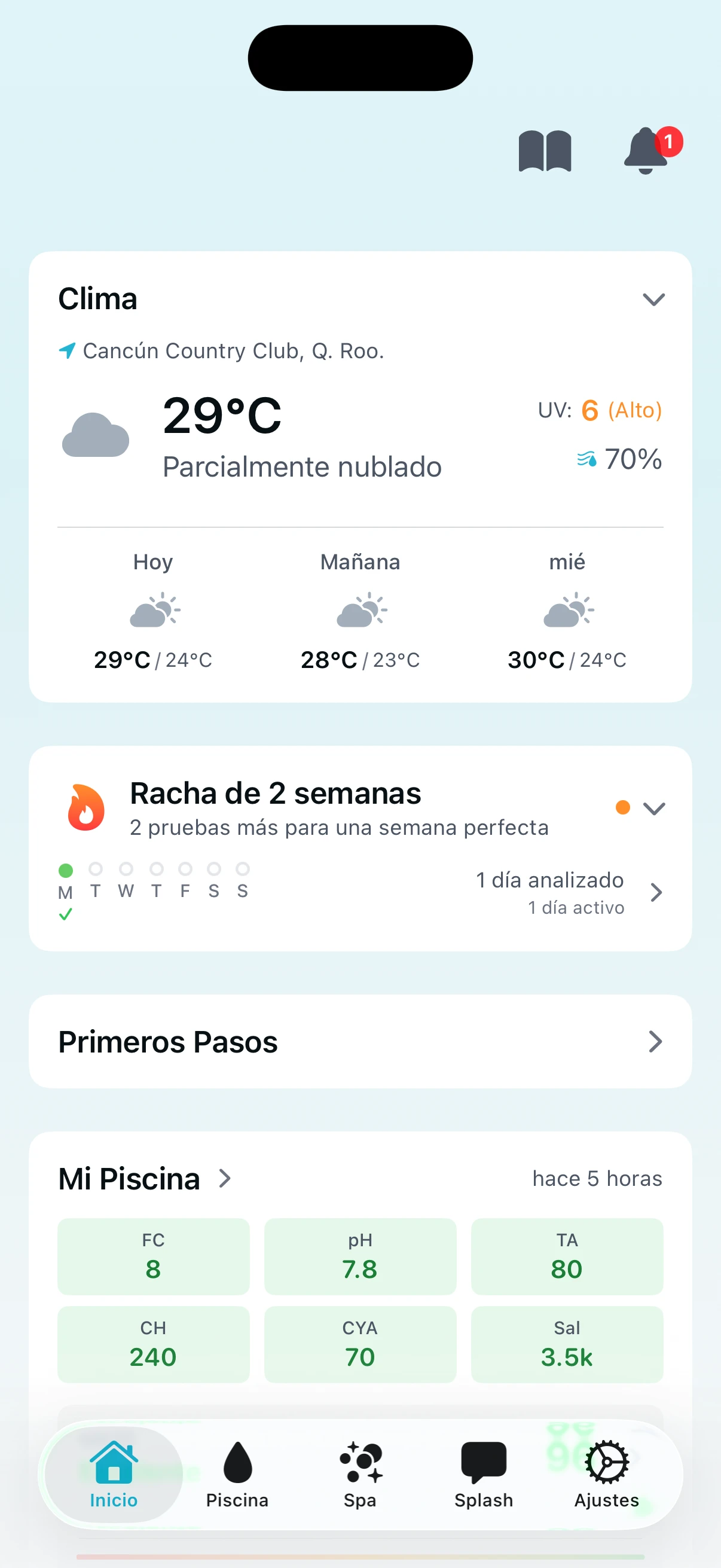
El widget del clima aparece en tu pantalla principal cuando tienes el clima habilitado. Muestra lo siguiente:

Vista Colapsada:

  • Temperatura actual
  • Icono de condición climática (soleado, nublado, lluvioso, etc.)
  • Nombre de tu ubicación

Vista Expandida (pulsa para abrir):

  • Condiciones actuales (temperatura, humedad, índice UV)
  • Pronóstico de 3 días con temperaturas máximas/mínimas y probabilidad de lluvia
  • Alertas climáticas activas

Cambiando las Unidades de Temperatura

Pulsa cualquier valor de temperatura para alternar entre Fahrenheit y Celsius. Esto funciona en cualquier lugar donde aparezcan temperaturas:

  • Temperatura actual en la vista colapsada o expandida
  • Temperaturas máximas y mínimas en el pronóstico
  • Temperaturas del pronóstico diario

Tu preferencia se guarda automáticamente y se sincroniza entre tus dispositivos.

Pronóstico de 3 Días

El pronóstico muestra los próximos tres días con:

  • Temperaturas máximas y mínimas (pulsa para alternar °F/°C)
  • Probabilidad de lluvia en porcentaje
  • Iconos del clima con las condiciones esperadas

Usa el pronóstico para planificar. Si viene lluvia, podrías subir un poco el cloro. Si se espera una helada, prepárate para mantener tu bomba funcionando sin parar.

Habilitando el Clima

Si no ves el widget del clima:

  1. Ve a Configuración
  2. Selecciona Clima
  3. Activa Habilitar Clima
  4. Permite el acceso a ubicación cuando se te solicite, o establece una ubicación manual

Consulta el artículo Configurando la Ubicación del Clima para instrucciones más detalladas.

Alertas Climáticas para el Cuidado de la Piscina

Tipos de Alertas Climáticas

PoolFu muestra dos tipos de alertas climáticas:

Alertas emitidas por el gobierno de agencias meteorológicas:

  • Advertencias de Tormenta Invernal
  • Advertencias de Helada
  • Advertencias de Inundación
  • Avisos de Calor
  • Advertencias de Viento Fuerte
  • Y más

Alertas generadas por la app a partir de datos climáticos:

  • Advertencia de Helada (temperaturas pronosticadas bajo cero)
  • Lluvia Fuerte Esperada (más de 25 mm pronosticados)
  • Verificación Post-Lluvia (lluvia reciente significativa)
  • Ola de Calor (varios días seguidos por encima de 32 °C)

Viendo los Detalles de una Alerta

Cuando hay una alerta activa, aparece en el widget del clima de tu pantalla principal. Pulsa la fila de la alerta para abrir los detalles completos:

  • Titular que resume la alerta
  • Tiempo con el inicio y vencimiento de la alerta
  • Áreas afectadas (en alertas gubernamentales)
  • Descripción completa con detalles sobre el evento climático
  • Instrucciones de seguridad (en alertas gubernamentales)
  • Consejos para tu piscina específicos al tipo de alerta

Consejos para Tu Piscina Según el Tipo de Alerta

Cada alerta incluye consejos relevantes:

Advertencias de Helada/Escarcha:

  • Mantén la bomba funcionando sin parar mientras las temperaturas estén bajo cero
  • Vigila el equipo por acumulación de hielo
  • Revisa tuberías y plomería para asegurarte de que estén protegidas

Tormenta Invernal/Ventisca:

  • Mantén la bomba encendida continuamente para prevenir congelamiento
  • Considera hibernar la piscina si aún no lo has hecho
  • Protege el equipo de la nieve y el hielo

Inundación/Lluvia Fuerte:

  • Prueba la química del agua después de que pase la tormenta
  • Vigila el nivel de agua si sube demasiado
  • Limpia los escombros de los skimmers

Ola de Calor:

  • Prueba el cloro con más frecuencia
  • Revisa el nivel de agua a diario por la evaporación
  • Considera encender la bomba en las horas más frescas

Viento Fuerte:

  • Asegura las cubiertas de piscina y cualquier equipo suelto
  • Retira muebles que podrían caer en la piscina
  • Revisa que no haya escombros después de la tormenta

Cuando Hay Varias Alertas

Si hay múltiples alertas gubernamentales activas, puedes navegar entre ellas con los botones Anterior y Siguiente en la vista de detalles. Las alertas se ordenan por severidad y relevancia para tu piscina, con las más urgentes primero.

Notificaciones de Alertas

Las alertas climáticas pueden llegar de dos formas:

  • Notificaciones push en tu pantalla de bloqueo
  • Notificaciones en la app en el centro de notificaciones (icono de campana)

Para configurar qué alertas recibes:

  1. Ve a Configuración
  2. Selecciona Notificaciones
  3. Activa o desactiva Alertas Climáticas en cada tipo de notificación

Cuando tu piscina está hibernada, las alertas climáticas se desactivan ya que tu piscina está protegida. Consulta el artículo Hibernando Tu Piscina para más detalles.

Configurando la Ubicación del Clima

Modos de Ubicación

PoolFu ofrece dos formas de determinar tu ubicación para el clima:

Usar Mi Ubicación (Automático): Usa el GPS de tu dispositivo para detectar tu ubicación automáticamente. Es la opción más sencilla y garantiza que los datos climáticos siempre correspondan a donde estás.

Ubicación Manual: Busca y selecciona una ciudad específica. Es útil si quieres el clima de un lugar distinto a donde está tu dispositivo, o si prefieres no compartir tu ubicación.

Configurando la Ubicación Automática

  1. Ve a Configuración
  2. Selecciona Clima
  3. Activa Habilitar Clima
  4. En Modo de Ubicación, selecciona Usar Mi Ubicación
  5. Cuando iOS te pida acceso a ubicación, pulsa Permitir Mientras se Usa la App

PoolFu solo necesita precisión a nivel de ciudad, así que usa ubicación de baja precisión y no afecta significativamente la batería.

Si el Acceso a Ubicación está Denegado: Si antes denegaste el acceso, verás “Acceso a Ubicación Denegado” con un botón Abrir Configuración. Púlsalo para ir a los Ajustes de iOS y habilitar el acceso a ubicación para PoolFu.

Configurando la Ubicación Manual

  1. Ve a Configuración
  2. Selecciona Clima
  3. Activa Habilitar Clima
  4. En Modo de Ubicación, selecciona Ubicación Manual
  5. En el campo de búsqueda, escribe el nombre de tu ciudad
  6. Elige tu ciudad de los resultados

La ciudad seleccionada aparece con una marca de verificación. Los datos climáticos usarán esa ubicación sin importar dónde esté tu dispositivo.

Sincronización de Unidades de Temperatura

Al seleccionar una ubicación manual, PoolFu verifica si tu preferencia de unidad de temperatura coincide con el estándar del lugar:

  • Estados Unidos usa Fahrenheit
  • La mayoría de los demás países usan Celsius

Si no coinciden, verás la opción de actualizar tus unidades para que correspondan con la ubicación. Es opcional y puedes quedarte con tu preferencia actual.

Cómo se Obtienen los Datos Climáticos

PoolFu obtiene el clima de WeatherAPI.com a través de un servidor seguro. Tus coordenadas se redondean a unos 11 km para proteger tu privacidad y mejorar el caché. Los datos se almacenan en caché por 3 horas para pronósticos y 6 horas para historial, reduciendo el uso de red.

Clima Sin Conexión

Si estás sin conexión:

  • Caché reciente (menos de 24 horas): El clima se muestra con un indicador “Sin Conexión” y la hora de la última actualización
  • Caché viejo (más de 24 horas): El clima se oculta con un mensaje para conectarte a internet

Esto evita mostrar datos climáticos demasiado viejos como para ser útiles.

Usando el Chat de Splash AI

¿Qué es Splash?

Splash es tu asistente de IA para química de piscinas. Es como tener un profesional experto en el bolsillo. A diferencia de chatbots genéricos, Splash conoce tu configuración específica: tus piscinas, tus spas, tu equipo y tus resultados de pruebas.

Si tienes el clima habilitado, Splash también conoce tu ubicación y condiciones climáticas locales, lo que le permite darte consejos estacionales y responder preguntas relacionadas con el clima.

Cuando haces una pregunta, Splash toma en cuenta todo ese contexto para darte consejos personalizados, no información genérica.

Dónde Encontrar Splash

Pulsa la pestaña Splash en la parte inferior de la pantalla para abrir el chat. Ahí verás:

  • Sugerencias de preguntas rápidas organizadas por categoría (Primeros Pasos, Problemas Comunes, Aprendizaje, Estacional)
  • Un contador de mensajes con tus mensajes restantes
  • El campo de texto en la parte inferior para escribir tus propias preguntas

Qué Puedes Preguntar

Splash puede ayudarte con:

  • Preguntas de química - “¿Por qué mi pH siempre está alto?” o “¿Para qué sirve el CYA?”
  • Solución de problemas - “¡Mi piscina se puso verde, ayuda!” o “¿Por qué tengo el agua turbia?”
  • Guía de dosificación - “¿Cuánto cloro le echo?”
  • Ayuda con equipo - “¿Cómo funciona mi celda de sal?”
  • Consejos estacionales - “¿Cómo hiberno mi piscina?”
  • Preguntas de productos - “¿Este shock sube el pH?”

Splash consulta tus resultados de pruebas reales y tu equipo al responder. Si preguntas sobre cloro, revisa tus lecturas más recientes. Si preguntas sobre sal, tiene en cuenta tu modelo específico de SWG.

Límites de Mensajes

Los mensajes de Splash están incluidos en tu suscripción:

  • Durante la prueba: 25 mensajes en total
  • Suscriptores de pago: 100 mensajes por mes
  • Suscriptores Pro: 300 mensajes por mes

Los límites se reinician al inicio de cada mes. Verás un contador de uso (como “85/100 mensajes”) en el chat, y aparecen avisos cuando llegas al 50% y al 90% de tu límite.

Estos límites existen para prevenir abuso, pero en la práctica la mayoría de los usuarios no se acercan a alcanzarlos.

Requisitos

Agrega una piscina o spa primero. Splash necesita saber sobre tu agua para darte consejos personalizados. Si no has agregado ninguna piscina o spa, verás un aviso para agregar uno antes de poder chatear.

Se requiere conexión a internet. Splash funciona enviando tu pregunta a nuestros servidores, así que necesitas estar conectado. Si no hay conexión, verás un banner explicándolo.

Consejos para Obtener Mejores Respuestas

  • Registra tus resultados de pruebas primero. Mientras más datos tenga Splash sobre tu agua, mejor será el consejo.
  • Sé específico. “Mi cloro bajó a cero de la noche a la mañana” produce una respuesta mucho más útil que “problema de cloro.”
  • Haz preguntas de seguimiento. La conversación continúa, así que puedes profundizar.
  • Usa las preguntas rápidas para empezar. ¿No sabes qué preguntar? Las sugerencias son un buen punto de partida.

Estilo de Respuesta

Splash responde como un experto: directo y al grano. Te da la respuesta que necesitas sin relleno. Si algo está bien, te lo dice. Si hay que actuar, te da los pasos claros.

Rachas y Logros

Cómo Funcionan las Rachas

PoolFu registra dos tipos de rachas para fomentar el cuidado constante de la piscina:

Racha de Pruebas Semanales: Prueba tu agua en 3 o más días distintos en una semana para lograr una “semana perfecta”. Encadena semanas perfectas consecutivas para ir construyendo tu racha. El icono de llama en tu pantalla principal muestra tu progreso.

  • Las pruebas de todos tus cuerpos de agua (piscinas y spas) cuentan para una sola racha
  • Varias pruebas en el mismo día cuentan como un solo día
  • Si te saltas una semana completa, la racha se reinicia
  • Las semanas con solo 1 o 2 pruebas mantienen tu racha viva pero no la extienden

Racha Diaria: Abre la app cada día para construir tu racha diaria. Si te saltas un día se reinicia, pero no pasa nada. Siempre puedes empezar de nuevo.

Motivación, No Presión

Diseñamos el sistema de logros para que sea algo divertido, no una fuente de estrés. Las rachas están para celebrar la consistencia cuando sucede, no para hacerte sentir mal cuando la vida se interpone.

No hay penalizaciones, ni recompensas que pierdas, ni mecánicas de culpa. Si tu racha se reinicia, simplemente empiezas a construir otra. Tu racha más larga siempre se conserva, así que tu consistencia pasada nunca se borra.

El objetivo es animarte suavemente a probar el agua con regularidad, lo cual mantiene tu agua saludable. Nada más.

La Insignia de Racha

Pulsa la insignia de llama en tu pantalla principal para ver tus estadísticas completas:

  • Puntos de progreso semanal que muestran qué días has probado esta semana (coloreados según la salud del agua)
  • Marcas de verificación bajo los días que abriste la app
  • Racha actual y récord de racha más larga
  • Total de pruebas a lo largo del tiempo

Logros

Desbloquea 23 logros en cinco categorías:

Consistencia de Pruebas:

  • Primera Zambullida (1 prueba)
  • Semana Perfecta (3+ pruebas en una semana)
  • Racha de Dos Semanas, Maestro Mensual, Campeón Trimestral
  • Pro Todo el Año (48 semanas perfectas en un año)

Rachas Diarias:

  • Check-In Diario (1 día)
  • Guerrero Semanal (7 días), Devoto de Dos Semanas (14 días)
  • Guardián Mensual (30 días), Devoto Trimestral (90 días)
  • Guardián Todo el Año (365 días)

Hitos de Volumen:

  • Empezando (10 pruebas)
  • Comprometido (50 pruebas)
  • Dedicado (100 pruebas)
  • Científico de Piscina (500 pruebas)

Victorias de Química:

  • Verde a Limpio (recuperar de agua crítica a saludable)
  • Maestro de Estabilidad (pH consistente durante 4 semanas)
  • Química Perfecta (30 lecturas excelentes consecutivas)

Insignias por Horario:

  • Madrugador (probar antes de las 8 AM)
  • Búho Nocturno (probar después de las 9 PM)
  • Guerrero de Fin de Semana (probar en sábado o domingo)
  • Súper Probador (5+ pruebas en una semana)

Viendo Tus Logros

Pulsa la insignia de racha para abrir la hoja de detalles y baja para ver todos los logros. Los desbloqueados muestran tarjetas coloridas con nuestra mascota en distintas poses. Los que faltan por desbloquear aparecen atenuados.

Un punto naranja en la insignia de racha o en una tarjeta de logro indica que hay algo nuevo por ver.

Compartiendo Tarjetas de Logros

Comparte Tus Logros

Cada vez que desbloqueas un logro, puedes compartir una tarjeta visualmente atractiva con tu logro. Cada tarjeta incluye:

  • Una ilustración única de nuestra mascota, una gota de agua kung fu
  • El nombre del logro y un eslogan divertido
  • Tu estadística personalizada (como “14 días consecutivos” o “50+ pruebas registradas”)
  • Un fondo de gradiente colorido acorde al tema del logro

Cómo Compartir

  1. Pulsa la insignia de racha en tu pantalla principal
  2. Baja hasta tus Logros y selecciona el que quieras compartir
  3. Pulsa el botón Compartir
  4. Elige dónde compartir: Mensajes, Instagram, Twitter, Facebook, o guárdalo en tus Fotos

La tarjeta está optimizada para redes sociales, con un diseño vertical que queda muy bien en historias de Instagram, tweets y mensajes de texto.

Temas de las Tarjetas

Cada logro tiene un estilo visual propio:

  • Victoria (dorado-naranja): Hitos importantes como Pro Todo el Año
  • Agua Calma (cian-turquesa): Logros de equilibrio como Maestro de Estabilidad
  • Amanecer (durazno-coral): Logros matutinos y primeros pasos
  • Cielo Nocturno (azul marino-morado): El logro de Búho Nocturno
  • Crecimiento (turquesa-esmeralda): Victorias de química e hitos de progreso

Poses de la Mascota

Nuestra mascota aparece en 17 poses diferentes, cada una acorde a la personalidad del logro:

  • Reverencia para Primera Zambullida (un comienzo respetuoso)
  • Meditación serena para Semana Perfecta
  • Transformación fénix para Campeón Trimestral
  • Puño de victoria para Pro Todo el Año
  • Bata de laboratorio para Científico de Piscina
  • ¡Y muchas más!
Logros para Usuarios Pro

Predeterminado para Usuarios Pro

Si tienes una suscripción PoolFu Pro, el sistema de logros viene desactivado por defecto. Así la interfaz se mantiene limpia y enfocada cuando gestionas piscinas de clientes.

Las cuentas de propietarios siempre tienen los logros habilitados.

Cómo Activar los Logros

Si quieres registrar tus propias rachas y ganar logros como usuario Pro:

  1. Abre Configuración (icono de engranaje)
  2. Selecciona Preferencias
  3. Activa Logros

Una vez habilitado, verás la insignia de racha en tu pantalla principal y empezarás a ganar logros igual que las cuentas de propietarios.

Tu Progreso Siempre Se Registra

Aunque tengas los logros desactivados, PoolFu registra tu actividad de pruebas en segundo plano. Esto significa:

  • Tus datos de racha se conservan
  • Cuando actives los logros, tu historial contará para desbloquearlos
  • Los logros que ya ganaste permanecen desbloqueados aunque desactives la función

Qué Cambia Cuando Está Desactivado

Con los logros desactivados:

  • La insignia de racha no aparece en tu pantalla principal
  • Las notificaciones de logros no se muestran
  • La sección de logros queda oculta en la hoja de estadísticas

Tu flujo de trabajo de pruebas y las recomendaciones de química no se ven afectados.

Piscina y Spa

Hibernando Tu Piscina

Cuándo Hibernar

Si cierras tu piscina en invierno, márcala como hibernada en PoolFu. Esto pausa los recordatorios de pruebas y las alertas climáticas (incluyendo advertencias de heladas), y conserva tus datos de química previos al cierre como referencia para la primavera.

Cómo Hibernar

  1. Abre la app y selecciona tu piscina
  2. Baja hasta el final de la pantalla
  3. En la sección Estado Estacional, activa Piscina Hibernada

La app registra automáticamente la fecha en que hibernaste. Verás “Cerrada por la temporada” debajo del interruptor.

Qué Cambia Cuando Está Hibernada

Pantalla Principal: La tarjeta de tu piscina muestra “Lecturas pausadas” con un icono de copo de nieve sobre una capa escarchada. Queda claro de inmediato que tu piscina está cerrada.

Vista de Detalle de Piscina: Las lecturas de química siguen visibles pero aparecen atenuadas, con “Lecturas pausadas por la temporada” arriba. La puntuación de salud se oculta porque no es relevante mientras está hibernada.

Calendario (Historial de Pruebas): Al pulsar Ver Todo en tu calendario de historial de pruebas, cada día de hibernación muestra un icono de copo de nieve en la esquina con un fondo azul claro. La leyenda del calendario incluye “Hibernada” para explicar el símbolo.

Recordatorios de Pruebas: Todos los recordatorios quedan pausados. No recibirás notificaciones pidiéndote probar el agua.

Alertas Climáticas: Las advertencias de heladas y otras alertas se desactivan ya que tu piscina está hibernada. La única alerta que podrías recibir es una notificación de “Temporada de Apertura” en primavera cuando las temperaturas suban.

Guía de Hibernación

¿Necesitas ayuda para preparar tu piscina para el invierno? PoolFu incluye una lista de verificación paso a paso:

  1. Desde la pantalla Principal, pulsa el icono de libro en la barra de herramientas superior
  2. Selecciona Hibernación en la categoría Estacional
  3. Sigue la lista de 8 pasos que cubre química, limpieza, nivel de agua, plomería, equipo y cubierta

También puedes acceder a esta guía desde las alertas de helada que aparecen antes de que llegue el frío.

Apertura de Primavera

Cuando estés listo para abrir:

  1. Abre la app y selecciona tu piscina
  2. Baja hasta la sección Estado Estacional
  3. Desactiva Piscina Hibernada
  4. Haz tu primera prueba de la temporada

Los recordatorios y alertas climáticas se reanudan automáticamente. PoolFu tiene en cuenta el período de hibernación en tu historial, así que los cálculos de frescura y la puntuación de salud no se ven penalizados por el tiempo que estuvo cerrada.

Vaciando y Rellenando Tu Spa

Cuándo Vaciar

Los spas suelen necesitar vaciarse cada 3 a 4 meses, o cuando:

  • Los sólidos disueltos totales (TDS) se han acumulado demasiado
  • La calidad del agua se ha degradado a pesar del tratamiento
  • Estás cambiando de tipo de sanitizante

La Guía de Vaciado de PoolFu

La guía de Vaciar y Rellenar está disponible para spas:

  1. Abre la app y selecciona tu spa
  2. Baja hasta el final de la pantalla
  3. Pulsa Vaciar y Rellenar
  4. Confirma para iniciar el proceso guiado

La guía te lleva por cuatro secciones:

Vaciar - Apaga la energía en el breaker y vacía el spa completamente usando la válvula de drenaje o una bomba sumergible.

Limpiar (mientras está vacío) - Limpia tu(s) cartucho(s) de filtro y el interior del spa, incluyendo los jets.

Rellenar - Llena el spa a través del compartimento del filtro para evitar bloqueos de aire, luego restaura la energía y empieza a calentar.

Equilibrar el Agua Fresca - Prueba y equilibra tu agua nueva. La guía te lleva por dureza de calcio, alcalinidad total, pH y sanitizante en el orden correcto.

Cada paso se puede expandir para ver instrucciones detalladas, consejos y advertencias. Tu progreso se guarda automáticamente, así que puedes pausar y retomar donde lo dejaste, incluso desde otro dispositivo.

Gestionando una Piscina y un Spa

Tu Piscina y Tu Spa

PoolFu permite registrar una piscina y un spa por cuenta. Cada uno tiene su propia pestaña en la parte inferior de la pantalla.

Agregando Tu Piscina o Spa

  1. Ve a la pestaña Piscina o Spa en la parte inferior
  2. Si todavía no has agregado uno, pulsa Agregar Tu Piscina o Agregar Tu Spa
  3. Sigue el asistente de configuración

Cambiando Entre Ellos

Solo pulsa la pestaña Piscina o Spa en la parte inferior para alternar entre tus cuerpos de agua.

Química Diferente para Cada Uno

Cada cuerpo de agua mantiene su propio:

  • Historial de pruebas
  • Configuración de equipo
  • Puntuación de salud
  • Recomendaciones

Una piscina y un spa en el mismo patio tendrán seguimiento de química completamente independiente.

Usuarios Pro: Cuerpos de Agua de Clientes

Los suscriptores Pro pueden gestionar piscinas y spas de múltiples clientes. Cada cliente puede tener su propia piscina y spa con seguimiento separado.

Entendiendo Tu Puntuación de Salud

¿Qué es la Puntuación de Salud?

La Puntuación de Salud convierte la química compleja del agua en un solo número de 0 a 100 que te dice cómo está tu piscina o spa. Piensa en ella como un puntaje crediticio para la calidad de tu agua.

Dónde Encontrar Tu Puntuación

En la Pantalla Principal: Cada piscina o spa tiene una tarjeta de Salud con la puntuación actual y un estado como “Excelente” o “Bueno”. También verás una línea de tendencia que muestra cómo ha cambiado tu puntuación en pruebas recientes.

Al pulsar la Tarjeta de Salud: Se abre el desglose detallado donde puedes ver cómo cada parámetro de química contribuye a la puntuación total.

Qué Significan los Rangos

Puntuación Estado Qué Significa
90-100 Excelente Nada con confianza. Tu química es óptima.
75-89 Bueno Seguro para nadar. Algunos ajustes menores vendrían bien.
50-74 Necesita Atención Nada con precaución. Se recomienda tomar acción.
25-49 Pobre No nades. Se requiere acción inmediata.
0-24 Crítico Peligroso. La piscina no es segura ni saludable.

Cómo se Calcula

Tu Puntuación de Salud es un promedio ponderado de tus lecturas de química. No todos los parámetros pesan igual. El sanitizante y el pH tienen mayor impacto porque afectan directamente la seguridad y la comodidad.

Piscinas de Cloro:

  • Sanitizante (Cloro Libre): 30%
  • pH: 25%
  • Alcalinidad Total: 15%
  • Dureza de Calcio: 10%
  • CYA (Estabilizador): 10%
  • Balance del Agua (CSI): 10%

Piscinas/Spas de Bromo:

  • Sanitizante (Bromo): 40%
  • pH: 25%
  • Alcalinidad Total: 15%
  • Dureza de Calcio: 10%
  • Balance del Agua (CSI): 10%

Las piscinas de bromo no usan CYA, así que ese peso se redistribuye al sanitizante.

Desglose de la Puntuación

Al pulsar la tarjeta de Salud, el desglose muestra la puntuación individual de cada parámetro (0 a 100) junto con su peso. Las barras de progreso permiten ver fácilmente qué áreas van bien y cuáles necesitan atención.

Cada parámetro obtiene puntos según qué tan cerca esté del ideal:

  • 100 puntos: Rango ideal
  • 85 puntos: Rango aceptable
  • 60 puntos: Bajo o alto
  • 20 puntos: Crítico

Modificadores Especiales

Ciertas condiciones imponen topes adicionales para proteger tu seguridad:

  • Cero sanitizante: Puntuación limitada a 10 (Crítico). Es la condición más peligrosa.
  • Cualquier lectura crítica: Puntuación limitada a 24. Un solo parámetro crítico arrastra toda la puntuación.
  • Múltiples advertencias: Si 3 o más parámetros necesitan atención, se aplica una penalización adicional de 5 puntos.

Frescura de los Datos

La química de piscinas cambia todos los días por el sol, la lluvia, los residuos y los nadadores. Mientras más viejos sean los datos, menos certeza hay sobre el estado actual de tu agua, así que la Puntuación de Salud considera la antigüedad de la información:

Antigüedad Frescura Efecto en la Puntuación
0-3 días Fresco Puntuación completa posible
4-7 días Envejeciendo Puntuación completa, pero aparece recordatorio
8-14 días Obsoleto Limitada a 89 (Bueno)
15-30 días Muy Obsoleto Limitada a 74 (Necesita Atención)
31+ días Desactualizado Limitada a 49 (Pobre)

Una insignia de frescura aparece en la tarjeta de Salud cuando tus datos están envejeciendo u obsoletos, para avisarte que es hora de probar.

Insights de Química

La vista de detalle de la Puntuación de Salud también muestra Insights de Química, que son patrones detectados en tu historial de pruebas. Te ayudan a abordar las causas de fondo en vez de solo tratar síntomas.

Algunos ejemplos de insights:

  • Deriva de pH: Tu pH sube constantemente en varias pruebas
  • CYA en Aumento: El estabilizador se está acumulando (común al usar tabletas)
  • Patrón de Sanitizante Bajo: El cloro cae frecuentemente por debajo del objetivo
  • Desajuste de Salida del SWG: Tu generador de sal podría necesitar un ajuste

Los insights aparecen después de que tengas al menos 6 pruebas registradas.

Consejos para una Puntuación Alta

  1. Enfócate primero en sanitizante y pH. Juntos representan más de la mitad de tu puntuación.
  2. Prueba con frecuencia. Procura hacerlo cada 2 o 3 días durante la temporada de natación para mantener los datos frescos.
  3. Aborda las causas de fondo. Usa los Insights de Química para arreglar problemas subyacentes, no solo los síntomas.
  4. No persigas el 100. Cualquier puntuación de 75 o más es segura para nadar. La química fluctúa naturalmente y eso está bien.
Agregando Tus Productos

Por Qué Agregar Tus Productos

Cuando le dices a PoolFu qué químicos tienes, podemos:

  • Darte recomendaciones de dosificación basadas en tus productos reales
  • Avisarte si te falta algún químico esencial
  • Permitir que Splash AI haga referencia a tus productos específicos al aconsejarte
  • Compartir automáticamente productos compatibles entre tu piscina y tu spa

Cómo Acceder a Mis Productos

  1. Abre la app y selecciona tu piscina o spa
  2. Baja hasta la tarjeta Mis Productos
  3. Pulsa Agregar (si está vacío) o Editar (si ya tienes productos agregados)

Esto abre la pantalla Mis Productos donde puedes buscar, explorar y gestionar tus químicos.

Agregando Productos

Buscar por nombre: Escribe un nombre de producto o marca en la barra de búsqueda. Los resultados aparecen mientras escribes, filtrados para mostrar solo productos compatibles con tu cuerpo de agua y tipo de sanitizante.

Explorar por categoría: Baja para ver categorías como Sanitizante, Shock, Ajuste de pH y más. Pulsa una categoría para ver todos los productos disponibles.

Pulsa el botón + junto a cualquier producto para agregarlo a tu colección. Pulsa el botón de información para ver detalles del producto, incluyendo ingredientes activos y guías de dosificación.

Filtrado Regional

PoolFu incluye más de 2,700 productos de marcas de todo el mundo. Por defecto mostramos los productos disponibles en tu región según tu configuración de ubicación.

Para cambiar el filtro de región:

  1. En Mis Productos, busca la sección Explorar por Región
  2. Pulsa un chip de región para filtrar los productos de esa zona
  3. Pulsa Todas las Regiones para ver todo

Productos Compartidos

Algunos químicos sirven tanto para piscinas como para spas. Ajustadores de pH como el ácido muriático y el carbonato de sodio, o incrementadores de alcalinidad como el bicarbonato de sodio. Cuando agregas estos productos universales a un cuerpo de agua, PoolFu los comparte automáticamente con el otro.

Cómo funciona:

  • Agregas ácido muriático a tu spa
  • Aparece automáticamente en la lista de productos de tu piscina como “Producto Compartido”
  • No necesitas agregarlo dos veces

Qué se comparte:

  • El producto debe ser compatible tanto con piscinas como con spas
  • Debe funcionar con el tipo de sanitizante del cuerpo de agua destino
  • Los productos exclusivos de bromo no aparecerán en tu piscina de cloro (y viceversa)

Los productos compartidos aparecen en una sección aparte con un icono de enlace, indicando que vienen de otro cuerpo de agua. No puedes eliminarlos desde el destino, solo desde donde se agregaron originalmente.

Esenciales Faltantes

PoolFu revisa tu lista de productos y te avisa si falta algo importante. Verás sugerencias como “Falta: Reductor de pH” con botones de agregar rápido para productos recomendados.

Los productos esenciales varían según tu configuración:

  • Todos los cuerpos de agua: Incrementador de pH, reductor de pH, incrementador de alcalinidad, shock
  • Sistemas de cloro: Gránulos o tabletas de cloro (a menos que tengas un generador de agua salada)
  • Sistemas de bromo: Gránulos o tabletas de bromo

Las piscinas con generador de agua salada no necesitan un producto de cloro ya que el SWG produce sanitizante automáticamente.

Cloro y Estabilizador: La Relación Más Importante

Por Qué un Objetivo Fijo de Cloro No Funciona

Si has visto consejos como “mantén el cloro entre 1 y 3 ppm”, eso es una simplificación que funciona bien cuando el estabilizador es bajo. Pero la mayoría de las piscinas al aire libre tienen CYA en 30 ppm o más, y a esos niveles, la relación entre cloro y estabilizador importa más que cualquier número individual.

El CYA (ácido cianúrico) protege al cloro de la destrucción UV. Ese es su trabajo. Pero la protección viene de que el CYA se une físicamente a las moléculas de cloro. El cloro unido está protegido de la luz solar, lo cual es bueno. También está menos disponible para matar bacterias, que es la contrapartida.

Mientras más alto tu CYA, más cloro necesitas para mantener el mismo nivel de sanitizante activo. Una piscina con CYA a 70 necesita aproximadamente el doble del cloro libre que una con CYA a 30, solo para lograr la misma desinfección.

Cómo PoolFu Calcula Tu Objetivo

En lugar de usar un único rango fijo, PoolFu calcula tu objetivo de cloro libre basándose en tu nivel de CYA y tipo de piscina. Las matemáticas subyacentes provienen de la investigación FC/CYA de TFP (Trouble Free Pool), que PoolFu extiende con ajustes de pH y temperatura.

Estos son los objetivos base a pH 7.5 y 25°C:

CYA Mínimo SWG Objetivo SWG Mínimo Tradicional Objetivo Tradicional
30 2 ppm 2–4 ppm 3 ppm 4–6 ppm
40 3 ppm 3–5 ppm 4 ppm 5–7 ppm
50 3 ppm 4–6 ppm 4 ppm 6–8 ppm
60 3 ppm 4–6 ppm 5 ppm 7–9 ppm
70 4 ppm 5–7 ppm 6 ppm 8–10 ppm
80 4 ppm 6–8 ppm 7 ppm 9–11 ppm

Nota que las piscinas SWG obtienen mínimos más bajos. Esto no es arbitrario. Un generador de agua salada produce cloro continuamente, así que incluso si el cloro libre baja brevemente, la celda lo repone. Esa producción constante proporciona un margen que las piscinas de cloro tradicional no tienen.

Sin embargo, esta ventaja del SWG tiene un límite. Con pH por encima de 7.5, la generación continua no puede compensar la efectividad reducida de cada molécula de cloro. PoolFu transiciona el ratio mínimo del SWG hacia arriba entre pH 7.5 y 7.8, eventualmente manteniendo las piscinas SWG al mismo estándar que las piscinas tradicionales con pH elevado.

Cómo el pH Cambia el Panorama

El cloro existe en dos formas en tu agua. El ácido hipocloroso (HOCl) es el sanitizante activo que realmente mata. El ion hipoclorito (OCl⁻) es la forma inactiva. El balance entre ellos está controlado por el pH.

Con pH más bajo, más de tu cloro está en la forma activa HOCl. Con pH más alto, menos está activo. El cambio es significativo.

pH Efecto en el Requerimiento de FC
7.0 45% menos FC necesario
7.2 27% menos FC necesario
7.5 Línea base
7.6 15% más FC necesario
7.8 47% más FC necesario
8.0 113% más FC necesario

A pH 8.0, necesitas más del doble del cloro comparado con pH 7.5 para el mismo poder sanitizante. Por eso el control de pH importa tanto, y por qué PoolFu evalúa tu lectura de cloro en el contexto de tu pH actual en lugar de contra un gráfico estático.

Cómo la Temperatura Cambia el Panorama

El agua fría cambia el equilibrio químico entre CYA y cloro, haciendo que el CYA retenga el cloro más firmemente. El resultado es que las piscinas frías necesitan más cloro libre que las cálidas, incluso con el mismo CYA y pH.

Temperatura Efecto en el Requerimiento de FC
15°C / 59°F 47% más FC necesario
20°C / 68°F 20% más FC necesario
25°C / 77°F Línea base
30°C / 86°F 13% menos FC necesario

Estos factores se combinan con el pH. Una piscina a pH 7.8 en agua a 15°C necesita aproximadamente 76% más cloro que la misma piscina a pH 7.5 y 25°C. PoolFu aplica ambos ajustes juntos al evaluar tus lecturas.

Los Spas Son Diferentes

Los spas siguen las guías del CDC con un objetivo fijo de cloro de 3–5 ppm, independientemente del CYA, pH o temperatura. El CYA no debería usarse en spas en absoluto. El spa está cubierto cuando no se usa (sin UV contra qué proteger), y el estabilizador interfiere con la eficacia del sanitizante en agua caliente.

Si usas diclor para sanitizar tu spa, ten en cuenta que contiene CYA. Con el tiempo se acumulará. Esta es una razón por la que los spas necesitan drenarse periódicamente.

Qué Significa Esto Para Ti

No necesitas memorizar ninguna de estas tablas. PoolFu hace las cuentas cada vez que registras una prueba, usando tu CYA, pH y temperatura del agua reales. Cuando la app dice que tu cloro está bajo, significa bajo para tus condiciones específicas, no bajo contra un gráfico genérico.

La conclusión práctica es que CYA y cloro son un paquete. Si tu CYA está a 80 y tu cloro a 3 ppm, eso no está “bien”. Tu mínimo es alrededor de 4 ppm para una piscina SWG y 7 ppm para una piscina tradicional. PoolFu lo marca y te dice qué hacer al respecto.

Si tu CYA sigue subiendo y tu objetivo de cloro sigue subiendo con él, la respuesta no es más cloro. Es bajar tu CYA mediante drenaje parcial y relleno. PoolFu te guiará cuando llegue el momento.

Balance del Agua y CSI

Qué Significa el Balance del Agua

El agua naturalmente quiere alcanzar un equilibrio químico con su entorno. Si tu agua está subsaturada de calcio, intentará disolver calcio de lo que toque, como paredes de yeso o lechada. Si está sobresaturada, depositará calcio como sarro en superficies, tuberías y equipo.

El Índice de Saturación de Calcita (CSI) pone un número a esta tendencia. Cero significa que el agua es neutra. Negativo significa que tiende a disolver (agresiva). Positivo significa que tiende a depositar (incrustante).

El Rango Aceptable

Valor CSI Qué Significa
Menor a -0.7 Agresivamente corrosivo. Se requiere acción.
-0.7 a -0.5 Ligeramente agresivo. Vale la pena monitorear.
-0.5 a +0.5 Equilibrado. Este es el objetivo.
+0.5 a +0.7 Ligeramente incrustante. Vale la pena monitorear.
Mayor a +0.7 Depositando sarro activamente. Se requiere acción.

PoolFu trata todo el rango de -0.5 a +0.5 como igualmente aceptable. Un CSI de -0.49 no es significativamente diferente de 0.0 en la práctica. No hay bonificación por dar exactamente en cero.

Qué Entra en el CSI

Cinco factores determinan tu CSI: pH, alcalinidad total, dureza de calcio, temperatura del agua y sólidos disueltos totales (TDS). Cambia cualquiera de ellos y el balance se desplaza.

PoolFu también aplica una corrección por ácido cianúrico. El CYA contribuye a tu lectura de alcalinidad medida, pero no participa realmente en la química de carbonatos que el CSI mide. Sin corregir esto, las piscinas con CYA alto parecerían más equilibradas de lo que realmente están. PoolFu usa el método Wojtowicz para esta corrección, que tiene en cuenta tanto el pH como la temperatura. Es más preciso que el atajo común de “restar un tercio de tu CYA”.

Tu Superficie Importa

El CSI significa cosas diferentes dependiendo de qué está hecha tu piscina.

Las superficies de yeso y piedra están basadas en calcio. El agua agresiva (CSI negativo) gradualmente grabará y disolverá la superficie con los años. Para estas piscinas, mantener el CSI cerca de cero o ligeramente positivo vale el esfuerzo.

Las superficies de vinilo y fibra de vidrio no se ven afectadas por el agua agresiva. Un CSI negativo no dañará tu liner. Tu equipo aún aprecia el agua equilibrada, pero no hay riesgo de daño a la superficie. PoolFu ajusta sus mensajes y urgencia en consecuencia.

Los spas tienen un desafío único. Consulta la sección de temperatura a continuación.

La Temperatura Cambia el Objetivo

Aquí es donde la mayoría de las apps de piscinas se equivocan. El objetivo estándar de CSI de 0.0 asume temperaturas moderadas de piscina. El agua caliente precipita calcio mucho más rápido que el agua fría. Un spa a 40°C con CSI de +0.1 formará sarro notablemente, aunque +0.1 se vea bien en papel.

PoolFu ajusta los objetivos de CSI basándose en la temperatura del agua:

Cuerpo de Agua Temperatura Objetivo CSI Máximo Aceptable
Piscina Menor a 15°C -0.1 +0.3
Piscina 15–30°C 0.0 +0.5
Piscina 30–35°C -0.1 +0.3
Spa 35–38°C -0.2 +0.1
Spa 38–39°C -0.25 0.0
Spa 39–40°C -0.3 0.0
Spa Mayor a 40°C -0.35 a -0.4 -0.1

Para spas, el objetivo se mueve progresivamente hacia negativo a medida que la temperatura sube. Mantener un spa a CSI 0.0 y 40°C recubrirá tus jets y calentador con sarro de calcio. PoolFu apunta a CSI ligeramente negativo en agua caliente para prevenir esto.

Química Esperada para Piscinas SWG

Si tienes un generador de agua salada con CYA en el rango de 60–90 ppm, tu CSI naturalmente correrá negativo. Esto es esperado.

La razón es matemática. El CYA a esos niveles reduce la alcalinidad de carbonatos efectiva en 20–30 ppm cuando se aplica la corrección Wojtowicz. Eso desplaza el cálculo del CSI hacia abajo. El agua no es realmente agresiva de ninguna manera significativa. Se está comportando exactamente como la química predice para tu configuración de equipo.

La mayoría de las apps marcarían esto como una advertencia de corrosión y te dirían que subas el calcio o el pH. Seguir ese consejo empujaría otros parámetros fuera de rango mientras arreglas un problema que no existe.

PoolFu reconoce este patrón. Cuando tu piscina SWG muestra CSI negativo con CYA en el rango esperado, la app te explica que esto es normal para tu configuración en lugar de generar recomendaciones innecesarias.

Cómo PoolFu Corrige el CSI Cuando Necesita Corrección

Cuando el CSI está genuinamente fuera del rango aceptable, PoolFu busca el ajuste más práctico. La decisión sigue un orden claro.

pH primero. Es barato, rápido y reversible. Si tu CSI es negativo y tu pH está en 7.4, hay espacio para subirlo hacia 7.6, lo que mejora el CSI sin salir del rango ideal de pH. PoolFu verifica si esto causaría un problema para la eficacia de tu cloro antes de sugerirlo.

Dureza de calcio segundo, pero solo si ya está fuera del rango ideal para tu superficie y moverla también ayudaría al CSI. PoolFu no sugerirá subir el calcio en una piscina de vinilo solo porque el CSI está ligeramente negativo. Eso resolvería un problema que tu liner no tiene.

Aceptar o diluir cuando no existe una buena palanca. Si tu pH ya está en 7.8 y tu calcio es apropiado para tu superficie, puede que no haya una forma práctica de arreglar el CSI sin empeorar algo más. PoolFu te lo dice honestamente en lugar de sugerir cambios que crearían nuevos problemas.

CSI y Metales

Una excepción importante: cuando hay hierro o cobre disuelto presente en tu agua, PoolFu no sugerirá subir el pH para mejorar el CSI. Subir el pH con metales presentes precipita los metales en manchas permanentes en la superficie. El tratamiento de metales va primero. Una vez que los metales están manejados, la optimización normal del CSI puede reanudarse. Consulta Análisis de Metales para el panorama completo.

La Conclusión

El balance del agua es real, pero no es lo más importante de tu piscina. El sanitizante y el pH van primero porque afectan directamente la seguridad. El CSI es una métrica de protección de superficie a largo plazo que importa a lo largo de meses y años, no horas.

PoolFu pondera el CSI al 10% de tu Puntuación de Salud. Lo evalúa en contexto con tu tipo de superficie, temperatura y equipo. Y nunca sugiere una corrección de CSI que crearía un problema de parámetros. Tu agua es un sistema. PoolFu la trata así.

Parámetros Opcionales de Prueba de Agua

Más Allá de lo Básico

PoolFu rastrea los parámetros principales por defecto: Cloro Libre (o Bromo), pH, Alcalinidad Total, Dureza de Calcio, Ácido Cianúrico, Temperatura del Agua, y Sal para piscinas de agua salada. La sección Lecturas Adicionales te permite registrar parámetros opcionales cuando sean relevantes para tu situación.

Para acceder: Al analizar el agua, expande la sección Lecturas Adicionales debajo de los parámetros principales.

Cloro Combinado (CC)

Qué es: Cloro que se ha combinado con contaminantes (amoníaco, sudor, orina) y ya no desinfecta activamente. También llamado cloraminas.

Cuándo analizar: Si notas un fuerte “olor a cloro” (en realidad son cloraminas), irritación ocular o agua turbia a pesar de tener suficiente cloro libre.

Qué hace PoolFu: Cuando el CC supera 0.5 ppm, recomienda tratamiento de shock para descomponer las cloraminas.

Boratos

Qué es: Un aditivo amortiguador de pH (bórax/ácido bórico) que algunos propietarios usan para estabilidad del agua y mejor sensación.

Cuándo analizar: Solo si has agregado boratos intencionalmente a tu piscina. La mayoría de las piscinas no los usan.

Rango objetivo: 30-50 ppm si usas boratos.

Cómo los usa PoolFu: Si registras boratos, la app los incluye en el cálculo del balance del agua (CSI). Los boratos contribuyen una pequeña cantidad a tu lectura de alcalinidad medida, y PoolFu corrige esto para mantener el CSI preciso.

Cobre

Qué es: Cobre disuelto que puede causar manchas azul-verdosas en superficies y teñir de verde el cabello claro.

Fuentes comunes:

  • Alguicidas a base de cobre
  • Agua de pozo
  • Intercambiadores de calor de cobre corroyéndose
  • Sistemas de sanitización mineral (Nature2, Pool Frog)

Cuándo analizar: Si usas agua de pozo, tienes equipos de cobre o notas manchas azul-verdosas. Consulta Análisis de Metales para más detalles.

Hierro

Qué es: Hierro disuelto que causa manchas marrones/oxidadas cuando se oxida.

Fuentes comunes:

  • Agua de pozo (la más común)
  • Componentes de hierro corroyéndose
  • Escorrentía de suelo después de lluvias fuertes

Cuándo analizar: Esencial para usuarios de agua de pozo. El hierro es invisible cuando está disuelto pero causa manchas permanentes al hacer shock o cuando sube el pH. Consulta Análisis de Metales para más detalles.

Fosfatos

Qué es: Un nutriente que alimenta el crecimiento de algas, medido en partes por billón (ppb).

Lo que dicen las tiendas de piscinas: Muchas tiendas de piscinas analizan fosfatos rutinariamente y recomiendan removedores de fosfatos cuando los niveles son altos. Esto es un punto común de discrepancia con el enfoque de PoolFu.

Posición de PoolFu: Los fosfatos por sí solos no causan algas. Una piscina con niveles adecuados de cloro no desarrollará algas independientemente de los niveles de fosfatos. La química no respalda la recomendación de comprar removedor de fosfatos cuando tu sanitizante está haciendo su trabajo.

Cuándo importa: Si tu cloro está consistentemente por debajo del objetivo, los fosfatos altos pueden acelerar el crecimiento de algas en esa ventana de vulnerabilidad. Arregla primero el problema del cloro. Si los fosfatos son astronómicos y el mantenimiento de cloro es una lucha constante, entonces un tratamiento de fosfatos puede ayudar a reducir la demanda. Pero rara vez es el problema principal.

TDS (Sólidos Disueltos Totales)

Qué es: Todo lo disuelto en tu agua, acumulado con el tiempo por químicos, minerales y contaminación.

Cuándo analizar: Solo para piscinas sin agua salada. La sal domina las lecturas de TDS en piscinas con SWG. Una piscina de sal a 3,200 ppm de sal mostrará un TDS muy por encima de 3,200 ppm, lo cual no te dice nada útil sobre la edad del agua o la contaminación. PoolFu oculta el campo TDS para piscinas de agua salada por esta razón.

Qué significa TDS alto: En piscinas sin sal, TDS por encima de 1,500–2,000 ppm sugiere que el agua está envejeciendo y puede resistir el tratamiento químico. La única solución real es un drenaje parcial o completo y relleno.

Análisis de Metales (Cobre y Hierro)

Por Qué Importa el Análisis de Metales

El cobre y el hierro pueden existir invisiblemente en el agua de tu piscina, y luego causar manchas permanentes repentinamente cuando las condiciones cambian. Entender y monitorear los metales previene daños costosos en las superficies.

El Problema de las Manchas

Hierro: El hierro disuelto es invisible. Cuando haces shock a la piscina o subes el pH, el hierro se oxida y deposita como manchas marrones/oxidadas en las superficies. Muchos propietarios confunden el agua contaminada con hierro con algas, hacen shock y empeoran las manchas.

Cobre: Causa manchas azul-verdosas en las superficies de la piscina y famosamente tiñe de verde el cabello rubio y claro. Las manchas de cobre son difíciles y costosas de remover.

Fuentes Comunes

Agua de Pozo: La fuente más común de hierro y cobre. Si llenas o rellenas desde un pozo, analiza los metales después del primer llenado para establecer una línea base.

Intercambiadores de Calor de Cobre: Algunos calentadores de gas usan cobre. Si tu agua es agresiva (pH bajo, CSI negativo), disuelve lentamente el cobre en el agua de tu piscina.

Alguicidas a Base de Cobre: Muchos alguicidas contienen cobre. El uso repetido acumula cobre con el tiempo. PoolFu rastrea esto cuando registras tratamientos.

Sistemas de Sanitización Mineral: Sistemas como Nature2 y Pool Frog liberan cobre intencionalmente como sanitizante. Si usas uno, configúralo en los ajustes de equipo de tu piscina para que PoolFu interprete correctamente las lecturas de cobre. Estos sistemas apuntan a 0.2–0.4 ppm de cobre, lo cual es normal para sanitizadores minerales y no activará advertencias de contaminación.

Cómo Ayuda PoolFu

Advertencias de Manchas: Si se detectan metales y necesitas hacer shock, PoolFu te advierte sobre el riesgo de manchas y recomienda aplicar un secuestrante de metales primero.

Protección de pH: PoolFu pausa las recomendaciones de aumento de pH cuando el hierro está por encima de 0.1 ppm o el cobre está por encima de 0.2 ppm (sin sanitizador mineral), ya que subir el pH precipita los metales disueltos en manchas. Esta protección se aplica automáticamente en cada recomendación, no solo en las sugerencias de balance del agua.

Dosificación de Secuestrante: Cuando se detectan metales, PoolFu calcula la cantidad correcta de secuestrante de metales para el volumen de tu piscina.

Historial de Metales: En la vista de Salud de tu piscina, un gráfico de Historial de Metales muestra las tendencias de hierro y cobre a lo largo del tiempo, ayudándote a identificar contaminación recurrente.

Secuencia de Tratamiento

Cuando se detectan metales:

  1. Aplicar secuestrante - Une los metales disueltos para que no puedan manchar
  2. Esperar 24-48 horas - Permitir que el secuestrante circule
  3. Re-analizar metales - Verificar que los niveles han bajado
  4. Reanudar cuidado normal - Ahora es seguro ajustar pH o hacer shock

PoolFu aplica esta secuencia automáticamente. Mientras haya metales presentes, no verás recomendaciones de subir el pH, incluso si tu balance del agua normalmente lo requeriría. La palanca de dureza de calcio permanece disponible ya que subir el calcio no precipita metales.

Para Usuarios de Agua de Pozo

Si llenas con agua de pozo y los metales regresan después del tratamiento, considera un filtro de metales para manguera para futuros llenados. Esto remueve los metales antes de que entren a la piscina, previniendo el ciclo de contaminación y tratamiento.

No todo el hierro es igual. El hierro ferroso (disuelto, invisible) pasa a través de filtros de sedimentos básicos. Si has usado un filtro pero el agua aún se pone marrón después de clorar, probablemente tienes hierro ferroso que necesita un filtro de medios catalíticos. Estos oxidan el hierro disuelto al contacto, convirtiéndolo en una forma que el filtro puede atrapar.

Configuración de Equipo

Para ayudar a PoolFu a interpretar tus lecturas correctamente:

  1. Abre tu piscina y pulsa Editar
  2. Ve a Equipo
  3. Habilita las opciones relevantes:
    • Sistema de Sanitización Mineral - Si usas Nature2, Pool Frog o similar
    • Intercambiador de Calor de Cobre - Si tu calentador usa cobre

Con estas configuraciones, PoolFu ajusta los umbrales de cobre apropiadamente. Una piscina con sanitizador mineral a 0.3 ppm de cobre está operando normalmente. La misma lectura sin un sanitizador mineral es una preocupación de contaminación.

Bromo vs Cloro para Tu Spa

Por Qué los Spas Usan Bromo por Defecto

Cuando agregas un spa en PoolFu, el sanitizante predeterminado es bromo. No es una elección al azar. El bromo es más estable a las temperaturas altas típicas de los spas (38-40 °C), mientras que el cloro se degrada rápidamente en agua caliente. La mayoría de los propietarios de spas usan bromo por esta razón.

Las piscinas usan cloro por defecto, que es más económico y funciona bien a temperaturas normales.

Eligiendo Tu Sanitizante Durante la Configuración

Al agregar un spa, verás la selección de sanitizante en el paso de Equipo:

  1. Pulsa Agregar Spa para iniciar el asistente de configuración
  2. Avanza hasta el paso de Equipo
  3. En “¿Qué usas para sanitizar tu spa?” selecciona Cloro o Bromo
  4. Completa los pasos restantes

Tu elección aparece en el paso de Revisión antes de confirmar.

Cambiando Tu Sanitizante Después

Si cambias de sistema sanitizante:

  1. Abre la app y selecciona tu spa
  2. Pulsa el botón Editar (icono de lápiz)
  3. Baja hasta Equipo
  4. Pulsa el menú Sanitizante y elige el nuevo tipo
  5. Confirma el cambio cuando se te solicite
  6. Pulsa Guardar

Aparece una confirmación porque cambiar el sanitizante afecta qué parámetros de prueba se muestran. Tus lecturas anteriores se conservan.

Cómo Tu Elección Afecta a PoolFu

Parámetros de prueba:

  • Usuarios de bromo ven un campo de Bromo y no ven CYA (estabilizador) ni Cloro Combinado, ya que no aplican a sistemas de bromo
  • Usuarios de cloro ven campos de Cloro Libre, Cloro Combinado y CYA

Rangos objetivo:

  • Bromo: 4-6 ppm (ideal para spas)
  • Cloro: 3-5 ppm (ideal para spas)

Recomendaciones de productos: Solo aparecen productos compatibles con tu tipo de sanitizante al explorar Mis Productos. Las tabletas de bromo no se mostrarán para spas de cloro, y viceversa.

Cuándo Usar Cada Uno

El bromo es mejor para spas porque:

  • Se mantiene efectivo a altas temperaturas (38 °C+)
  • Tiene menos olor que el cloro
  • Es más suave para la piel y los ojos
  • No requiere estabilizador (CYA)

El cloro puede convenir si:

  • También tienes piscina y quieres usar los mismos químicos
  • Estás más familiarizado con el mantenimiento con cloro
  • El costo es tu principal preocupación (el cloro suele ser más barato)

La mayoría de los propietarios de spas encuentran que el bromo es más fácil de mantener. Si no estás seguro, quédate con el predeterminado.

Funciones Pro

Agregando Clientes

Cómo Crear un Cliente

  1. Desde la pantalla Principal, pulsa Gestionar Clientes en la tarjeta de Clientes
  2. Pulsa el botón + en la esquina superior derecha
  3. Ingresa su información:
    • Nombre y apellido (requerido)
    • Número de teléfono o correo electrónico (al menos uno)
    • Dirección (requerida)

Agregando Sus Piscinas y Spas

Después de crear un cliente:

  1. Abre su pantalla de detalle
  2. Pulsa Agregar Piscina o Agregar Spa
  3. Configura el cuerpo de agua igual que harías con el tuyo

Dirección y Ubicación

Al ingresar una dirección se habilita:

  • Vista de mapa de todos tus clientes
  • Optimización de rutas
  • Verificación GPS durante visitas de servicio
Editando Información de Clientes

Cómo Actualizar Datos del Cliente

  1. Desde la pantalla Principal, pulsa Gestionar Clientes en la tarjeta de Clientes
  2. Busca y selecciona al cliente
  3. Pulsa el botón Editar (icono de lápiz) en la esquina superior derecha
  4. Modifica la información que necesites
  5. Pulsa Guardar Cambios

Qué Puedes Editar

  • Nombre y apellido
  • Número de teléfono
  • Correo electrónico
  • Dirección
  • Notas

Notas del Cliente

Usa el campo de notas para anotar:

  • Códigos de acceso
  • Instrucciones especiales
  • Advertencias de mascotas
  • Particularidades del equipo
Eliminando Clientes

Cómo Eliminar un Cliente

Hay dos formas de hacerlo:

Desde la Pantalla de Edición:

  1. Desde la pantalla Principal, pulsa Gestionar Clientes en la tarjeta de Clientes
  2. Busca y selecciona al cliente
  3. Pulsa el botón Editar (icono de lápiz) en la esquina superior derecha
  4. Baja hasta el final
  5. Pulsa Eliminar Cliente
  6. Confirma pulsando Eliminar en el diálogo

Deslizando para Eliminar:

  1. Desde la pantalla Principal, pulsa Gestionar Clientes en la tarjeta de Clientes
  2. Desliza hacia la izquierda sobre el cliente que quieras eliminar
  3. Pulsa Eliminar
  4. Confirma pulsando Eliminar en el diálogo

Qué Se Elimina

Al eliminar un cliente, se borran permanentemente:

  • Su perfil e información de contacto
  • Todas sus piscinas y spas
  • Todo el historial de pruebas y lecturas
  • Todos los registros de visitas de servicio
  • Todos los programas de servicio
  • Todas las fotos y videos

Esta acción no se puede deshacer.

Personalizando Tu Lista de Verificación de Servicio

¿Qué es la Lista de Verificación de Servicio?

La lista de verificación de servicio es una plantilla reutilizable con las tareas que realizas en cada visita. Cuando inicias un servicio, PoolFu copia tu plantilla a esa visita para que vayas marcando lo que haces.

Los cambios a tu plantilla solo afectan visitas futuras. Los registros de servicio anteriores conservan su lista original.

Dónde Encontrar el Editor

  1. Abre PoolFu y ve a Configuración (icono de engranaje)
  2. En la sección Pro, selecciona Lista de Verificación de Servicio

Elementos Predeterminados

PoolFu incluye 14 tareas integradas organizadas por tipo de cuerpo de agua:

Universales (piscinas y spas):

  • Probar agua
  • Agregar químicos
  • Limpiar filtro
  • Revisar equipo
  • Inspeccionar por daños

Tareas de piscina:

  • Recoger superficie
  • Cepillar paredes y piso
  • Aspirar
  • Vaciar canastas de skimmer
  • Vaciar canasta de bomba

Tareas de spa:

  • Limpiar carcasa y línea de agua
  • Revisar y limpiar jets
  • Inspeccionar cubierta
  • Revisar nivel de agua

Activando y Desactivando Elementos

Cada elemento tiene un interruptor a la derecha. Los elementos desactivados no aparecerán en nuevas visitas de servicio.

Los elementos predeterminados se pueden desactivar pero no eliminar. Están protegidos con un icono de candado al ser parte de la plantilla estándar.

Agregando Elementos Personalizados

  1. En el editor, pulsa Agregar Elemento Personalizado
  2. Ingresa un nombre para tu tarea
  3. Elige una categoría:
    • Tareas de Piscina - Solo aparece en servicios de piscina
    • Tareas de Spa - Solo aparece en servicios de spa
    • Ambos - Aparece en todos los servicios
  4. Pulsa Agregar

Tu elemento personalizado aparece en la sección correspondiente y se puede reordenar, desactivar o eliminar.

Reordenando Elementos

  1. Pulsa Editar en la esquina superior derecha
  2. Arrastra los elementos usando el mango a la derecha
  3. Pulsa Listo cuando termines

Los elementos se pueden reordenar dentro de su categoría (piscina, spa o universal).

Eliminando Elementos Personalizados

Desliza hacia la izquierda sobre cualquier elemento personalizado y pulsa Eliminar. Solo los personalizados se pueden eliminar.

Elementos que se Marcan Solos

Dos elementos tienen comportamiento especial:

  • Probar agua - Se marca automáticamente cuando registras una prueba de agua durante el servicio
  • Agregar químicos - Se marca automáticamente cuando aplicas un tratamiento durante el servicio

Estos elementos están marcados como “Se marca automáticamente al realizarse en la app” en el editor. Comienzan sin marcar en cada servicio y solo se completan cuando realizas esas acciones desde la app.

Plantillas de Órdenes de Trabajo

¿Qué Son las Plantillas de Órdenes de Trabajo?

Las plantillas de órdenes de trabajo son listas de verificación especializadas para distintos tipos de visitas. Mientras que la lista general de servicio cubre el mantenimiento rutinario, las plantillas de órdenes de trabajo tienen tareas adaptadas a trabajos específicos.

PoolFu incluye cuatro tipos de órdenes de trabajo, cada uno con su propia plantilla personalizable:

  • Servicio Estándar - Visitas de mantenimiento regular
  • Apertura de Piscina - Tareas de inicio de temporada
  • Cierre de Piscina - Tareas de hibernación
  • Reparación - Trabajo de diagnóstico y reparación

Cómo Se Usan

Al crear un programa de servicio para un cliente, seleccionas un tipo de orden de trabajo. Cuando inicias esa visita programada, PoolFu usa automáticamente la plantilla correspondiente.

Por ejemplo, si programas a un cliente para visitas semanales de “Servicio Estándar”, cada servicio usa tu plantilla de Servicio Estándar. Si programas una “Apertura de Piscina” para la primavera, esa visita usa la plantilla de Apertura en su lugar.

Dónde Encontrar las Plantillas

  1. Abre PoolFu y ve a Configuración (icono de engranaje)
  2. En la sección Pro, selecciona Plantillas de Órdenes de Trabajo
  3. Verás las cuatro plantillas con la cantidad de elementos de cada una
  4. Selecciona cualquier plantilla para personalizarla

Personalizando una Plantilla

Cada plantilla se puede personalizar de forma independiente. Selecciona una para abrir su editor.

Activar o desactivar elementos: Activa o desactiva cualquier elemento. Los desactivados no aparecerán en servicios que usen esta plantilla.

Agregar elementos personalizados:

  1. Pulsa Agregar Elemento Personalizado
  2. Ingresa un nombre
  3. Elige una categoría: Piscina, Spa o Ambos
  4. Pulsa Agregar

Reordenar elementos:

  1. Pulsa Editar en la esquina superior derecha
  2. Arrastra los elementos usando el mango
  3. Pulsa la marca de verificación cuando termines

Eliminar elementos personalizados: Desliza hacia la izquierda sobre cualquier elemento personalizado y pulsa Eliminar. Los elementos predeterminados solo se pueden desactivar, no eliminar.

Restablecer a predeterminados: Baja hasta el final y pulsa Restablecer a Predeterminados para restaurar la plantilla original.

Programando Visitas de Servicio

Cómo Crear un Programa

  1. Abre la pantalla de detalle del cliente
  2. Baja hasta la sección Programas de Servicio
  3. Pulsa el botón +
  4. Selecciona un tipo de orden de trabajo
  5. Elige tu patrón de recurrencia:
    • Semanal
    • Quincenal
    • Mensual
    • Cada X Semanas (intervalo personalizado)
    • Estacional (meses específicos)
    • Una vez (visita única)
  6. Elige tu día de servicio
  7. Opcionalmente establece un horario preferido (Cualquiera, Mañana, Tarde o Noche)
  8. Pulsa Agregar Programa

Tu Calendario de Servicio

Desde la pantalla Principal, pulsa Ver Calendario en la tarjeta de Clientes para abrir el Calendario de Servicio. Ahí verás todas tus visitas:

  • Con colores según su estado (programada, completada, omitida, reprogramada)
  • Vista mensual con navegación
  • Pulsa cualquier visita para iniciar el servicio

Omitiendo Visitas

¿Necesitas saltar una visita programada?

  1. Selecciona la visita
  2. Pulsa Omitir Visita
  3. Elige una razón:
    • Portón cerrado
    • Cliente ausente
    • Clima
    • Problema de equipo
    • Cliente canceló
    • Feriado
    • Otro
Planificando Tu Ruta de Servicio

Estableciendo Tu Ubicación de Inicio

  1. Ve a Configuración
  2. En la sección Pro, selecciona Ubicación de Casa
  3. Ingresa tu dirección de inicio

Viendo Tu Ruta

  1. Desde la pantalla Principal, expande la tarjeta de Clientes y pulsa Ver Ruta
  2. O pulsa Gestionar Clientes y después el icono de mapa en el encabezado
  3. Verás todos tus clientes marcados en el mapa

Optimización de Ruta

PoolFu sugiere automáticamente el orden más eficiente para tus paradas según:

  • Proximidad geográfica
  • Tu ubicación de inicio (casa o ubicación actual)

Pulsa cualquier pin de cliente para:

  • Ver su dirección y cuerpos de agua
  • Abrir en Apple Maps
  • Iniciar navegación con indicaciones de manejo
  • Iniciar el servicio directamente desde el mapa
Gestionando Suministros del Vehículo

¿Qué Son los Suministros del Vehículo?

Suministros del Vehículo te ayuda a llevar el control de los químicos que cargas para tus visitas de servicio. Cuando aplicas tratamientos desde tu inventario del vehículo, PoolFu descuenta automáticamente la cantidad usada y te avisa cuando el stock esté bajo.

Agregando Productos a Tu Vehículo

  1. Desde la pantalla Principal, busca la tarjeta Suministros del Vehículo
  2. Pulsa Gestionar Suministros
  3. Busca un producto por nombre o explora por categoría
  4. Pulsa el botón + a la derecha del producto para agregarlo

Los productos se agregan con un valor predeterminado de 1 contenedor de 1 galón. Puedes ajustar la cantidad después.

Pulsa en cualquier otra parte de la fila del producto para ver sus detalles y especificaciones.

Los productos que agregas aparecen en la sección Tus Suministros en la parte superior de la pantalla.

Ajustando Cantidades

En la pantalla Gestionar Suministros:

  • Pulsa + para agregar más contenedores
  • Pulsa para reducir la cuenta
  • Si pulsas cuando tienes 1 contenedor, te preguntará si quieres eliminar el producto

Usando Suministros Durante el Servicio

Cuando completas una visita de servicio y registras un tratamiento:

  1. Selecciona el químico que aplicaste
  2. Ingresa la cantidad
  3. Elige Vehículo como la fuente

PoolFu descuenta esa cantidad de tu inventario. Si usaste los químicos del cliente o trajiste algo por separado, elige Cliente o Externo.

Viendo Tu Inventario

La tarjeta de Suministros del Vehículo en tu pantalla Principal muestra:

  • Tus primeros 5 productos con las cantidades restantes
  • Un indicador de porcentaje si has usado parte de ese producto
  • Un punto naranja junto a artículos con stock bajo (menos del 20%)

Cuando la tarjeta está colapsada y tienes artículos bajos de stock, verás un indicador naranja “X bajo”. Pulsa la tarjeta para expandirla y ver todos tus suministros.

Alertas de Stock Bajo

PoolFu vigila tu inventario y te alerta cuando:

  • Algún producto baja del 20% restante
  • Podrías no tener suficiente para las paradas de mañana

Cuando tienes artículos con stock bajo, la tarjeta colapsada de Suministros del Vehículo muestra un indicador naranja “X bajo” con un icono de advertencia. Púlsalo para abrir la Lista de Reabastecimiento.

La Lista de Reabastecimiento

Aquí verás:

Usado Hoy - Productos que aplicaste durante las visitas del día, con cantidades y conteos de aplicación.

Reabastecimiento Recomendado - Productos que necesitan atención, ordenados por urgencia con un punto de color:

  • Crítico (rojo) - Sin stock
  • Alto (naranja) - No alcanza para el programa de mañana
  • Medio (azul) - Entre 20-30% restante
  • Bajo (gris) - Menos del 20% restante

Cada producto indica cuántos contenedores agregar. Pulsa el botón + para confirmar el reabastecimiento.

Recomendaciones Inteligentes

Las recomendaciones de reabastecimiento se basan en:

  • Tus niveles de stock actuales
  • El consumo del día
  • Tu promedio de uso de las últimas 4 semanas
  • Las paradas programadas para mañana

PoolFu sugiere stock suficiente para cubrir aproximadamente 3 días de servicio según tus patrones habituales.

Agregar Fotos y Videos

¿Qué Son los Medios de Servicio?

Las fotos y videos te permiten documentar tu trabajo durante las visitas de servicio. Se adjuntan a la piscina o spa de cada cliente, creando un historial visual de condiciones, reparaciones y mantenimiento a lo largo del tiempo.

Usa los medios de servicio para:

  • Fotos de antes y después de limpiezas o reparaciones
  • Problemas de equipos para discutir con el cliente
  • Documentación de claridad del agua
  • Áreas problemáticas que necesitan seguimiento

Iniciar un Servicio

Las fotos y videos se capturan mientras se está atendiendo activamente a un cliente. Para comenzar:

  1. Desde la pantalla Inicio, encuentra la tarjeta Clientes
  2. Toca Iniciar Servicio
  3. Toca el cliente que deseas atender

Esto activa el modo de servicio para ese cliente. Sus piscinas y spas ahora aparecen en tus pestañas de Piscina y Spa.

Agregar Fotos o Videos

Una vez que hayas iniciado un servicio:

  1. Toca la pestaña Piscina o Spa en la parte inferior
  2. Toca el cuerpo de agua que estás atendiendo para abrir su vista detallada
  3. Desplázate hacia abajo hasta la sección Fotos y Videos
  4. Toca Agregar fotos o videos (o el icono + si ya existe contenido)
  5. Elige tu método de captura:
    • Abrir Cámara para nuevas fotos o videos
    • Elegir de la Biblioteca para seleccionar contenido existente

Al usar la cámara, puedes alternar entre los modos Foto y Video usando el selector en la parte superior. Los videos tienen una duración máxima de 2 minutos.

Agregar Notas a los Medios

Después de capturar o seleccionar contenido, verás la pantalla Agregar Nota donde puedes agregar una nota opcional (hasta 500 caracteres) para describir lo que estás documentando. Toca Guardar para subir, o Descartar para cancelar.

Ver Medios de Servicio

Los medios recientes aparecen como miniaturas en la sección Fotos y Videos. Toca cualquier miniatura para verla en pantalla completa con navegación por deslizamiento entre elementos.

Para ver todos los medios de un cuerpo de agua, toca Ver Todo para abrir la galería completa en vista de cuadrícula.

Límites de Archivos

  • Fotos: Máximo 25 MB por imagen
  • Videos: Máximo 100 MB, hasta 2 minutos
  • Máximo 20 elementos por cliente

Las fotos se optimizan automáticamente para almacenamiento. Los videos se almacenan tal como se capturan.

Soporte Sin Conexión

Los medios capturados sin conexión se ponen en cola localmente y se suben automáticamente cuando tu dispositivo se reconecta. Verás un indicador de nube en las subidas pendientes hasta que se completen.

Gestionar Todas las Fotos y Videos

Para ver y gestionar medios de todos los clientes:

  1. Abre PoolFu y toca Configuración (icono de engranaje)
  2. Bajo Pro, toca Fotos y Videos

Esta pantalla muestra:

  • Conteo total de medios (fotos y videos)
  • Medios organizados por cliente
  • Tamaño de caché del dispositivo

Toca cualquier cliente para ver todos sus medios en una galería.

Eliminar Medios

Eliminar elementos individuales:

  1. Abre la galería de medios de un cliente
  2. Mantén presionado cualquier elemento para entrar en modo de selección
  3. Selecciona los elementos que deseas eliminar
  4. Toca Eliminar

Eliminar todos los medios:

  1. Ve a Configuración > Pro > Fotos y Videos
  2. Desplázate hasta el final
  3. Toca Eliminar Todos los Medios
  4. Confirma dos veces (esto no se puede deshacer)

Limpiar la Caché

Las miniaturas y medios vistos recientemente se almacenan en caché en tu dispositivo para una carga más rápida. Para liberar espacio:

  1. Ve a Configuración > Pro > Fotos y Videos
  2. En la sección Caché, toca Limpiar

Esto solo elimina copias locales. Tus medios permanecen almacenados de forma segura en la nube.

Configuración

Configurando Notificaciones

Dos Sistemas de Notificaciones

PoolFu tiene dos sistemas de notificaciones independientes que puedes configurar por separado:

Notificaciones Push aparecen en tu pantalla de bloqueo y como banners, incluso con la app cerrada. Requieren permiso de iOS.

Notificaciones en la App aparecen en el icono de campana dentro de la app. Se quedan en tu historial y no te interrumpen. No necesitan permiso de iOS.

Dónde Encontrar la Configuración

  1. Abre PoolFu y ve a Configuración (icono de engranaje)
  2. En Preferencias, selecciona Notificaciones

Notificaciones Push

Activa Notificaciones Push para recibir alertas en tu pantalla de bloqueo.

La primera vez que las habilites, iOS te pedirá permiso. Si antes lo denegaste, verás “Bloqueado por iOS” con un botón Abrir Configuración para corregirlo.

Una vez habilitado, puedes controlar qué tipos de notificaciones push recibes:

  • Recordatorios de Prueba - Avisos amables cuando es hora de probar tu agua
  • Alertas Climáticas - Advertencias de heladas, tormentas y clima que afecta tu piscina
  • Química Crítica - Alertas urgentes cuando tu agua necesita atención inmediata

Notificaciones en la App

Activa Notificaciones en la App para controlar qué aparece en tu centro de notificaciones (el icono de campana).

Puedes activar o desactivar cada categoría:

  • Recordatorios de Prueba - Recordatorios para probar el agua
  • Alertas Climáticas - Notificaciones de clima
  • Química Crítica - Alertas de química urgentes
  • Logros - Celebraciones al desbloquear logros
  • Consejos y Trucos - Sugerencias útiles para el cuidado de tu piscina

Programa de Recordatorios

PoolFu ajusta automáticamente la frecuencia de recordatorios según tu tipo de cuerpo de agua:

  • Piscinas reciben un recordatorio después de 3 días sin probar
  • Spas reciben un recordatorio después de 2 días (el agua caliente necesita pruebas más frecuentes)
  • Recordatorios de seguimiento llegan a los 5 y 7 días si aún no has probado

Hibernación

Cuando tu piscina está hibernada, los recordatorios de prueba se pausan automáticamente. No recibirás recordatorios para probar una piscina que está cerrada por la temporada.

Unidades y Medidas

La Forma Rápida: Pulsa para Cambiar

En cualquier lugar donde veas una medida en PoolFu, puedes pulsarla para alternar entre diferentes unidades. Esto funciona para:

  • Cantidades de dosificación en las recomendaciones de tratamiento (fl oz, ml, tazas, cucharadas, etc.)
  • Temperaturas en tarjetas de clima y lecturas de agua (°F ↔ °C)
  • Pesos químicos para productos secos (oz, gramos, lbs, kg)

Solo pulsa el número y cambiará a la siguiente unidad. Sigue pulsando para recorrer todas las opciones disponibles. La app recuerda tu preferencia para cada tipo de químico, así que el ácido muriático puede mostrarse en fl oz mientras el bicarbonato de sodio aparece en cucharadas.

Selección Inteligente de Unidades

No todas las unidades tienen sentido en todas las situaciones. PoolFu filtra las opciones automáticamente:

  • Spas muestran unidades más pequeñas (cucharadas, fl oz, ml) porque las dosis son menores
  • Piscinas muestran unidades más grandes (tazas, litros, galones) para volúmenes mayores
  • Ácidos omiten las cucharaditas porque son imprácticas en esos casos
  • Cantidades grandes no se muestran en unidades diminutas que generarían números incómodos

Solo verás unidades que tengan sentido práctico para lo que estés midiendo.

Configuración de Unidades

Para más control, ve a Configuración → Unidades y ajusta tus valores predeterminados:

Dimensiones y Volumen

Elige Imperial (pies, galones) o Métrico (metros, litros) para ingresar dimensiones y volúmenes de piscina. Esto afecta el asistente de agregar piscina/spa y los campos de entrada de volumen.

Temperatura

Elige °F (Fahrenheit) o °C (Celsius) para pronósticos de clima y lecturas de temperatura del agua.

Dosificación de Químicos

Establece tus unidades preferidas para recomendaciones de químicos líquidos:

  • Spas - Elige entre cucharadas, fl oz o mililitros
  • Piscinas - Elige entre fl oz, tazas, litros, galones o mililitros

Piscinas y spas tienen configuraciones separadas porque los tamaños de dosis son muy diferentes.

Químicos Secos

Establece tu unidad preferida para químicos en polvo como estabilizador y dureza de calcio:

  • Onzas (oz)
  • Gramos (g)
  • Libras (lbs)
  • Kilogramos (kg)

Restablecer a Predeterminados

Si has cambiado muchas configuraciones y quieres empezar de cero, pulsa Restablecer a Predeterminados. Esto ajusta todas las unidades según la región de tu dispositivo:

  • Dispositivos en EE.UU. se configuran en Imperial (°F, pies, galones, onzas)
  • La mayoría de otras regiones se configuran en Métrico (°C, metros, litros, gramos)

Cuenta

Eliminando Tu Cuenta

Antes de Eliminar

La eliminación de cuenta es permanente y no se puede deshacer. Perderás:

  • Todas las configuraciones de piscinas y spas
  • Tu historial completo de pruebas
  • Los productos químicos guardados
  • Tu suscripción Pro (si aplica)
  • Los datos de clientes (para usuarios Pro)

Cómo Eliminar Tu Cuenta

  1. Abre la app
  2. Ve a Configuración
  3. Selecciona Cuenta
  4. Baja hasta el final (sección Zona de Peligro)
  5. Pulsa Eliminar Cuenta
  6. Confirma pulsando Eliminar Cuenta en la alerta

Por Qué Podrían Pedirte Iniciar Sesión de Nuevo

Por tu seguridad, la eliminación de cuenta requiere autenticación reciente. Si iniciaste sesión hace más de unos minutos, la app te pedirá cerrar sesión y volver a entrar antes de continuar.

Esto te protege en caso de que alguien más acceda brevemente a tu teléfono desbloqueado. Una vez que te hayas autenticado de nuevo, puedes completar la eliminación.

Qué Sucede Después

  • Tu cuenta y todos los datos asociados se eliminan de forma permanente
  • Esto incluye tus datos de Firestore, fotos/videos subidos y credenciales de autenticación
  • La eliminación es inmediata y no se puede deshacer

Importante: Cancela Tu Suscripción Primero

Eliminar tu cuenta de PoolFu no cancela automáticamente tu suscripción. Apple gestiona las suscripciones por separado, así que debes cancelar a través de Apple antes o después de eliminar tu cuenta para que no te sigan cobrando.

Para cancelar tu suscripción:

  1. Abre la app de Configuración en tu iPhone
  2. Pulsa tu nombre en la parte superior
  3. Selecciona Suscripciones
  4. Busca PoolFu y púlsalo
  5. Pulsa Cancelar Suscripción

Si ya eliminaste tu cuenta pero olvidaste cancelar, todavía puedes gestionar la suscripción desde los Ajustes de tu iPhone siguiendo los pasos anteriores.

¿Necesitas Ayuda?

¿Tienes problemas para eliminar tu cuenta? Contáctanos usando el enlace de abajo.

Gestionando Tu Suscripción

Consultando Tu Suscripción

  1. Ve a Configuración
  2. Selecciona Suscripción
  3. Consulta tu plan actual, fecha de renovación y límite de mensajes de AI

Mejorando a Pro

Desde la pantalla de suscripción:

  1. Pulsa Mejorar a Pro
  2. Revisa las características
  3. Confirma con Face ID, Touch ID o tu contraseña de Apple ID

Cancelando

Las suscripciones de PoolFu se gestionan a través de la App Store:

  1. Abre la app de Configuración en tu iPhone
  2. Pulsa tu nombre en la parte superior
  3. Selecciona Suscripciones
  4. Busca PoolFu y púlsalo
  5. Pulsa Cancelar Suscripción

Mantendrás acceso hasta que termine tu período de facturación actual.

Restaurando Compras

¿Reinstalaste la app? Ve a Configuración > Suscripción > Restaurar Compras para reactivar tu suscripción.

Solución de Problemas

Solucionando Problemas de Sincronización

PoolFu Funciona Sin Conexión

PoolFu está diseñado para funcionar sin conexión. Todos tus datos, incluyendo resultados de pruebas, configuraciones de cuerpos de agua e información de clientes, se guardan primero en tu dispositivo. Cuando vuelves a tener conexión, la app sincroniza automáticamente tus cambios con la nube.

¿Los Datos No Aparecen en Otro Dispositivo?

Si los datos que creaste no aparecen en otro dispositivo:

  1. Verifica que hayas iniciado sesión con la misma cuenta en ambos dispositivos
  2. Revisa tu conexión a internet en el dispositivo donde faltan datos. Necesita estar conectado para recibir actualizaciones.
  3. Espera un momento. La sincronización suele tardar segundos, pero puede demorar más con conexiones lentas.
  4. Desliza hacia abajo en la pantalla principal para forzar una verificación de sincronización.

Datos Creados Sin Conexión

Cualquier dato que crees sin conexión (resultados de pruebas, ediciones de piscina, notas de clientes) se almacena localmente y se sincroniza automáticamente al recuperar la conexión. No necesitas hacer nada especial.

Las fotos y videos capturados sin conexión se ponen en cola y se suben automáticamente al reconectarse. Verás un icono de nube en las subidas pendientes hasta que se completen.

Cerrar Sesión y Volver a Entrar

Si los datos siguen sin aparecer después de verificar la conexión:

  1. Ve a Configuración > Cuenta
  2. Pulsa Cerrar Sesión
  3. Inicia sesión de nuevo con tu correo electrónico

Esto fuerza una sincronización completa desde la nube.

¿Sigues con Problemas?

Contáctanos usando el enlace de abajo con:

  • Tu correo de cuenta
  • Tipo de dispositivo y versión de iOS
  • Descripción de qué no se sincroniza (qué datos, qué dispositivos)
Solución de Problemas de Notificaciones

Revisa los Ajustes de iOS

  1. Abre la app de Configuración en tu iPhone
  2. Baja y selecciona PoolFu
  3. Pulsa Notificaciones
  4. Asegúrate de que Permitir Notificaciones esté activado

Revisa la Configuración Dentro de la App

PoolFu tiene dos sistemas de notificaciones independientes:

Notificaciones Push aparecen en tu pantalla de bloqueo y como banners con la app cerrada.

Notificaciones en la App aparecen en el centro de notificaciones (icono de campana) dentro de la app.

Para configurarlas:

  1. Abre PoolFu
  2. Ve a la pestaña Configuración
  3. Selecciona Notificaciones
  4. Activa Notificaciones Push para alertas en pantalla de bloqueo
  5. Activa Notificaciones en la App para el centro de notificaciones

Con cada interruptor principal activado, puedes habilitar o deshabilitar categorías específicas:

  • Recordatorios de Prueba - Recordatorios para probar el agua
  • Alertas Climáticas - Advertencias de heladas y alertas gubernamentales
  • Química Crítica - Alertas por lecturas peligrosas (solo push)
  • Logros - Insignias e hitos (solo en la app)
  • Consejos y Trucos - Tips de cuidado de piscina (solo en la app)

Modo Enfoque

Si usas modos de Enfoque (No Molestar, Trabajo, etc.), las notificaciones de PoolFu podrían estar silenciadas. Para recibirlas durante el modo Enfoque:

  1. Abre Configuración en tu iPhone
  2. Selecciona Enfoque
  3. Elige tu modo de Enfoque
  4. En Notificaciones Permitidas, agrega PoolFu

Programa de Recordatorio de Prueba

Los recordatorios siguen este programa basado en tu última prueba:

Piscinas: Primer recordatorio después de 3 días, seguimientos a los 5 y 7 días

Spas: Primer recordatorio después de 2 días, seguimientos a los 5 y 7 días

Los recordatorios no aparecerán si:

  • Tu piscina o spa está hibernado
  • Aún no has registrado tu primera prueba (los recordatorios empiezan después de la primera)

Permiso Bloqueado por iOS

Si ves “Bloqueado por iOS” en la configuración de notificaciones, es que antes denegaste el permiso. Para corregirlo:

  1. Abre la app de Configuración en tu iPhone
  2. Baja y selecciona PoolFu
  3. Pulsa Notificaciones
  4. Habilita Permitir Notificaciones
  5. Regresa a PoolFu y activa Notificaciones Push
La App se Congela o Cierra

Forzar Cierre y Reiniciar

  1. Desliza hacia arriba desde la parte inferior de tu pantalla (o haz doble clic en el botón de inicio en dispositivos más viejos)
  2. Desliza hacia arriba la tarjeta de PoolFu para cerrarla completamente
  3. Vuelve a abrir PoolFu desde tu pantalla de inicio

Actualiza la App

Tener la última versión a menudo resuelve los cierres inesperados:

  1. Abre la App Store
  2. Pulsa tu icono de perfil en la esquina superior derecha
  3. Baja para ver las actualizaciones pendientes
  4. Pulsa Actualizar junto a PoolFu si hay una disponible

Revisa Tu Versión de iOS

PoolFu requiere iOS 18 o posterior. Para verificar y actualizar:

  1. Abre Configuración en tu iPhone
  2. Selecciona General
  3. Pulsa Actualización de Software
  4. Instala cualquier actualización disponible

Reinicia Tu Dispositivo

Un reinicio limpia la memoria temporal y suele resolver problemas persistentes:

  1. Mantén presionados el botón lateral y el botón de volumen al mismo tiempo
  2. Desliza para apagar
  3. Espera 30 segundos
  4. Presiona el botón lateral para encender el dispositivo

Revisa el Almacenamiento Disponible

Poco almacenamiento puede causar inestabilidad:

  1. Abre Configuración en tu iPhone
  2. Selecciona General
  3. Pulsa Almacenamiento del iPhone
  4. Si el almacenamiento está casi lleno, libera espacio eliminando apps o archivos que no uses

Reinstala la App

Si los pasos anteriores no ayudan, reinstalar suele resolver problemas persistentes:

  1. Mantén presionado el icono de PoolFu
  2. Selecciona Eliminar App y confirma
  3. Abre la App Store y reinstala PoolFu
  4. Abre la app e inicia sesión con tu cuenta

Tus datos están seguros. Al volver a iniciar sesión, tus piscinas, spas, historial de pruebas, clientes y configuraciones se restaurarán automáticamente desde la nube. Las fotos y videos también se conservan.

¿El Problema Persiste?

Si sigue pasando después de reinstalar, contáctanos usando el enlace de abajo con:

  • Tu modelo de dispositivo (ej. iPhone 15 Pro)
  • Tu versión de iOS (la encuentras en Configuración > General > Información)
  • Qué estabas haciendo cuando ocurrió el cierre
¿Aún necesitas ayuda? Contáctanos