Support

Comment pouvons-nous vous aider ?

Premiers Pas

Configurer le Volume de Votre Piscine

Pourquoi le Volume est Important

Le volume de votre piscine est la base de chaque calcul chimique. Un volume incorrect faussera toutes les recommandations de dosage.

Laissez PoolFu le Calculer pour Vous

Le plus simple est de laisser l’application calculer le volume lors de l’ajout de votre piscine.

  1. Appuyez sur l’onglet Piscine en bas
  2. Appuyez sur Ajouter une Piscine pour lancer l’assistant de configuration
  3. À l’étape du volume, sélectionnez Calculer
  4. Choisissez la forme de votre piscine :
    • Rectangle — Piscines rectangulaires classiques
    • Ronde — Piscines circulaires
    • Ovale — Piscines ovales ou elliptiques
    • Haricot — Piscines en forme de haricot
    • Forme libre — Formes irrégulières (basé sur des dimensions approximatives)
  5. Entrez vos dimensions (longueur, largeur, profondeurs)
  6. L’application calcule automatiquement le volume
  7. Poursuivez l’assistant de configuration

Modifier Votre Volume Plus Tard

Si vous devez ajuster le volume après la configuration :

  1. Ouvrez l’application et appuyez sur votre piscine
  2. Appuyez sur le bouton Modifier (icône crayon)
  3. Appuyez sur Volume
  4. Saisissez votre volume en gallons ou en litres
  5. Appuyez sur Enregistrer

Remarque : Le calculateur de forme n’est disponible que lors de la configuration initiale. Pour recalculer à l’aide du calculateur, supprimez votre piscine et recréez-la.

Conseils pour des Dimensions Précises

  • Profondeur moyenne : Mesurez le petit bain et le grand bain, puis calculez la moyenne
  • Piscines forme libre : Mesurez les points les plus longs et les plus larges
  • En cas de doute : Sous-estimez légèrement. Mieux vaut ajouter un peu moins de produit que trop

Vos recommandations de dosage seront alors adaptées à votre piscine.

Ajouter Votre Électrolyseur au Sel

Ce que PoolFu Fait avec les Infos de Votre Électrolyseur

Quand vous renseignez votre électrolyseur au sel dans PoolFu, nous :

  • Définissons le taux de sel idéal pour votre modèle
  • Privilégions les ajustements de production avant de recommander l’ajout de produits
  • Vous fournissons des recommandations adaptées à votre système

Configuration de Votre Électrolyseur

Lors de l’ajout d’une nouvelle piscine :

  1. Appuyez sur l’onglet Piscine en bas
  2. Appuyez sur Ajouter une Piscine pour lancer l’assistant de configuration
  3. À l’étape Équipement, activez Électrolyseur au Sel (SWG)
  4. Appuyez sur Sélectionner Votre Modèle d’Électrolyseur pour choisir votre modèle (facultatif)
  5. Recherchez votre modèle ou parcourez la liste par fabricant
  6. Poursuivez l’assistant de configuration

Ajouter ou Modifier Votre Électrolyseur Plus Tard

Si vous devez activer votre électrolyseur ou changer de modèle après la configuration :

  1. Ouvrez l’application et appuyez sur votre piscine
  2. Appuyez sur le bouton Modifier (icône crayon)
  3. Faites défiler jusqu’à Équipement
  4. Activez Électrolyseur au Sel (SWG)
  5. Appuyez sur Sélectionner le Modèle d’Électrolyseur pour choisir votre modèle, ou sur Changer pour en sélectionner un autre
  6. Appuyez sur Enregistrer

Marques Prises en Charge

PoolFu intègre les données de 616 modèles d’électrolyseurs provenant de 129 fabricants dans le monde, notamment :

  • Hayward (AquaRite, AquaPlus, Turbo Cell)
  • Pentair (IntelliChlor, iChlor)
  • Jandy (AquaPure)
  • Circupool
  • Autopilot
  • Intex
  • CompuPool
  • AstralPool
  • Zodiac

Nous couvrons les systèmes d’Amérique du Nord, d’Australie, d’Europe et d’ailleurs, avec des objectifs de sel adaptés à chaque région.

Vous ne Trouvez pas Votre Modèle ?

Si votre modèle n’est pas dans notre base de données, passez simplement l’étape de sélection. Votre électrolyseur sera quand même activé avec un objectif de sel standard. Reportez-vous au manuel d’utilisation pour connaître le taux de sel recommandé par le fabricant.

Trouver le Modèle de Votre Spa

Pourquoi Nous Avons Besoin de Votre Modèle

Le volume varie énormément d’un spa à l’autre. Sélectionner votre modèle exact garantit :

  • Un dosage chimique précis
  • Des recommandations de remplissage appropriées
  • Des spécifications d’équipement correctes

Comment Trouver Votre Modèle

  1. Appuyez sur l’onglet Spa en bas
  2. Appuyez sur Ajouter un Spa pour lancer l’assistant de configuration
  3. Recherchez par marque ou nom de modèle, ou appuyez sur une puce de marque populaire pour un accès rapide
  4. Sélectionnez votre modèle dans les résultats

PoolFu référence 1 721 modèles de spas de 167 marques dans le monde, dont Hot Spring, Bullfrog, Sundance, Jacuzzi, Caldera, et bien d’autres.

Trouver le Numéro de Modèle

Les informations sur votre modèle se trouvent généralement :

  • Sur une étiquette à l’intérieur du compartiment technique
  • Sur les documents d’achat d’origine
  • Sur le site du fabricant, à partir de votre numéro de série

Modèle Non Répertorié ?

Si votre spa ne figure pas dans notre base de données :

  1. Appuyez sur Entrer le volume manuellement
  2. Saisissez votre volume en gallons (consultez le manuel ou l’étiquette dans le compartiment technique)
  3. Indiquez éventuellement le nombre de places

Nous ajoutons régulièrement de nouveaux modèles. Le vôtre manque ? Faites-le nous savoir via le lien de contact ci-dessous.

Enregistrer Votre Premier Test d'Eau

Ce dont Vous Aurez Besoin

Un kit de test qui mesure :

  • Chlore Libre (ou Brome pour les spas)
  • pH
  • Alcalinité Totale
  • Acide Cyanurique (CYA/Stabilisant), pour les piscines
  • Dureté Calcique
  • Sel (si vous avez un électrolyseur au sel)

Enregistrer Votre Test

  1. Depuis l’écran de votre Piscine ou Spa, appuyez sur Tester l’Eau
  2. Réglez la Température de l’Eau avec les boutons +/- ou appuyez sur le nombre pour le saisir directement. La température sert aux calculs d’équilibre de l’eau (ISC).
  3. Saisissez vos Mesures Essentielles : Chlore Libre (ou Brome), pH, Alcalinité Totale, CYA, Dureté Calcique et Sel (le Sel n’apparaît que si vous avez ajouté un électrolyseur au sel)
  4. Développez éventuellement Mesures Supplémentaires pour saisir le Chlore Combiné ou les Borates
  5. Appuyez sur Enregistrer et Voir les Recommandations

L’Écran « Que Faire »

Après l’enregistrement, l’écran Que Faire s’affiche avec :

  • Ordre Recommandé : Une liste numérotée indiquant quels paramètres équilibrer en priorité. Par exemple, l’Alcalinité Totale avant le pH, car l’AT stabilise le pH.
  • Score de Santé : Votre note globale de qualité de l’eau, de 0 à 100
  • Fiches de Traitement : Chaque fiche indique l’action à effectuer, comme ajouter du chlore, ajuster la production de l’électrolyseur ou ajouter de l’acide chlorhydrique. Appuyez sur une fiche pour appliquer le traitement ou en savoir plus.

Votre Écran Piscine ou Spa

Après avoir fermé les résultats, l’écran de votre piscine ou spa affiche :

  • Mesures Actuelles : Un résumé de vos derniers résultats
  • Température de l’Eau : La dernière température enregistrée
  • Alertes : Des avertissements comme les risques de gel par temps froid
  • Que Faire : Appuyez à tout moment pour revoir vos recommandations
  • Historique des Tests : Une vue calendrier de votre activité de test
  • Score de Santé : Appuyez pour voir l’analyse détaillée
  • Tendances : Des graphiques montrant l’évolution de votre chimie dans le temps
  • Équipement : Votre pompe, filtre, électrolyseur et autres équipements
  • Produits : Les produits chimiques que vous utilisez pour ce bassin

Astuce : Masquer le Clavier

Test avec les mains mouillées ? Appuyez n’importe où en dehors des champs de saisie pour masquer le clavier. Les grandes zones de saisie facilitent l’entrée des valeurs du bout des doigts.

Fonctionnalités

Comprendre le Widget Météo

Pourquoi la Météo Compte

La météo a un impact direct sur la chimie de votre eau :

  • La pluie dilue les produits et peut faire baisser le pH
  • Les UV élevés accélèrent la dégradation du chlore
  • La chaleur augmente la demande en chlore et l’évaporation
  • Le gel peut endommager l’équipement

PoolFu intègre les données météo pour vous aider à comprendre ce qui se passe avec votre eau et quand agir.

Le Widget Météo

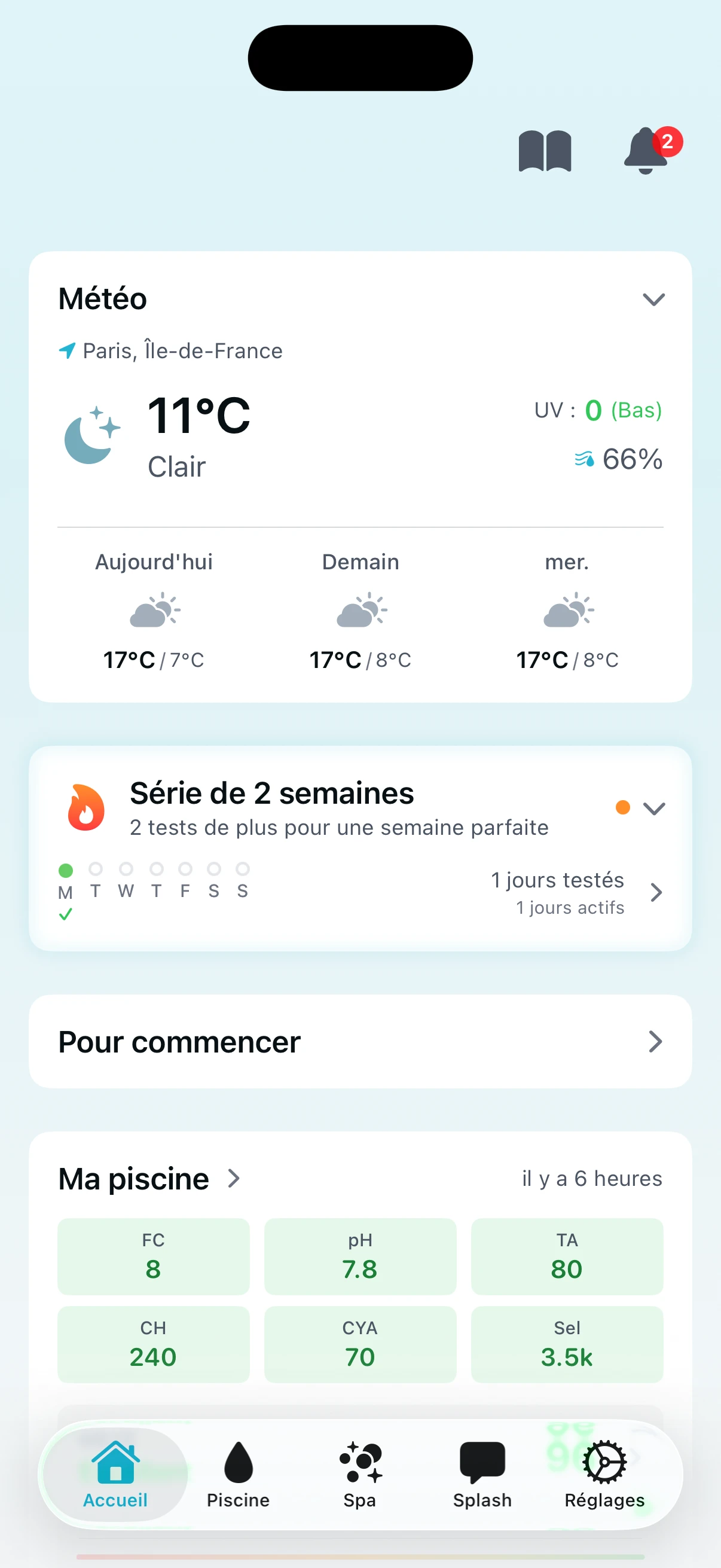
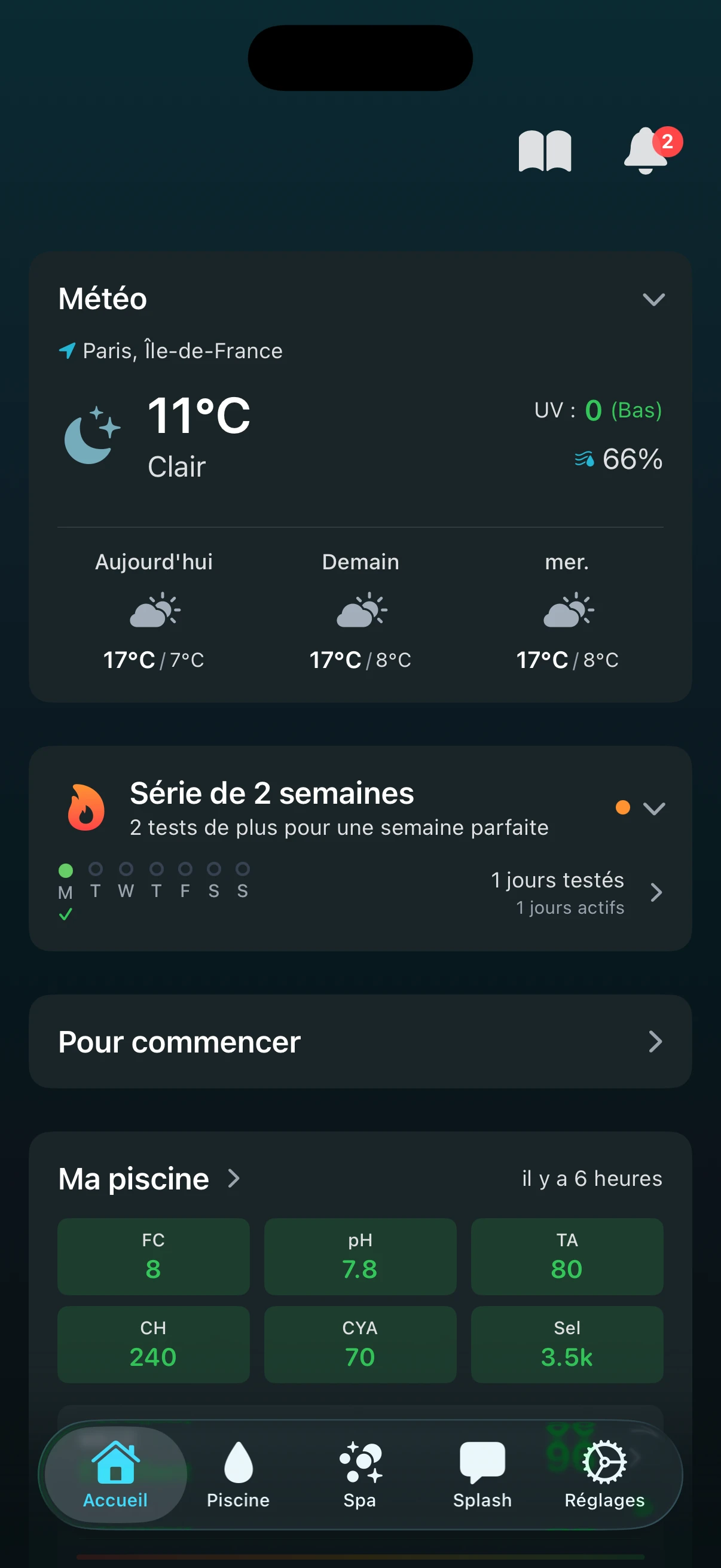
Le widget météo apparaît sur votre écran d’accueil lorsque la météo est activée. Il affiche :

Vue Réduite :

  • Température actuelle
  • Icône des conditions (ensoleillé, nuageux, pluvieux, etc.)
  • Le nom de votre localisation

Vue Étendue (appuyez pour agrandir) :

  • Conditions actuelles (température, humidité, indice UV)
  • Prévisions à 3 jours avec températures min/max et probabilité de pluie
  • Alertes météo en cours

Changer les Unités de Température

Appuyez sur n’importe quelle valeur de température pour basculer entre Fahrenheit et Celsius. Cela fonctionne partout où une température est affichée :

  • Température actuelle dans la vue réduite ou étendue
  • Températures min et max des prévisions
  • Températures des jours à venir

Votre préférence est enregistrée automatiquement et synchronisée sur tous vos appareils.

Prévisions à 3 Jours

Les prévisions affichent les trois prochains jours avec :

  • Températures min et max (appuyez pour basculer °F/°C)
  • Probabilité de pluie en pourcentage
  • Icônes météo indiquant les conditions prévues

Servez-vous des prévisions pour anticiper. Si de la pluie approche, vous pouvez relever légèrement le chlore. Si du gel est annoncé, préparez-vous à faire tourner votre pompe en continu.

Activer la Météo

Si vous ne voyez pas le widget météo :

  1. Allez dans Réglages
  2. Appuyez sur Météo
  3. Activez Activer la Météo
  4. Autorisez l’accès à la localisation lorsque demandé, ou définissez une localisation manuelle

Consultez l’article Configurer la Localisation Météo pour les instructions détaillées.

Alertes Météo pour l'Entretien de la Piscine

Types d’Alertes Météo

PoolFu affiche deux types d’alertes :

Alertes Officielles émises par les services météorologiques nationaux et agences similaires :

  • Avertissements de Tempête Hivernale
  • Avertissements de Gel
  • Avertissements d’Inondation
  • Avis de Canicule
  • Avertissements de Vents Forts
  • Et d’autres encore

Alertes Générées par l’Application à partir des données météo :

  • Alerte Gel (températures prévues sous zéro)
  • Fortes Pluies Attendues (plus de 25 mm prévus)
  • Vérification Post-Pluie (précipitations récentes importantes)
  • Vague de Chaleur (plusieurs jours au-dessus de 32 °C)

Consulter les Détails d’une Alerte

Lorsqu’une alerte est active, elle apparaît dans le widget météo sur l’écran d’accueil. Appuyez sur la ligne de l’alerte pour afficher les détails complets :

  • Titre résumant l’alerte
  • Période indiquant le début et l’expiration
  • Zones concernées (pour les alertes officielles)
  • Description complète de l’événement météo
  • Consignes de sécurité (pour les alertes officielles)
  • Conseils d’entretien adaptés au type d’alerte

Conseils d’Entretien par Type d’Alerte

Chaque alerte inclut des conseils adaptés à votre piscine :

Gel/Givre :

  • Faites tourner votre pompe en continu tant que les températures restent négatives
  • Surveillez l’accumulation de glace sur l’équipement
  • Vérifiez la protection des tuyaux et de la plomberie

Tempête Hivernale/Blizzard :

  • Faites tourner la pompe en continu pour éviter le gel
  • Envisagez l’hivernage si ce n’est pas déjà fait
  • Protégez l’équipement de la neige et de la glace

Inondation/Fortes Pluies :

  • Testez la chimie de l’eau une fois la tempête passée
  • Surveillez la montée du niveau d’eau
  • Nettoyez les débris dans les skimmers

Vague de Chaleur :

  • Testez le chlore plus souvent
  • Vérifiez le niveau d’eau chaque jour (évaporation)
  • Envisagez de faire tourner votre pompe aux heures les plus fraîches

Vents Forts :

  • Fixez les couvertures de piscine et l’équipement amovible
  • Éloignez le mobilier qui pourrait tomber dans la piscine
  • Inspectez les débris après la tempête

Alertes Multiples

Lorsque plusieurs alertes officielles sont actives, vous pouvez naviguer entre elles avec les boutons Préc et Suiv dans la vue détaillée. Les alertes sont triées par gravité et pertinence pour l’entretien de la piscine, les plus urgentes apparaissant en premier.

Notifications d’Alertes

Les alertes météo peuvent déclencher :

  • Des notifications push sur votre écran de verrouillage
  • Des notifications in-app dans le centre de notifications (icône cloche)

Pour choisir les alertes que vous recevez :

  1. Allez dans Réglages
  2. Appuyez sur Notifications
  3. Activez ou désactivez Alertes Météo pour chaque type de notification

Lorsque votre piscine est hivernée, les alertes météo sont désactivées puisque votre piscine est déjà protégée. Consultez l’article Hiverner Votre Piscine pour en savoir plus.

Configurer la Localisation Météo

Modes de Localisation

PoolFu propose deux façons de déterminer votre emplacement pour la météo :

Utiliser Ma Position (Automatique) : Utilise le GPS de votre appareil pour détecter automatiquement votre position. C’est l’option la plus simple, et elle garantit que les données météo correspondent toujours à l’endroit où vous êtes.

Localisation Manuelle : Recherchez et sélectionnez une ville. Pratique si vous voulez la météo pour un endroit différent de là où se trouve votre appareil, ou si vous préférez ne pas partager votre position.

Configurer la Localisation Automatique

  1. Allez dans Réglages
  2. Appuyez sur Météo
  3. Activez Activer la Météo
  4. Sous Mode de Localisation, sélectionnez Utiliser Ma Position
  5. Lorsqu’iOS demande l’accès à la localisation, appuyez sur Autoriser lors de l’utilisation de l’app

PoolFu n’a besoin que d’une précision au niveau de la ville. Il utilise une localisation de faible précision qui n’a pas d’impact significatif sur l’autonomie de la batterie.

Si l’Accès à la Localisation est Refusé : Si vous avez refusé l’accès par le passé, vous verrez « Accès à la localisation refusé » avec un bouton Ouvrir les Réglages. Appuyez dessus pour accéder aux Réglages iOS et activer la localisation pour PoolFu.

Configurer la Localisation Manuelle

  1. Allez dans Réglages
  2. Appuyez sur Météo
  3. Activez Activer la Météo
  4. Sous Mode de Localisation, sélectionnez Localisation Manuelle
  5. Dans le champ de recherche, tapez le nom de votre ville
  6. Sélectionnez votre ville dans les résultats

Votre emplacement sélectionné apparaît avec une coche. Les données météo utiliseront cette localisation quel que soit l’endroit où se trouve votre appareil.

Synchronisation des Unités de Température

Lorsque vous choisissez un emplacement manuel, PoolFu vérifie si votre unité de température correspond au standard local :

  • Les États-Unis utilisent le Fahrenheit
  • La plupart des autres pays utilisent le Celsius

En cas de différence, vous verrez une option pour mettre à jour vos unités. C’est facultatif, vous pouvez garder votre préférence actuelle.

Comment les Données Météo Sont Récupérées

PoolFu récupère la météo depuis WeatherAPI.com via un serveur sécurisé. Vos coordonnées sont arrondies à environ 11 km pour protéger votre vie privée et optimiser la mise en cache. Les données météo sont mises en cache pendant 3 heures pour les prévisions et 6 heures pour l’historique, ce qui limite l’utilisation du réseau.

Météo Hors Ligne

Si vous êtes hors ligne :

  • Cache récent (moins de 24 heures) : La météo s’affiche avec un indicateur « Hors ligne » montrant la date de dernière mise à jour
  • Cache périmé (plus de 24 heures) : La météo est masquée avec un message invitant à se reconnecter

Cela évite d’afficher des données trop anciennes pour être fiables.

Utiliser le Chat Splash AI

Qu’est-ce que Splash ?

Splash est votre assistant IA spécialisé en chimie de piscine. Imaginez un pro de la piscine dans votre poche. Contrairement aux chatbots génériques, Splash connaît votre configuration : vos piscines, vos spas, votre équipement et vos résultats de test.

Si vous avez activé la météo, Splash connaît aussi votre localisation et les conditions météo locales, ce qui l’aide pour les conseils saisonniers et les questions liées au climat.

Quand vous posez une question, Splash prend en compte tout ce contexte pour vous donner des conseils personnalisés, pas des réponses génériques.

Trouver Splash

Appuyez sur l’onglet Splash en bas de l’écran pour ouvrir le chat. Vous verrez :

  • Des suggestions de questions rapides organisées par catégorie (Premiers Pas, Problèmes Courants, Apprentissage, Saisonnier)
  • Un compteur de messages indiquant vos messages restants
  • La zone de saisie en bas pour taper vos propres questions

Ce que Vous Pouvez Demander

Splash peut vous aider sur :

  • Questions de chimie — « Pourquoi mon pH est-il toujours élevé ? » ou « À quoi sert le CYA ? »
  • Dépannage — « Ma piscine est verte, au secours ! » ou « Pourquoi mon eau est-elle trouble ? »
  • Conseils de dosage — « Combien de chlore dois-je ajouter ? »
  • Aide sur l’équipement — « Comment fonctionne ma cellule au sel ? »
  • Conseils saisonniers — « Comment hiverner ma piscine ? »
  • Questions sur les produits — « Est-ce que ce choc fait monter le pH ? »

Splash s’appuie sur vos résultats de test réels et votre équipement pour répondre. Si vous posez une question sur le chlore, il consulte vos dernières mesures. Si vous interrogez sur le sel, il prend en compte votre modèle d’électrolyseur.

Limites de Messages

Les messages Splash sont inclus dans votre abonnement :

  • Pendant l’essai : 25 messages au total
  • Abonnés payants : 100 messages par mois
  • Abonnés Pro : 300 messages par mois

Les compteurs sont réinitialisés au début de chaque mois. Un indicateur d’utilisation (comme « 85/100 messages ») est visible dans le chat, et des avertissements apparaissent lorsque vous atteignez 50 % et 90 % de votre quota.

En pratique, la plupart des utilisateurs n’approchent jamais de ces limites.

Prérequis

Ajoutez d’abord une piscine ou un spa. Splash a besoin de connaître votre eau pour donner des conseils personnalisés. Sans bassin ajouté, vous verrez une invitation à en créer un avant de pouvoir discuter.

Connexion internet requise. Splash envoie votre question à nos serveurs pour la traiter. Sans connexion, une bannière vous indiquera que Splash a besoin d’internet.

Conseils pour de Meilleures Réponses

  • Enregistrez d’abord vos résultats de test. Plus Splash dispose de données sur votre eau, plus ses conseils seront pertinents.
  • Soyez précis. « Mon chlore est tombé à zéro pendant la nuit » obtiendra une réponse plus utile que « problème de chlore ».
  • Posez des questions de suivi. La conversation est continue, vous pouvez creuser un sujet.
  • Utilisez les questions rapides pour démarrer. Pas sûr de quoi demander ? Les suggestions sont un bon point de départ.

Style de Réponse

Splash répond comme un expert : direct et concis. Vous obtiendrez la réponse dont vous avez besoin, sans blabla. Si tout va bien, Splash vous le dit. Si une action est nécessaire, vous obtiendrez des étapes claires.

Séries et Succès

Comment Fonctionnent les Séries

PoolFu suit deux types de séries pour encourager un entretien régulier :

Série de Tests Hebdomadaires : Testez votre eau 3 jours différents ou plus dans une semaine pour obtenir une « semaine parfaite ». Enchaînez des semaines parfaites consécutives pour allonger votre série. L’icône flamme sur votre écran d’accueil affiche votre progression.

  • Les tests de tous vos bassins (piscines et spas) comptent pour une seule série
  • Plusieurs tests le même jour comptent comme un seul jour testé
  • Manquer une semaine entière réinitialise votre série
  • Les semaines avec 1 ou 2 tests maintiennent votre série sans l’allonger

Série Quotidienne : Ouvrez l’application chaque jour pour construire votre série quotidienne. Un jour manqué la réinitialise, mais ce n’est pas grave, vous pouvez toujours recommencer.

De l’Encouragement, Pas de la Pression

Le système de succès est conçu pour être un petit plaisir, pas une source de stress. Les séries sont là pour célébrer la régularité quand elle est au rendez-vous, pas pour culpabiliser quand la vie prend le dessus.

Pas de pénalités, pas de récompenses perdues, pas de mécaniques frustrantes. Si votre série se réinitialise, vous repartez simplement. Votre plus longue série est toujours conservée, votre régularité passée n’est jamais effacée.

L’objectif est simplement d’encourager les tests réguliers, qui gardent votre eau en bonne santé. C’est tout.

Le Badge de Série

Appuyez sur le badge flamme de votre écran d’accueil pour voir vos statistiques complètes :

  • Points de progression hebdomadaire montrant les jours où vous avez testé cette semaine (colorés selon la santé de l’eau)
  • Coches sous les jours où vous avez ouvert l’application
  • Compteurs de série en cours et plus longue série
  • Total des tests depuis le début

Succès

Débloquez 23 succès répartis en cinq catégories :

Régularité des Tests :

  • Premier Plongeon (1 test)
  • Semaine Parfaite (3+ tests en une semaine)
  • Série de Deux Semaines, Maître Mensuel, Champion Trimestriel
  • Pro Toute l’Année (48 semaines parfaites en un an)

Séries Quotidiennes :

  • Check-In Quotidien (1 jour)
  • Guerrier de la Semaine (7 jours), Persévérant Bimensuel (14 jours)
  • Gardien Mensuel (30 jours), Persévérant Trimestriel (90 jours)
  • Gardien Toute l’Année (365 jours)

Jalons de Volume :

  • Démarrage (10 tests)
  • Engagé (50 tests)
  • Passionné (100 tests)
  • Scientifique de la Piscine (500 tests)

Victoires Chimiques :

  • Du Vert au Propre (récupérer d’une eau critique à une eau saine)
  • Maître de la Stabilité (pH constant sur 4 semaines)
  • Chimie Parfaite (30 mesures excellentes consécutives)

Badges Temporels :

  • Lève-Tôt (test avant 8 h)
  • Oiseau de Nuit (test après 21 h)
  • Guerrier du Week-end (test le samedi ou dimanche)
  • Super Testeur (5+ tests en une semaine)

Voir Vos Succès

Appuyez sur le badge de série pour ouvrir la fiche détaillée, puis faites défiler pour voir tous les succès. Les succès débloqués sont affichés sur des cartes colorées avec notre mascotte dans différentes poses. Les succès verrouillés restent grisés.

Un point orange sur le badge ou une carte de succès signale une nouveauté à consulter.

Partager les Cartes de Succès

Partagez Vos Accomplissements

Lorsque vous débloquez un succès, vous pouvez partager une jolie carte illustrant votre accomplissement. Chaque carte présente :

  • Une illustration unique de notre mascotte goutte d’eau kung fu
  • Le nom du succès et un slogan amusant
  • Votre statistique personnalisée (comme « 14 jours consécutifs » ou « 50+ tests enregistrés »)
  • Un fond dégradé assorti au thème du succès

Comment Partager

  1. Appuyez sur le badge de série sur votre écran d’accueil
  2. Faites défiler jusqu’à vos Succès et appuyez sur celui que vous voulez partager
  3. Appuyez sur le bouton Partager
  4. Choisissez la destination : Messages, Instagram, Twitter, Facebook, ou enregistrer dans vos Photos

La carte de partage est optimisée pour les réseaux sociaux, avec un format portrait qui rend bien en story Instagram, en tweet ou en message texte.

Thèmes des Cartes de Succès

Chaque succès a son propre style visuel :

  • Victoire (or-orange) : Jalons majeurs comme Pro Toute l’Année
  • Eau Calme (cyan-turquoise) : Succès d’équilibre comme Maître de la Stabilité
  • Lever de Soleil (pêche-corail) : Succès matinaux et premiers pas
  • Ciel Nocturne (marine-violet) : Succès Oiseau de Nuit
  • Croissance (turquoise-émeraude) : Victoires chimiques et jalons de progression

Poses de la Mascotte

Notre mascotte apparaît dans 17 poses différentes, chacune en rapport avec la personnalité du succès :

  • Révérence pour Premier Plongeon (début respectueux)
  • Méditation sereine pour Semaine Parfaite
  • Transformation phénix pour Champion Trimestriel
  • Poing de victoire pour Pro Toute l’Année
  • Blouse de labo pour Scientifique de la Piscine
  • Et bien d’autres !
Succès pour les Utilisateurs Pro

Réglage par Défaut en Mode Pro

Si vous avez un abonnement PoolFu Pro, le système de succès est désactivé par défaut. L’interface reste ainsi épurée et concentrée lorsque vous gérez les piscines de vos clients.

Les comptes propriétaires ont toujours les succès activés.

Activer les Succès

Si vous souhaitez suivre vos propres séries et gagner des succès en tant qu’utilisateur Pro :

  1. Ouvrez Réglages (icône engrenage)
  2. Appuyez sur Préférences
  3. Activez Succès

Une fois activé, le badge de série apparaîtra sur votre écran d’accueil et vous commencerez à débloquer des succès comme les comptes propriétaires.

Votre Progression est Toujours Suivie

Même avec les succès désactivés, PoolFu enregistre votre activité de test en arrière-plan. Cela signifie :

  • Vos données de série sont conservées
  • Quand vous activez les succès, tout votre historique compte pour les déverrouillages
  • Les succès déjà obtenus restent débloqués même si vous désactivez la fonction

Ce qui Change quand c’est Désactivé

Avec les succès désactivés :

  • Le badge de série disparaît de votre écran d’accueil
  • Les notifications de succès n’apparaissent plus
  • La section succès est masquée de la fiche de statistiques

Votre flux de test et les recommandations chimiques ne sont pas affectés.

Piscine et Spa

Hiverner Votre Piscine

Quand Hiverner

Si vous fermez votre piscine pour l’hiver, marquez-la comme hivernée dans PoolFu. Cela suspend les rappels de test et les alertes météo (y compris les avertissements de gel), et conserve vos données chimiques d’avant fermeture pour référence au printemps.

Comment Hiverner

  1. Ouvrez l’application et appuyez sur votre piscine
  2. Faites défiler jusqu’en bas de l’écran
  3. Dans la section Statut Saisonnier, activez Piscine Hivernée

L’application enregistre automatiquement la date d’hivernage. La mention « Fermée pour la saison » s’affiche sous le commutateur.

Ce qui Change une Fois Hivernée

Écran d’Accueil : Votre carte piscine affiche « Mesures en pause » avec une icône flocon de neige sur un effet givré. Cela indique clairement que votre piscine est fermée pour la saison.

Vue Détaillée de la Piscine : Vos mesures chimiques restent visibles mais apparaissent estompées, avec « Mesures en pause pour la saison » affiché en haut. Le score de santé est masqué, car il n’est pas pertinent pendant l’hivernage.

Calendrier (Historique des Tests) : Lorsque vous appuyez sur Voir Tout dans le calendrier de l’historique, chaque jour hiverné affiche une icône flocon de neige dans le coin avec un fond bleu clair. La légende du calendrier inclut « Hiverné » pour expliquer le symbole.

Rappels de Test : Tous les rappels de test sont suspendus. Vous ne recevrez plus de notifications vous invitant à tester votre eau.

Alertes Météo : Les avertissements de gel et autres alertes météo sont désactivés puisque votre piscine est déjà hivernée. La seule alerte que vous pourriez recevoir est une notification « Saison d’Ouverture » au printemps, quand les températures se réchauffent.

Guide d’Hivernage

Besoin d’aide pour préparer votre piscine pour l’hiver ? PoolFu inclut une liste de contrôle d’hivernage pas à pas :

  1. Depuis l’écran Accueil, appuyez sur l’icône livre dans la barre d’outils
  2. Sélectionnez Hivernage dans la catégorie Saisonnier
  3. Suivez la liste de contrôle en 8 étapes couvrant la chimie, le nettoyage, le niveau d’eau, la plomberie, l’équipement et la couverture

Vous pouvez aussi accéder à ce guide depuis les alertes de gel qui apparaissent avant l’arrivée du froid.

Ouverture de Printemps

Quand vous êtes prêt à rouvrir :

  1. Ouvrez l’application et appuyez sur votre piscine
  2. Faites défiler jusqu’à la section Statut Saisonnier
  3. Désactivez Piscine Hivernée
  4. Effectuez votre premier test de la saison

Les rappels de test et les alertes météo reprendront automatiquement. PoolFu tient compte de la pause d’hivernage dans votre historique, donc vos calculs de fraîcheur et votre score de santé ne seront pas pénalisés pour la période de fermeture.

Vidanger et Remplir Votre Spa

Quand Vidanger

Les spas nécessitent généralement une vidange tous les 3 à 4 mois, ou lorsque :

  • Les TDS (solides dissous totaux) sont trop élevés
  • La qualité de l’eau s’est dégradée malgré le traitement
  • Vous changez de type de désinfectant

Le Guide de Vidange PoolFu

Le guide Vidange et Remplissage est disponible pour les spas :

  1. Ouvrez l’application et appuyez sur votre spa
  2. Faites défiler jusqu’en bas de l’écran
  3. Appuyez sur Vidange et Remplissage
  4. Confirmez pour lancer le processus guidé

Le guide vous accompagne en quatre étapes :

Vidange — Coupez l’alimentation au disjoncteur et vidangez complètement le spa via votre vanne de vidange ou une pompe submersible.

Nettoyage (à vide) — Nettoyez vos cartouches de filtre et essuyez la coque et les jets pendant que le spa est vide.

Remplissage — Remplissez par le compartiment du filtre pour éviter les poches d’air, puis rétablissez l’alimentation et lancez le chauffage.

Équilibrage de l’Eau Fraîche — Testez et équilibrez votre eau neuve. Le guide vous accompagne sur la dureté calcique, l’alcalinité totale, le pH et le désinfectant, dans le bon ordre.

Chaque étape peut être développée pour voir les instructions détaillées, les astuces pro et les mises en garde. Votre progression est sauvegardée automatiquement, vous pouvez faire une pause et reprendre là où vous en étiez, même sur un autre appareil.

Gérer une Piscine et un Spa

Votre Piscine et Votre Spa

PoolFu permet de suivre une piscine et un spa par compte. Chacun dispose de son propre onglet en bas de l’écran.

Ajouter Votre Piscine ou Spa

  1. Appuyez sur l’onglet Piscine ou Spa en bas
  2. Si vous n’en avez pas encore, appuyez sur Ajouter Votre Piscine ou Ajouter Votre Spa
  3. Suivez l’assistant de configuration

Basculer entre les Deux

Appuyez simplement sur l’onglet Piscine ou Spa en bas de l’écran pour passer de l’un à l’autre.

Une Chimie Distincte pour Chacun

Chaque bassin a ses propres :

  • Historique des tests
  • Configuration d’équipement
  • Score de santé
  • Recommandations

Une piscine et un spa dans le même jardin ont un suivi chimique entièrement séparé.

Utilisateurs Pro : Bassins de Clients

Les abonnés Pro peuvent gérer des piscines et spas pour plusieurs clients. Chaque client peut avoir sa propre piscine et son spa avec un suivi indépendant.

Comprendre Votre Score de Santé

Qu’est-ce que le Score de Santé ?

Le Score de Santé condense la chimie complexe de l’eau en un seul nombre de 0 à 100 qui vous dit comment se porte votre piscine ou spa. Voyez-le comme un indicateur de confiance pour la qualité de votre eau.

Où Trouver Votre Score

Sur l’Écran d’Accueil : Chaque piscine ou spa a une carte Santé affichant le score actuel avec un statut comme « Excellent » ou « Bon ». Vous verrez aussi une courbe de tendance montrant l’évolution sur les derniers tests.

En Appuyant sur la Carte Santé : Appuyez pour ouvrir le détail et voir comment chaque paramètre chimique contribue à votre score total.

Ce que Signifient les Plages de Score

Score Statut Signification
90-100 Excellent Baignez-vous en toute confiance. Votre chimie est optimale.
75-89 Bon Baignade sans risque. Quelques ajustements mineurs seraient bienvenus.
50-74 Attention Requise Baignez-vous avec précaution. Action recommandée.
25-49 Mauvais Ne vous baignez pas. Action immédiate nécessaire.
0-24 Critique Dangereux. L’eau est insalubre.

Comment le Score est Calculé

Votre Score de Santé est une moyenne pondérée de vos mesures chimiques. Tous les paramètres n’ont pas le même poids. Le désinfectant et le pH comptent le plus car ils affectent directement la sécurité et le confort.

Piscines au Chlore :

  • Désinfectant (Chlore Libre) : 30 %
  • pH : 25 %
  • Alcalinité Totale : 15 %
  • Dureté Calcique : 10 %
  • CYA (Stabilisant) : 10 %
  • Équilibre de l’Eau (ISC) : 10 %

Piscines/Spas au Brome :

  • Désinfectant (Brome) : 40 %
  • pH : 25 %
  • Alcalinité Totale : 15 %
  • Dureté Calcique : 10 %
  • Équilibre de l’Eau (ISC) : 10 %

Les systèmes au brome n’utilisent pas de CYA, le poids correspondant est donc redistribué au désinfectant.

Détail du Score

En appuyant sur la carte Santé, le détail affiche le score individuel de chaque paramètre (0-100) et son poids. Des barres de progression permettent de visualiser facilement les points forts et les points à améliorer.

Chaque paramètre gagne des points selon sa proximité avec la valeur idéale :

  • 100 points : Plage idéale
  • 85 points : Plage acceptable
  • 60 points : Bas ou haut
  • 20 points : Critique

Modificateurs Spéciaux

Certaines conditions appliquent des plafonds supplémentaires pour votre sécurité :

  • Zéro désinfectant : Score plafonné à 10 (Critique). C’est la condition la plus dangereuse.
  • Tout paramètre critique : Score plafonné à 24. Un seul paramètre critique limite le score global.
  • Plusieurs avertissements : Si 3 paramètres ou plus nécessitent attention, une pénalité de 5 points s’applique en plus.

Fraîcheur des Données

La chimie de la piscine évolue chaque jour sous l’effet du soleil, de la pluie, des débris et de la baignade. Des données de test plus anciennes signifient moins de certitude sur l’état actuel de votre eau. Le Score de Santé en tient compte :

Âge des Données Fraîcheur Effet sur le Score
0-3 jours Frais Score complet possible
4-7 jours Vieillissant Score complet, mais un rappel de test apparaît
8-14 jours Périmé Plafonné à 89 (Bon)
15-30 jours Très Périmé Plafonné à 74 (Attention Requise)
31+ jours Obsolète Plafonné à 49 (Mauvais)

Un badge de fraîcheur apparaît sur la carte Santé quand vos données vieillissent, pour vous rappeler qu’il est temps de tester.

Analyses Chimiques

La vue détaillée du Score de Santé affiche aussi les Analyses Chimiques, des tendances détectées dans votre historique de tests. Elles vous aident à traiter les causes plutôt qu’à soigner les symptômes.

Exemples d’analyses :

  • Dérive du pH : Votre pH monte régulièrement sur plusieurs tests
  • CYA en Hausse : Le stabilisant s’accumule (fréquent avec les pastilles)
  • Désinfectant Souvent Bas : Chlore fréquemment sous la cible
  • Production SWG Inadaptée : Votre électrolyseur a peut-être besoin d’un ajustement

Les analyses apparaissent après au moins 6 tests enregistrés.

Conseils pour un Bon Score

  1. Concentrez-vous d’abord sur le désinfectant et le pH. Ils représentent plus de la moitié du score.
  2. Testez régulièrement. Visez tous les 2-3 jours pendant la saison de baignade pour garder des données fraîches.
  3. Traitez les causes. Utilisez les Analyses Chimiques pour résoudre les problèmes de fond, pas seulement les symptômes.
  4. Ne cherchez pas le 100 à tout prix. Tout score de 75+ est sûr pour la baignade. La chimie fluctue naturellement, c’est normal.
Ajouter Vos Produits

Pourquoi Ajouter Vos Produits

Quand vous indiquez à PoolFu quels produits vous possédez, nous pouvons :

  • Vous donner des recommandations de dosage adaptées à vos produits réels
  • Vous alerter s’il vous manque des produits essentiels
  • Permettre à Splash AI de s’appuyer sur vos produits pour ses conseils
  • Partager automatiquement les produits compatibles entre votre piscine et votre spa

Comment Accéder à Mes Produits

  1. Ouvrez l’application et appuyez sur votre piscine ou spa
  2. Faites défiler jusqu’à la carte Mes Produits
  3. Appuyez sur Ajouter (si la liste est vide) ou Modifier (si vous en avez déjà)

Cela ouvre l’écran Mes Produits où vous pouvez rechercher, parcourir et gérer vos produits chimiques.

Ajouter des Produits

Rechercher par nom : Tapez un nom de produit ou une marque dans la barre de recherche. Les résultats s’affichent au fur et à mesure, filtrés pour ne montrer que les produits compatibles avec votre bassin et votre type de désinfectant.

Parcourir par catégorie : Faites défiler pour parcourir les catégories comme Désinfectant, Choc, Ajustement du pH, etc. Appuyez sur une catégorie pour voir tous les produits correspondants.

Appuyez sur le bouton + à côté d’un produit pour l’ajouter à votre collection. Appuyez sur le bouton info pour consulter ses détails, notamment les principes actifs et les consignes de dosage.

Filtrage Régional

PoolFu référence plus de 2 700 produits de marques du monde entier. Par défaut, nous affichons les produits disponibles dans votre région selon vos paramètres de localisation.

Pour changer de région :

  1. Dans Mes Produits, trouvez la section Parcourir par Région
  2. Appuyez sur une puce de région pour filtrer les produits de cette zone
  3. Appuyez sur Toutes les Régions pour tout voir

Produits Partagés

Certains produits chimiques fonctionnent aussi bien pour les piscines que pour les spas, comme les ajusteurs de pH (acide chlorhydrique, carbonate de soude) et les augmenteurs d’alcalinité (bicarbonate de soude). Quand vous ajoutez ces produits universels à un bassin, PoolFu les partage automatiquement avec vos autres bassins.

Comment ça fonctionne :

  • Ajoutez de l’acide chlorhydrique à votre spa
  • Il apparaît automatiquement dans la liste des produits de votre piscine comme « Produit Partagé »
  • Pas besoin de l’ajouter deux fois

Ce qui est partagé :

  • Les produits doivent être compatibles piscine et spa
  • Les produits doivent convenir au type de désinfectant du bassin cible
  • Les produits spécifiques au brome n’apparaîtront pas dans votre piscine au chlore (et inversement)

Les produits partagés apparaissent dans une section distincte avec une icône de lien, indiquant qu’ils proviennent d’un autre bassin. Vous ne pouvez les retirer que depuis le bassin où ils ont été ajoutés à l’origine.

Essentiels Manquants

PoolFu vérifie votre liste de produits et vous alerte s’il vous manque quelque chose d’important. Vous verrez des suggestions comme « Manquant : Diminueur de pH » avec des boutons d’ajout rapide.

Les produits essentiels varient selon la configuration :

  • Tous les bassins : Augmenteur de pH, diminueur de pH, augmenteur d’alcalinité, choc
  • Systèmes au chlore : Granulés ou pastilles de chlore (sauf si vous avez un électrolyseur)
  • Systèmes au brome : Granulés ou pastilles de brome

Les piscines avec électrolyseur n’ont pas besoin de chlore en produit car l’appareil le produit automatiquement.

Chlore et Stabilisant : La Relation la Plus Importante

Pourquoi une Cible Fixe de Chlore Ne Fonctionne Pas

Si vous avez vu des conseils comme « maintenez le chlore entre 1 et 3 ppm », c’est une simplification qui fonctionne bien quand le stabilisant est bas. Mais la plupart des piscines extérieures ont un CYA à 30 ppm ou plus, et à ces niveaux, la relation entre chlore et stabilisant compte plus que l’un ou l’autre chiffre seul.

Le CYA (acide cyanurique) protège le chlore de la destruction UV. C’est son rôle. Mais la protection vient du fait que le CYA se lie physiquement aux molécules de chlore. Le chlore lié est protégé du soleil, ce qui est bien. Il est aussi moins disponible pour tuer les bactéries, c’est le compromis.

Plus votre CYA est élevé, plus vous avez besoin de chlore pour maintenir le même niveau de désinfectant actif. Une piscine avec un CYA à 70 a besoin d’environ deux fois plus de chlore libre qu’une piscine avec un CYA à 30, juste pour atteindre la même désinfection.

Comment PoolFu Calcule Votre Cible

Au lieu d’utiliser une seule plage fixe, PoolFu calcule votre cible de chlore libre en fonction de votre niveau de CYA et du type de piscine. Les mathématiques sous-jacentes proviennent de la recherche FC/CYA de TFP (Trouble Free Pool), que PoolFu étend avec des ajustements de pH et de température.

Voici les cibles de base à pH 7,5 et 25°C :

CYA Minimum Sel Cible Sel Minimum Traditionnel Cible Traditionnel
30 2 ppm 2–4 ppm 3 ppm 4–6 ppm
40 3 ppm 3–5 ppm 4 ppm 5–7 ppm
50 3 ppm 4–6 ppm 4 ppm 6–8 ppm
60 3 ppm 4–6 ppm 5 ppm 7–9 ppm
70 4 ppm 5–7 ppm 6 ppm 8–10 ppm
80 4 ppm 6–8 ppm 7 ppm 9–11 ppm

Notez que les piscines au sel ont des minimums plus bas. Ce n’est pas arbitraire. Un électrolyseur produit du chlore en continu, donc même si le chlore libre baisse brièvement, la cellule le reconstitue. Cette production constante fournit une marge que les piscines au chlore traditionnel n’ont pas.

Cependant, cet avantage de l’électrolyseur a une limite. Avec un pH au-dessus de 7,5, la génération continue ne peut pas compenser l’efficacité réduite de chaque molécule de chlore. PoolFu fait évoluer le ratio minimum de l’électrolyseur vers le haut entre pH 7,5 et 7,8, maintenant finalement les piscines au sel au même standard que les piscines traditionnelles à pH élevé.

Comment le pH Change la Donne

Le chlore existe sous deux formes dans votre eau. L’acide hypochloreux (HOCl) est le désinfectant actif qui tue réellement. L’ion hypochlorite (OCl⁻) est la forme inactive. L’équilibre entre eux est contrôlé par le pH.

À pH plus bas, plus de votre chlore est sous forme active HOCl. À pH plus élevé, moins est actif. Le changement est significatif.

pH Effet sur le Besoin en CL
7,0 45% moins de CL nécessaire
7,2 27% moins de CL nécessaire
7,5 Ligne de base
7,6 15% plus de CL nécessaire
7,8 47% plus de CL nécessaire
8,0 113% plus de CL nécessaire

À pH 8,0, vous avez besoin de plus du double du chlore par rapport à pH 7,5 pour le même pouvoir désinfectant. C’est pourquoi le contrôle du pH est si important, et pourquoi PoolFu évalue votre lecture de chlore dans le contexte de votre pH actuel plutôt que contre un tableau statique.

Comment la Température Change la Donne

L’eau froide modifie l’équilibre chimique entre CYA et chlore, faisant que le CYA lie le chlore plus fermement. Le résultat est que les piscines froides ont besoin de plus de chlore libre que les chaudes, même avec le même CYA et pH.

Température Effet sur le Besoin en CL
15°C / 59°F 47% plus de CL nécessaire
20°C / 68°F 20% plus de CL nécessaire
25°C / 77°F Ligne de base
30°C / 86°F 13% moins de CL nécessaire

Ces facteurs se combinent avec le pH. Une piscine à pH 7,8 dans de l’eau à 15°C a besoin d’environ 76% de chlore en plus que la même piscine à pH 7,5 et 25°C. PoolFu applique les deux ajustements ensemble lors de l’évaluation de vos lectures.

Les Spas Sont Différents

Les spas suivent les directives du CDC avec une cible fixe de chlore de 3–5 ppm, indépendamment du CYA, du pH ou de la température. Le CYA ne devrait pas être utilisé dans les spas du tout. Le spa est couvert quand il n’est pas utilisé (pas d’UV contre lesquels se protéger), et le stabilisant interfère avec l’efficacité du désinfectant dans l’eau chaude.

Si vous utilisez du dichlor pour désinfecter votre spa, sachez qu’il contient du CYA. Avec le temps, il s’accumulera. C’est l’une des raisons pour lesquelles les spas doivent être vidangés périodiquement.

Ce Que Cela Signifie Pour Vous

Vous n’avez pas besoin de mémoriser ces tableaux. PoolFu fait les calculs à chaque test que vous enregistrez, en utilisant votre CYA, pH et température d’eau réels. Quand l’application dit que votre chlore est bas, cela signifie bas pour vos conditions spécifiques, pas bas contre un tableau générique.

La conclusion pratique est que CYA et chlore vont de pair. Si votre CYA est à 80 et votre chlore à 3 ppm, ce n’est pas « bien ». Votre minimum est d’environ 4 ppm pour une piscine au sel et 7 ppm pour une piscine traditionnelle. PoolFu le signale et vous dit quoi faire.

Si votre CYA continue d’augmenter et que votre cible de chlore augmente avec, la réponse n’est pas plus de chlore. C’est de baisser votre CYA par vidange partielle et reremplissage. PoolFu vous guidera quand le moment sera venu.

Équilibre de l'Eau et ISC

Ce Que Signifie l’Équilibre de l’Eau

L’eau cherche naturellement à atteindre un équilibre chimique avec son environnement. Si votre eau est sous-saturée en calcium, elle essaiera d’en dissoudre depuis tout ce qu’elle touche, comme les murs enduits ou les joints. Si elle est sursaturée, elle déposera du calcium sous forme de tartre sur les surfaces, dans les tuyaux et sur les équipements.

L’Indice de Saturation Calcique (ISC) quantifie cette tendance. Zéro signifie que l’eau est neutre. Négatif signifie qu’elle tend à dissoudre (agressive). Positif signifie qu’elle tend à déposer (entartrante).

La Plage Acceptable

Valeur ISC Ce Que Cela Signifie
En dessous de -0,7 Agressivement corrosif. Action nécessaire.
-0,7 à -0,5 Légèrement agressif. À surveiller.
-0,5 à +0,5 Équilibré. C’est l’objectif.
+0,5 à +0,7 Légèrement entartrant. À surveiller.
Au-dessus de +0,7 Dépose activement du tartre. Action nécessaire.

PoolFu traite toute la plage de -0,5 à +0,5 comme également acceptable. Un ISC de -0,49 n’est pas significativement différent de 0,0 en pratique. Il n’y a pas de bonus pour atteindre exactement zéro.

Ce Qui Entre dans l’ISC

Cinq facteurs déterminent votre ISC : pH, alcalinité totale, dureté calcique, température de l’eau et solides dissous totaux (TDS). Changez l’un d’eux et l’équilibre se déplace.

PoolFu applique aussi une correction pour l’acide cyanurique. Le CYA contribue à votre lecture d’alcalinité mesurée, mais il ne participe pas réellement à la chimie des carbonates que l’ISC mesure. Sans corriger cela, les piscines avec un CYA élevé sembleraient plus équilibrées qu’elles ne le sont vraiment. PoolFu utilise la méthode Wojtowicz pour cette correction, qui tient compte à la fois du pH et de la température. C’est plus précis que le raccourci courant de « soustraire un tiers de votre CYA ».

Votre Revêtement Compte

L’ISC signifie des choses différentes selon la composition de votre piscine.

Les surfaces enduites et en agrégat sont à base de calcium. L’eau agressive (ISC négatif) érodera et dissoudra graduellement la surface au fil des années. Pour ces piscines, maintenir l’ISC près de zéro ou légèrement positif vaut l’effort.

Les surfaces en liner et fibre de verre ne sont pas affectées par l’eau agressive. Un ISC négatif n’endommagera pas votre liner. Vos équipements apprécient toujours l’eau équilibrée, mais il n’y a pas de risque de dommage à la surface. PoolFu ajuste ses messages et son urgence en conséquence.

Les spas ont un défi unique. Voir la section température ci-dessous.

La Température Change la Cible

C’est là que la plupart des applications de piscine se trompent. La cible standard d’ISC de 0,0 suppose des températures modérées de piscine. L’eau chaude précipite le calcium beaucoup plus vite que l’eau froide. Un spa à 40°C avec un ISC de +0,1 formera du tartre visiblement, même si +0,1 semble bien sur le papier.

PoolFu ajuste les cibles d’ISC en fonction de la température de votre eau :

Type d’Eau Température Cible ISC Maximum Acceptable
Piscine En dessous de 15°C -0,1 +0,3
Piscine 15–30°C 0,0 +0,5
Piscine 30–35°C -0,1 +0,3
Spa 35–38°C -0,2 +0,1
Spa 38–39°C -0,25 0,0
Spa 39–40°C -0,3 0,0
Spa Au-dessus de 40°C -0,35 à -0,4 -0,1

Pour les spas, la cible se déplace progressivement vers le négatif à mesure que la température augmente. Maintenir un spa à ISC 0,0 et 40°C recouvrira vos jets et votre chauffage de tartre calcaire. PoolFu vise un ISC légèrement négatif dans l’eau chaude pour éviter cela.

Chimie Attendue pour les Piscines au Sel

Si vous avez un électrolyseur au sel avec un CYA dans la plage 60–90 ppm, votre ISC sera naturellement négatif. C’est attendu.

La raison est mathématique. Le CYA à ces niveaux réduit l’alcalinité carbonatée effective de 20–30 ppm lorsque la correction Wojtowicz est appliquée. Cela déplace le calcul de l’ISC vers le bas. L’eau n’est pas vraiment agressive de manière significative. Elle se comporte exactement comme la chimie le prédit pour cette configuration d’équipement.

La plupart des applications signaleraient cela comme un avertissement de corrosion et diraient d’augmenter le calcium ou le pH. Suivre ce conseil pousserait d’autres paramètres hors de la plage tout en corrigeant un problème qui n’existe pas.

PoolFu reconnaît ce schéma. Quand votre piscine au sel affiche un ISC négatif avec un CYA dans la plage attendue, l’application explique que c’est normal pour votre configuration au lieu de générer des recommandations inutiles.

Comment PoolFu Corrige l’ISC Quand C’est Nécessaire

Quand l’ISC est vraiment hors de la plage acceptable, PoolFu cherche l’ajustement le plus pratique. La décision suit un ordre clair.

Le pH d’abord. C’est bon marché, rapide et réversible. Si votre ISC est négatif et votre pH est à 7,4, il y a de la marge pour l’augmenter vers 7,6, ce qui améliore l’ISC sans sortir de la plage idéale de pH. PoolFu vérifie si cela causerait un problème pour l’efficacité de votre chlore avant de le suggérer.

La dureté calcique ensuite, mais seulement si elle est déjà hors de la plage idéale pour votre revêtement et que l’ajuster aiderait aussi l’ISC. PoolFu ne suggérera pas d’augmenter le calcium dans une piscine avec liner juste parce que l’ISC est légèrement négatif. Cela résoudrait un problème que votre liner n’a pas.

Accepter ou diluer quand aucun bon levier n’existe. Si votre pH est déjà à 7,8 et que votre calcium est approprié pour votre revêtement, il peut ne pas y avoir de moyen pratique de corriger l’ISC sans aggraver autre chose. PoolFu vous le dit honnêtement plutôt que de suggérer des changements qui créeraient de nouveaux problèmes.

ISC et Métaux

Une exception importante : quand du fer ou du cuivre dissous est présent dans votre eau, PoolFu ne suggérera pas d’augmenter le pH pour améliorer l’ISC. Augmenter le pH avec des métaux présents précipite les métaux en taches permanentes sur la surface. Le traitement des métaux passe en premier. Une fois les métaux traités, l’optimisation normale de l’ISC peut reprendre. Voir Tests de Métaux pour le tableau complet.

La Conclusion

L’équilibre de l’eau est réel, mais ce n’est pas la chose la plus importante pour votre piscine. Le désinfectant et le pH passent en premier parce qu’ils affectent directement la sécurité. L’ISC est une métrique de protection de surface à long terme qui compte sur des mois et des années, pas des heures.

PoolFu pondère l’ISC à 10% de votre Score de Santé. Il l’évalue dans le contexte de votre type de revêtement, de la température et des équipements. Et il ne suggère jamais une correction d’ISC qui créerait un problème de paramètre. Votre eau est un système. PoolFu la traite comme tel.

Paramètres de Test Optionnels

Au-delà des Bases

PoolFu suit les paramètres principaux par défaut : Chlore Libre (ou Brome), pH, Alcalinité Totale, Dureté Calcique, Acide Cyanurique, Température de l’Eau et Sel pour les piscines d’eau salée. La section Mesures Additionnelles vous permet d’enregistrer des paramètres optionnels lorsqu’ils sont pertinents pour votre situation.

Pour y accéder : Lors du test de l’eau, développez la section Mesures Additionnelles sous les paramètres principaux.

Chlore Combiné (CC)

Ce que c’est : Du chlore qui s’est combiné avec des contaminants (ammoniaque, sueur, urine) et qui ne désinfecte plus activement. Aussi appelé chloramines.

Quand tester : Si vous remarquez une forte « odeur de chlore » (en fait des chloramines), une irritation des yeux ou une eau trouble malgré un chlore libre adéquat.

Ce que fait PoolFu : Lorsque le CC dépasse 0,5 ppm, recommande un traitement choc pour décomposer les chloramines.

Borates

Ce que c’est : Un additif tampon de pH (borax/acide borique) que certains propriétaires utilisent pour la stabilité de l’eau et une meilleure sensation.

Quand tester : Uniquement si vous avez intentionnellement ajouté des borates à votre piscine. La plupart des piscines n’en utilisent pas.

Plage cible : 30-50 ppm si vous utilisez des borates.

Comment PoolFu les utilise : Si vous enregistrez des borates, l’application les inclut dans le calcul de l’équilibre de l’eau (CSI). Les borates contribuent légèrement à votre mesure d’alcalinité, et PoolFu corrige cela pour garder le CSI précis.

Cuivre

Ce que c’est : Du cuivre dissous qui peut causer des taches bleu-vert sur les surfaces et teindre les cheveux clairs en vert.

Sources courantes :

  • Algicides à base de cuivre
  • Eau de puits
  • Échangeurs de chaleur en cuivre qui se corrodent
  • Systèmes de désinfection minérale (Nature2, Pool Frog)

Quand tester : Si vous utilisez de l’eau de puits, avez des équipements en cuivre ou remarquez des taches bleu-vert. Voir Tests de Métaux pour plus de détails.

Fer

Ce que c’est : Du fer dissous qui cause des taches brunes/rouille lorsqu’il est oxydé.

Sources courantes :

  • Eau de puits (la plus courante)
  • Composants en fer qui se corrodent
  • Ruissellement du sol après de fortes pluies

Quand tester : Essentiel pour les utilisateurs d’eau de puits. Le fer est invisible lorsqu’il est dissous mais cause des taches permanentes lors d’un choc ou quand le pH augmente. Voir Tests de Métaux pour plus de détails.

Phosphates

Ce que c’est : Un nutriment qui favorise la croissance des algues, mesuré en parties par milliard (ppb).

Position de PoolFu : Les phosphates seuls ne causent pas d’algues. Une piscine avec des niveaux de chlore appropriés ne développera pas d’algues quel que soit le niveau de phosphates. C’est un point de désaccord fréquent avec les tests en magasin, où des lectures élevées de phosphates conduisent souvent à une recommandation d’acheter un éliminateur de phosphates. La chimie ne soutient pas cette recommandation lorsque votre désinfectant fait son travail.

Quand c’est important : Si votre chlore est constamment en dessous de la cible, des phosphates élevés peuvent accélérer la croissance des algues dans cette fenêtre de vulnérabilité. Corrigez d’abord le problème de chlore. Si les phosphates sont astronomiques et que le maintien du chlore est difficile, un traitement anti-phosphates peut aider à réduire la demande. Mais c’est rarement le problème principal.

TDS (Solides Dissous Totaux)

Ce que c’est : Tout ce qui est dissous dans votre eau, accumulé au fil du temps par les produits chimiques, les minéraux et la contamination.

Quand tester : Uniquement pour les piscines non salées. Le sel domine les lectures de TDS dans les piscines au sel. Une piscine au sel à 3 200 ppm de sel affichera un TDS bien supérieur à 3 200 ppm, ce qui ne vous dit rien d’utile sur l’âge de l’eau ou la contamination. PoolFu masque le champ TDS pour les piscines au sel pour cette raison.

Ce que signifie un TDS élevé : Dans les piscines non salées, un TDS supérieur à 1 500-2 000 ppm suggère que l’eau vieillit et peut résister au traitement chimique. La seule vraie solution est une vidange partielle ou totale et un remplissage.

Tests de Métaux (Cuivre et Fer)

Pourquoi les Tests de Métaux Sont Importants

Le cuivre et le fer peuvent exister invisiblement dans l’eau de votre piscine, puis causer soudainement des taches permanentes lorsque les conditions changent. Comprendre et surveiller les métaux prévient les dommages coûteux aux surfaces.

Le Problème des Taches

Fer : Le fer dissous est invisible. Lorsque vous faites un choc ou augmentez le pH, le fer s’oxyde et se dépose sous forme de taches brunes/rouille sur les surfaces. De nombreux propriétaires confondent l’eau contaminée au fer avec des algues, font un choc et aggravent les taches.

Cuivre : Cause des taches bleu-vert sur les surfaces de piscine et teint célèbrement les cheveux blonds et clairs en vert. Les taches de cuivre sont difficiles et coûteuses à enlever.

Sources Courantes

Eau de Puits : La source la plus courante de fer et de cuivre. Si vous remplissez ou complétez depuis un puits, testez les métaux après le premier remplissage pour établir une référence.

Échangeurs de Chaleur en Cuivre : Certains chauffages à gaz utilisent du cuivre. Si votre eau est agressive (pH bas, CSI négatif), elle dissout lentement le cuivre dans l’eau de votre piscine.

Algicides à Base de Cuivre : De nombreux algicides contiennent du cuivre. Une utilisation répétée accumule le cuivre au fil du temps. PoolFu suit cela lorsque vous enregistrez des traitements.

Systèmes de Désinfection Minérale : Des systèmes comme Nature2 et Pool Frog libèrent intentionnellement du cuivre comme désinfectant. Si vous en utilisez un, configurez-le dans les paramètres d’équipement de votre piscine pour que PoolFu interprète correctement les lectures de cuivre. Ces systèmes ciblent 0,2-0,4 ppm de cuivre, ce qui est normal pour les désinfectants minéraux et ne déclenchera pas d’avertissements de contamination.

Comment PoolFu Aide

Avertissements de Taches : Si des métaux sont détectés et que vous devez faire un choc, PoolFu vous avertit du risque de taches et recommande d’appliquer d’abord un séquestrant de métaux.

Protection du pH : PoolFu suspend les recommandations d’augmentation du pH lorsque le fer est supérieur à 0,1 ppm ou le cuivre supérieur à 0,2 ppm (sans désinfectant minéral), car augmenter le pH précipite les métaux dissous en taches. Cette protection est appliquée automatiquement à toutes les recommandations, pas seulement aux suggestions d’équilibre de l’eau.

Dosage du Séquestrant : Lorsque des métaux sont détectés, PoolFu calcule la bonne quantité de séquestrant de métaux pour le volume de votre piscine.

Historique des Métaux : Dans la vue Santé de votre piscine, un graphique d’Historique des Métaux montre les tendances du fer et du cuivre au fil du temps, vous aidant à identifier les contaminations récurrentes.

Séquence de Traitement

Lorsque des métaux sont détectés :

  1. Appliquer le séquestrant - Lie les métaux dissous pour qu’ils ne puissent pas tacher
  2. Attendre 24-48 heures - Laisser le séquestrant circuler
  3. Re-tester les métaux - Vérifier que les niveaux ont baissé
  4. Reprendre l’entretien normal - Maintenant sûr d’ajuster le pH ou de faire un choc

PoolFu applique cette séquence automatiquement. Tant que des métaux sont présents, vous ne verrez pas de recommandations pour augmenter le pH, même si votre équilibre de l’eau le demanderait normalement. Le levier de dureté calcique reste disponible car augmenter le calcium ne précipite pas les métaux.

Pour les Utilisateurs d’Eau de Puits

Si vous remplissez avec de l’eau de puits et que les métaux réapparaissent après le traitement, envisagez un filtre à métaux pour tuyau d’arrosage pour les prochains remplissages. Cela élimine les métaux avant qu’ils n’entrent dans la piscine, prévenant le cycle de contamination et de traitement.

Tout le fer n’est pas identique. Le fer ferreux (dissous, invisible) passe à travers les filtres à sédiments de base. Si vous avez utilisé un filtre mais que l’eau devient encore brune après chloration, vous avez probablement du fer ferreux qui nécessite un filtre à média catalytique. Ces filtres oxydent le fer dissous au contact, le convertissant en une forme que le filtre peut capturer.

Paramètres d’Équipement

Pour aider PoolFu à interpréter correctement vos lectures :

  1. Ouvrez votre piscine et appuyez sur Modifier
  2. Allez dans Équipement
  3. Activez les options pertinentes :
    • Système de Désinfection Minérale - Si vous utilisez Nature2, Pool Frog ou similaire
    • Échangeur de Chaleur en Cuivre - Si votre chauffage utilise du cuivre

Avec ces configurations, PoolFu ajuste les seuils de cuivre de manière appropriée. Une piscine avec désinfectant minéral à 0,3 ppm de cuivre fonctionne normalement. La même lecture sans désinfectant minéral est un problème de contamination.

Brome vs Chlore pour Votre Spa

Pourquoi les Spas Utilisent le Brome par Défaut

Quand vous ajoutez un spa dans PoolFu, le désinfectant par défaut est le brome. Ce n’est pas un hasard. Le brome reste stable aux températures élevées typiques des spas (38-40 °C), alors que le chlore se dégrade rapidement dans l’eau chaude. La plupart des propriétaires de spa préfèrent le brome pour cette raison.

Les piscines utilisent le chlore par défaut. Il est plus économique et fonctionne bien aux températures habituelles de piscine.

Choisir Votre Désinfectant Pendant la Configuration

Lors de l’ajout d’un spa, vous verrez la sélection du désinfectant à l’étape Équipement :

  1. Appuyez sur Ajouter un Spa pour lancer l’assistant de configuration
  2. Poursuivez jusqu’à l’étape Équipement
  3. Sous « Qu’utilisez-vous pour désinfecter votre spa ? », appuyez sur Chlore ou Brome
  4. Complétez les étapes restantes

Votre choix est affiché à l’étape de Récapitulatif avant confirmation.

Changer Votre Désinfectant Plus Tard

Si vous changez de système :

  1. Ouvrez l’application et appuyez sur votre spa
  2. Appuyez sur le bouton Modifier (icône crayon)
  3. Faites défiler jusqu’à Équipement
  4. Appuyez sur le menu Désinfectant et sélectionnez votre nouveau type
  5. Confirmez le changement à l’invite
  6. Appuyez sur Enregistrer

Une confirmation s’affiche car le changement de désinfectant modifie les paramètres de test affichés. Vos mesures historiques sont conservées.

Comment Votre Choix Affecte PoolFu

Paramètres de test :

  • Utilisateurs de brome : voient un champ Brome et ne voient ni CYA (stabilisant) ni Chlore Combiné, qui ne s’appliquent pas aux systèmes au brome
  • Utilisateurs de chlore : voient les champs Chlore Libre, Chlore Combiné et CYA

Plages cibles :

  • Brome : 4-6 ppm (idéal pour les spas)
  • Chlore : 3-5 ppm (idéal pour les spas)

Recommandations de produits : Seuls les produits compatibles avec votre type de désinfectant apparaissent dans Mes Produits. Les pastilles de brome ne s’afficheront pas pour les spas au chlore, et inversement.

Quand Utiliser l’Un ou l’Autre

Le brome est mieux adapté aux spas parce que :

  • Il reste efficace à haute température (38 °C+)
  • Moins d’odeur que le chlore
  • Plus doux pour la peau et les yeux
  • Pas besoin de stabilisant (CYA)

Le chlore peut être préférable si :

  • Vous avez aussi une piscine et voulez utiliser les mêmes produits
  • Vous êtes plus à l’aise avec l’entretien au chlore
  • Le coût est un critère important (le chlore est généralement moins cher)

La plupart des propriétaires de spa trouvent le brome plus facile à gérer. En cas de doute, gardez le réglage par défaut.

Fonctionnalités Pro

Ajouter des Clients

Créer un Client

  1. Depuis l’écran Accueil, appuyez sur Gérer les Clients sur la carte Clients
  2. Appuyez sur le bouton + en haut à droite
  3. Saisissez leurs informations :
    • Prénom et nom (requis)
    • Numéro de téléphone ou adresse e-mail (au moins un des deux)
    • Adresse (requise)

Ajouter Leurs Piscines et Spas

Après avoir créé un client :

  1. Ouvrez l’écran de détail du client
  2. Appuyez sur Ajouter une Piscine ou Ajouter un Spa
  3. Configurez le bassin comme pour le vôtre

Adresse et Localisation

Renseigner une adresse permet :

  • La vue carte de tous vos clients
  • L’optimisation d’itinéraire
  • La vérification GPS lors des visites de service
Modifier les Informations Client

Mettre à Jour les Informations

  1. Depuis l’écran Accueil, appuyez sur Gérer les Clients sur la carte Clients
  2. Trouvez et appuyez sur le client
  3. Appuyez sur le bouton Modifier (icône crayon) en haut à droite
  4. Modifiez les informations
  5. Appuyez sur Enregistrer les Modifications

Ce que Vous Pouvez Modifier

  • Prénom et nom
  • Numéro de téléphone
  • Adresse e-mail
  • Adresse
  • Notes

Notes Client

Utilisez le champ notes pour :

  • Codes de portail
  • Instructions particulières
  • Présence d’animaux
  • Particularités de l’équipement
Supprimer des Clients

Supprimer un Client

Deux méthodes s’offrent à vous :

Depuis l’Écran de Modification :

  1. Depuis l’écran Accueil, appuyez sur Gérer les Clients sur la carte Clients
  2. Trouvez et appuyez sur le client
  3. Appuyez sur le bouton Modifier (icône crayon) en haut à droite
  4. Faites défiler vers le bas
  5. Appuyez sur Supprimer le Client
  6. Confirmez en appuyant sur Supprimer

En Glissant :

  1. Depuis l’écran Accueil, appuyez sur Gérer les Clients sur la carte Clients
  2. Glissez vers la gauche sur le client à supprimer
  3. Appuyez sur Supprimer
  4. Confirmez en appuyant sur Supprimer

Ce qui Est Supprimé

Lorsque vous supprimez un client, toutes les données suivantes sont définitivement effacées :

  • Profil client et coordonnées
  • Toutes ses piscines et spas
  • Tout l’historique des tests et mesures
  • Tous les comptes rendus de visite
  • Tous les plannings de service
  • Toutes les photos et vidéos

Cette action est irréversible.

Personnaliser Votre Liste de Contrôle de Service

Qu’est-ce que la Liste de Contrôle de Service ?

La liste de contrôle de service est un modèle réutilisable des tâches que vous effectuez en visite. Quand vous démarrez un service, PoolFu applique une copie de votre liste à cette visite pour suivre ce qui est fait.

Les modifications du modèle n’affectent que les futures visites. Les comptes rendus de visites passées conservent leur liste d’origine.

Trouver l’Éditeur de Liste

  1. Ouvrez PoolFu et appuyez sur Réglages (icône engrenage)
  2. Sous Pro, appuyez sur Liste de Contrôle de Service

Éléments par Défaut

PoolFu inclut 14 tâches intégrées organisées par type de bassin :

Universel (piscines et spas) :

  • Tester l’eau
  • Ajouter des produits chimiques
  • Nettoyer le filtre
  • Vérifier l’équipement
  • Inspecter les dommages

Tâches piscine :

  • Écumer la surface
  • Brosser les murs et le fond
  • Passer l’aspirateur
  • Vider les paniers de skimmer
  • Vider le panier de pompe

Tâches spa :

  • Nettoyer la coque et la ligne d’eau
  • Vérifier et nettoyer les jets
  • Inspecter la couverture
  • Vérifier le niveau d’eau

Activer et Désactiver les Éléments

Chaque élément dispose d’un commutateur à droite. Les éléments désactivés n’apparaîtront pas dans les nouvelles visites.

Les éléments par défaut peuvent être désactivés mais pas supprimés. Ils sont identifiés par une icône cadenas car ils font partie du modèle standard.

Ajouter des Éléments Personnalisés

  1. Dans l’éditeur, appuyez sur Ajouter un Élément Personnalisé
  2. Saisissez un nom pour votre tâche
  3. Choisissez une catégorie :
    • Tâches Piscine — N’apparaît que pour les services de piscine
    • Tâches Spa — N’apparaît que pour les services de spa
    • Les Deux — Apparaît pour tous les services
  4. Appuyez sur Ajouter

Votre élément personnalisé apparaît dans la section appropriée et peut être réordonné, désactivé ou supprimé.

Réordonner les Éléments

  1. Appuyez sur Modifier en haut à droite
  2. Faites glisser les éléments par la poignée à droite
  3. Appuyez sur Terminé

Les éléments peuvent être réordonnés au sein de leur catégorie (piscine, spa ou universel).

Supprimer des Éléments Personnalisés

Glissez vers la gauche sur n’importe quel élément personnalisé et appuyez sur Supprimer. Seuls les éléments personnalisés peuvent être supprimés.

Éléments Cochés Automatiquement

Deux éléments ont un comportement particulier :

  • Tester l’eau — Automatiquement coché lorsque vous enregistrez un test pendant le service
  • Ajouter des produits chimiques — Automatiquement coché lorsque vous appliquez un traitement pendant le service

Ces éléments sont identifiés « Coché automatiquement lors de l’exécution dans l’app » dans l’éditeur. Ils commencent non cochés à chaque service et ne sont marqués comme terminés que lorsque vous effectuez réellement ces actions dans l’app.

En Pratique Pendant le Service

Quand vous démarrez une visite :

  1. PoolFu copie vos éléments activés dans le journal de service
  2. Les éléments sont filtrés par type de bassin (éléments piscine pour les piscines, éléments spa pour les spas)
  3. Les éléments à cochage automatique apparaissent en haut, non cochés
  4. Les éléments manuels commencent cochés, en supposant que vous les accomplirez

Avant de quitter, vous pouvez modifier l’état de n’importe quel élément. La liste enregistre ce qui a été fait et quand.

Réinitialiser

Pour restaurer la liste d’origine :

  1. Faites défiler jusqu’en bas de l’éditeur
  2. Appuyez sur Réinitialiser aux Valeurs par Défaut
  3. Confirmez la réinitialisation

Cela supprime tous les éléments personnalisés et restaure les 14 éléments par défaut avec leurs réglages d’origine.

Conseils

  • Ajoutez des éléments propres à votre manière de travailler, comme « Photos documentation » ou « Suivi client »
  • Désactivez les éléments que vous n’effectuez jamais plutôt que de supprimer les éléments par défaut, au cas où vous en auriez besoin plus tard
  • Utilisez la catégorie spa pour les tâches d’entretien qui ne s’appliquent pas aux piscines
Modèles d'Ordres de Travail

Que Sont les Modèles d’Ordres de Travail ?

Les modèles d’ordres de travail sont des listes de contrôle adaptées à chaque type de visite. Alors que la liste de contrôle de service couvre l’entretien courant, les modèles d’ordres de travail proposent des tâches propres à des interventions précises.

PoolFu inclut quatre types d’ordres de travail, chacun avec son propre modèle personnalisable :

  • Service Standard — Visites d’entretien régulières
  • Ouverture de Piscine — Tâches de mise en route saisonnière
  • Fermeture de Piscine — Tâches d’hivernage
  • Réparation — Diagnostic et réparation

Comment Ils Sont Utilisés

Quand vous créez un planning de service pour un client, vous choisissez un type d’ordre de travail. Au démarrage de la visite planifiée, PoolFu applique automatiquement le modèle correspondant.

Par exemple, si vous planifiez des visites hebdomadaires « Service Standard » pour un client, chaque service utilisera votre modèle de Service Standard. Planifiez une « Ouverture de Piscine » pour le printemps, et cette visite utilisera votre modèle d’Ouverture.

Trouver les Modèles

  1. Ouvrez PoolFu et appuyez sur Réglages (icône engrenage)
  2. Sous Pro, appuyez sur Modèles d’Ordres de Travail
  3. Vous verrez les quatre modèles avec leur nombre d’éléments
  4. Appuyez sur l’un d’eux pour le personnaliser

Éléments par Défaut par Type

Chaque type d’ordre de travail est fourni avec des tâches préconfigurées :

Service Standard :

  • Piscine : Écumer la surface, Brosser les murs, Passer l’aspirateur, Vider les paniers
  • Spa : Nettoyer la coque et la ligne d’eau, Vérifier et nettoyer les jets, Inspecter la couverture, Vérifier le niveau d’eau
  • Les deux : Vérifier l’équipement, Tester l’eau, Ajouter des produits chimiques, Enregistrer les mesures

Ouverture de Piscine :

  • Piscine : Retirer la couverture, Amorcer la pompe, Remplir au niveau
  • Spa : Retirer et inspecter la couverture, Amorcer la pompe de circulation, Remplir au niveau voulu
  • Les deux : Inspecter l’équipement, Équilibrer la chimie, Nettoyer le filtre, Tester tous les systèmes, Documenter l’état

Fermeture de Piscine :

  • Piscine : Baisser le niveau d’eau, Purger les lignes, Installer les bouchons, Couvrir la piscine
  • Spa : Vidanger le spa, Nettoyer et sécher la coque, Protéger la couverture
  • Les deux : Ajouter le produit d’hivernage, Débrancher l’équipement, Documenter l’état, Planifier l’ouverture de printemps

Réparation :

  • Diagnostiquer le problème, Documenter le problème, Effectuer la réparation, Tester le fonctionnement, Nettoyer, Documenter la résolution, Planifier un suivi si nécessaire

Personnaliser un Modèle

Chaque modèle se personnalise indépendamment. Appuyez sur un modèle pour ouvrir son éditeur.

Activer ou désactiver des éléments : Basculez n’importe quel élément. Les éléments désactivés n’apparaîtront pas dans les services utilisant ce modèle.

Ajouter des éléments personnalisés :

  1. Appuyez sur Ajouter un Élément Personnalisé
  2. Saisissez un nom
  3. Choisissez une catégorie : Piscine, Spa ou Les Deux
  4. Appuyez sur Ajouter

Réordonner les éléments :

  1. Appuyez sur Modifier en haut à droite
  2. Faites glisser les éléments par la poignée
  3. Appuyez sur la coche pour valider

Supprimer des éléments personnalisés : Glissez vers la gauche et appuyez sur Supprimer. Les éléments par défaut ne peuvent être que désactivés.

Réinitialiser : Faites défiler vers le bas et appuyez sur Réinitialiser aux Valeurs par Défaut pour restaurer le modèle d’origine.

Éléments Cochés Automatiquement

« Tester l’eau » et « Ajouter des produits chimiques » sont des cas particuliers. Ils commencent non cochés et se cochent automatiquement quand vous enregistrez un test ou appliquez un traitement pendant le service.

Ordres de Travail vs Liste de Contrôle de Service

La Liste de Contrôle de Service (dans Réglages) est utilisée pour les services sans planning ou sans type d’ordre de travail assigné.

Les Modèles d’Ordres de Travail s’appliquent au démarrage d’un service planifié ayant un type spécifique. Ils remplacent la liste de contrôle générale pour cette visite.

Vous pouvez personnaliser les deux séparément. Votre liste de contrôle de service peut rester minimale pour les passages rapides, tandis que vos modèles d’ordres de travail sont complets pour les interventions planifiées.

Conseils

  • Adaptez chaque modèle à votre façon réelle de travailler pour ce type de service
  • Ajoutez des tâches de documentation comme « Prendre des photos avant » aux modèles d’Ouverture et de Fermeture
  • Le modèle de Réparation convient bien aux visites ponctuelles de diagnostic
  • Le modèle de Fermeture permet de ne rien oublier lors de l’hivernage
Planifier les Visites de Service

Créer un Planning

  1. Ouvrez l’écran de détail du client
  2. Faites défiler jusqu’à la section Plannings de Service
  3. Appuyez sur le bouton +
  4. Sélectionnez un type d’ordre de travail
  5. Choisissez votre fréquence :
    • Hebdomadaire
    • Bimensuel
    • Mensuel
    • Toutes les X Semaines (intervalle personnalisé)
    • Saisonnier (mois précis)
    • Unique (visite ponctuelle)
  6. Choisissez votre jour de service
  7. Indiquez éventuellement un créneau horaire préféré (Indifférent, Matin, Après-midi ou Soir)
  8. Appuyez sur Ajouter le Planning

Gérer Votre Calendrier

Depuis l’écran Accueil, appuyez sur Voir le Calendrier sur la carte Clients pour ouvrir le Calendrier de Service. Il affiche toutes vos visites :

  • Codées par couleur selon le statut (planifié, terminé, sauté, reprogrammé)
  • Vue mensuelle avec navigation
  • Appuyez sur n’importe quelle visite pour démarrer le service

Sauter des Visites

Besoin de sauter une visite planifiée ?

  1. Appuyez sur la visite
  2. Appuyez sur Sauter la Visite
  3. Sélectionnez un motif :
    • Portail fermé
    • Client absent
    • Météo
    • Problème d’équipement
    • Client a annulé
    • Jour férié
    • Autre
Planifier Votre Itinéraire de Service

Définir Votre Point de Départ

  1. Allez dans Réglages
  2. Dans la section Pro, appuyez sur Adresse Domicile
  3. Saisissez votre adresse de départ

Voir Votre Itinéraire

  1. Depuis l’écran Accueil, développez la carte Clients et appuyez sur Voir l’Itinéraire
  2. Ou appuyez sur Gérer les Clients, puis sur l’icône carte dans l’en-tête
  3. Visualisez tous vos clients sur la carte

Optimisation d’Itinéraire

PoolFu suggère automatiquement l’ordre le plus efficace pour vos arrêts, en se basant sur :

  • La proximité géographique
  • Votre point de départ (domicile ou position actuelle)

Appuyez sur n’importe quelle épingle client pour :

  • Voir son adresse et ses bassins
  • Ouvrir dans Apple Plans
  • Lancer la navigation routière
  • Démarrer le service directement depuis la carte
Gérer les Fournitures du Véhicule

Que Sont les Fournitures du Véhicule ?

Les Fournitures du Véhicule vous aident à suivre les produits chimiques que vous transportez en tournée. Quand vous appliquez des traitements depuis votre inventaire, PoolFu déduit automatiquement la quantité utilisée et vous alerte quand le stock est bas.

Ajouter des Produits à Votre Véhicule

  1. Depuis l’écran Accueil, trouvez la carte Fournitures du Véhicule
  2. Appuyez sur Gérer les Fournitures
  3. Recherchez un produit par nom, ou parcourez par catégorie
  4. Appuyez sur le bouton + à droite du produit pour l’ajouter

Les produits sont ajoutés avec une valeur par défaut de 1 contenant de 1 gallon. Vous pouvez ajuster la quantité après l’ajout.

Appuyez n’importe où ailleurs sur la ligne du produit pour voir ses détails et caractéristiques.

Les produits ajoutés apparaissent dans la section Vos Fournitures en haut de l’écran.

Ajuster les Quantités

Dans l’écran Gérer les Fournitures :

  • Appuyez sur + pour ajouter des contenants
  • Appuyez sur pour en retirer
  • Appuyer sur quand vous n’avez plus qu’un contenant vous proposera de supprimer complètement le produit

Utiliser les Fournitures Pendant le Service

Quand vous terminez une visite et enregistrez un traitement :

  1. Sélectionnez le produit appliqué
  2. Saisissez la quantité
  3. Choisissez Véhicule comme source

PoolFu déduit ce montant de votre inventaire. Si vous avez utilisé les produits du client ou autre chose, choisissez Client ou Externe.

Voir Votre Inventaire

La carte Fournitures du Véhicule sur l’écran d’Accueil affiche :

  • Vos 5 premiers produits avec les quantités restantes
  • Un indicateur de pourcentage pour les produits entamés
  • Un point orange à côté des articles en stock bas (moins de 20 %)

Quand la carte est réduite et que certains articles sont en stock bas, vous verrez un indicateur orange « X bas ». Appuyez pour développer et voir toutes vos fournitures.

Alertes de Stock Bas

PoolFu surveille votre inventaire et vous alerte quand :

  • Un produit descend en dessous de 20 % restant
  • Vous risquez de manquer de stock pour les arrêts prévus le lendemain

La carte réduite affiche alors un indicateur orange « X bas » avec une icône d’avertissement. Appuyez dessus pour ouvrir la Liste de Réapprovisionnement.

La Liste de Réapprovisionnement

La Liste de Réapprovisionnement affiche :

Utilisé Aujourd’hui — Produits appliqués lors des visites du jour, avec les quantités et le nombre d’applications.

Réapprovisionnement Recommandé — Produits nécessitant attention, triés par urgence avec un point de couleur :

  • Critique (rouge) — Rupture de stock
  • Élevée (orange) — Insuffisant pour le planning de demain
  • Moyenne (bleu) — Entre 20 et 30 % restant
  • Basse (gris) — Moins de 20 % restant

Chaque produit indique combien de contenants ajouter. Appuyez sur + pour confirmer le réapprovisionnement.

Recommandations Intelligentes

Les recommandations de réapprovisionnement s’appuient sur :

  • Vos niveaux de stock actuels
  • L’utilisation du jour
  • Votre moyenne de consommation sur les 4 dernières semaines
  • Les arrêts prévus pour le lendemain

PoolFu suggère assez de stock pour couvrir environ 3 jours de service selon vos habitudes.

Conseils

  • Ajoutez vos produits avant votre première journée de service pour que votre inventaire soit prêt
  • Consultez la Liste de Réapprovisionnement en fin de journée pour préparer le lendemain
  • Utilisez des tailles de contenants cohérentes pour un suivi fiable
Ajouter des Photos et Vidéos

Que Sont les Médias de Service ?

Les photos et vidéos vous permettent de documenter votre travail lors des visites de service. Ils sont attachés à la piscine ou au spa de chaque client, créant un historique visuel des conditions, réparations et entretiens au fil du temps.

Utilisez les médias de service pour :

  • Photos avant et après des nettoyages ou réparations
  • Problèmes d’équipement à discuter avec le client
  • Documentation de la clarté de l’eau
  • Zones problématiques nécessitant un suivi

Démarrer un Service

Les photos et vidéos sont capturées pendant que vous servez activement un client. Pour commencer :

  1. Depuis l’écran Accueil, trouvez la carte Clients
  2. Appuyez sur Démarrer le Service
  3. Appuyez sur le client que vous souhaitez servir

Cela active le mode service pour ce client. Ses piscines et spas apparaissent maintenant dans vos onglets Piscine et Spa.

Ajouter des Photos ou Vidéos

Une fois que vous avez démarré un service :

  1. Appuyez sur l’onglet Piscine ou Spa en bas
  2. Appuyez sur le plan d’eau que vous servez pour ouvrir sa vue détaillée
  3. Faites défiler jusqu’à la section Photos et Vidéos
  4. Appuyez sur Ajouter des photos ou vidéos (ou l’icône + si du contenu existe déjà)
  5. Choisissez votre méthode de capture :
    • Ouvrir l’Appareil Photo pour de nouvelles photos ou vidéos
    • Choisir dans la Bibliothèque pour sélectionner du contenu existant

Lors de l’utilisation de l’appareil photo, vous pouvez basculer entre les modes Photo et Vidéo en utilisant le sélecteur en haut. Les vidéos ont une durée maximale de 2 minutes.

Ajouter des Notes aux Médias

Après avoir capturé ou sélectionné du contenu, vous verrez l’écran Ajouter une Note où vous pouvez ajouter une note optionnelle (jusqu’à 500 caractères) pour décrire ce que vous documentez. Appuyez sur Enregistrer pour télécharger, ou Annuler pour annuler.

Visualiser les Médias de Service

Les médias récents apparaissent sous forme de miniatures dans la section Photos et Vidéos. Appuyez sur n’importe quelle miniature pour la voir en plein écran avec navigation par balayage entre les éléments.

Pour voir tous les médias d’un plan d’eau, appuyez sur Voir Tout pour ouvrir la galerie complète en vue grille.

Limites de Fichiers

  • Photos : Maximum 25 Mo par image
  • Vidéos : Maximum 100 Mo, jusqu’à 2 minutes
  • Maximum 20 éléments par client

Les photos sont automatiquement optimisées pour le stockage. Les vidéos sont stockées telles que capturées.

Support Hors Ligne

Les médias capturés hors ligne sont mis en file d’attente localement et téléchargés automatiquement lorsque votre appareil se reconnecte. Vous verrez un indicateur de nuage sur les téléchargements en attente jusqu’à leur achèvement.

Gérer Toutes les Photos et Vidéos

Pour voir et gérer les médias de tous les clients :

  1. Ouvrez PoolFu et appuyez sur Réglages (icône d’engrenage)
  2. Sous Pro, appuyez sur Photos et Vidéos

Cet écran affiche :

  • Nombre total de médias (photos et vidéos)
  • Médias organisés par client
  • Taille du cache de l’appareil

Appuyez sur n’importe quel client pour voir tous ses médias dans une galerie.

Supprimer des Médias

Supprimer des éléments individuels :

  1. Ouvrez la galerie de médias d’un client
  2. Appuyez longuement sur n’importe quel élément pour entrer en mode sélection
  3. Sélectionnez les éléments que vous souhaitez supprimer
  4. Appuyez sur Supprimer

Supprimer tous les médias :

  1. Allez dans Réglages > Pro > Photos et Vidéos
  2. Faites défiler jusqu’en bas
  3. Appuyez sur Supprimer Tous les Médias
  4. Confirmez deux fois (ceci ne peut pas être annulé)

Vider le Cache

Les miniatures et médias récemment visionnés sont mis en cache sur votre appareil pour un chargement plus rapide. Pour libérer de l’espace :

  1. Allez dans Réglages > Pro > Photos et Vidéos
  2. Dans la section Cache, appuyez sur Effacer

Cela supprime uniquement les copies locales. Vos médias restent stockés en toute sécurité dans le cloud.

Paramètres

Configurer les Notifications

Deux Systèmes de Notification

PoolFu dispose de deux systèmes de notification indépendants que vous pouvez configurer séparément :

Notifications Push : elles apparaissent sur votre écran de verrouillage et en bannières, même quand l’application est fermée. Elles nécessitent l’autorisation iOS.

Notifications In-App : elles apparaissent dans l’icône cloche à l’intérieur de l’application. Elles restent dans votre historique et ne vous interrompent pas. Aucune autorisation iOS nécessaire.

Trouver les Paramètres

  1. Ouvrez PoolFu et appuyez sur Réglages (icône engrenage)
  2. Sous Préférences, appuyez sur Notifications

Notifications Push

Activez Notifications Push pour recevoir des alertes sur votre écran de verrouillage.

La première activation déclenchera une demande d’autorisation iOS. Si vous l’avez refusée par le passé, vous verrez « Bloqué par iOS » avec un bouton Ouvrir les Réglages pour corriger cela.

Une fois activé, vous pouvez choisir les types de notifications push :

  • Rappels de Test — Des rappels discrets quand il est temps de tester votre eau
  • Alertes Météo — Avertissements de gel, tempêtes et autres événements météo qui touchent votre piscine
  • Chimie Critique — Alertes urgentes quand votre eau nécessite une intervention immédiate

Notifications In-App

Activez Notifications In-App pour choisir ce qui apparaît dans votre centre de notifications (icône cloche).

Chaque catégorie peut être activée ou désactivée :

  • Rappels de Test — Rappels de test d’eau
  • Alertes Météo — Notifications liées à la météo
  • Chimie Critique — Alertes chimiques urgentes
  • Succès — Célébration quand vous débloquez des succès
  • Trucs et Astuces — Suggestions utiles pour mieux entretenir votre piscine

Calendrier des Rappels

PoolFu ajuste automatiquement le rythme des rappels selon votre type de bassin :

  • Les piscines reçoivent un rappel après 3 jours sans test
  • Les spas reçoivent un rappel après 2 jours (l’eau chaude nécessite des tests plus fréquents)
  • Des rappels de suivi arrivent à 5 et 7 jours si vous n’avez toujours pas testé

Hivernage

Quand votre piscine est hivernée, les rappels de test sont automatiquement suspendus. Vous ne recevrez pas de rappels pour une piscine fermée.

Conseils

  • Activez les notifications push si vous voulez des rappels même quand vous n’utilisez pas l’application
  • Optez pour les notifications in-app si vous préférez une expérience plus discrète, à consulter à votre rythme
  • Vous pouvez utiliser les deux systèmes ensemble, ou un seul
Unités et Mesures

La Méthode Rapide : Appuyez pour Changer

Partout où une mesure est affichée dans PoolFu, vous pouvez appuyer dessus pour parcourir les unités disponibles. Cela fonctionne pour :

  • Quantités de dosage sur les recommandations de traitement (fl oz, ml, tasses, cuillères à soupe, etc.)
  • Températures sur les cartes météo et les relevés d’eau (°F ↔ °C)
  • Poids chimiques pour les produits secs (oz, grammes, lbs, kg)

Appuyez sur le nombre pour passer à l’unité suivante. Continuez pour parcourir toutes les options. L’application retient votre préférence pour chaque type de produit. L’acide chlorhydrique peut ainsi s’afficher en ml tandis que le bicarbonate de soude s’affiche en cuillères à soupe.

Sélection Intelligente des Unités

Toutes les unités ne sont pas pertinentes dans toutes les situations. PoolFu filtre automatiquement les options :

  • Les spas affichent des unités plus petites (cuillères à soupe, fl oz, ml) car les doses sont réduites
  • Les piscines affichent des unités plus grandes (tasses, litres, gallons) pour des volumes plus importants
  • Les acides n’affichent pas les cuillères à café, trop petites en pratique
  • Les grandes quantités ne s’affichent pas dans des unités minuscules qui donneraient des nombres aberrants

Vous ne verrez que des unités qui ont un sens concret pour ce que vous mesurez.

Réglages des Unités

Pour plus de contrôle, allez dans Réglages → Unités pour configurer vos préférences par défaut :

Dimensions et Volume

Choisissez Impérial (pieds, gallons) ou Métrique (mètres, litres) pour saisir les dimensions et volumes de piscine. Cela concerne l’assistant d’ajout de piscine/spa et les champs de saisie de volume.

Température

Choisissez °F (Fahrenheit) ou °C (Celsius) pour les prévisions météo et les relevés de température de l’eau.

Dosage Chimique

Définissez vos unités préférées pour les recommandations de produits liquides :

  • Spas — Cuillères à soupe, fl oz ou millilitres
  • Piscines — fl oz, tasses, litres, gallons ou millilitres

Piscines et spas ont des réglages séparés car les doses sont très différentes.

Produits Chimiques Secs

Définissez votre unité préférée pour les produits en poudre (stabilisant, dureté calcique, etc.) :

  • Onces (oz)
  • Grammes (g)
  • Livres (lbs)
  • Kilogrammes (kg)

Réinitialiser

Si vous avez beaucoup modifié les réglages et voulez repartir de zéro, appuyez sur Réinitialiser aux Valeurs par Défaut. Les unités seront ajustées en fonction de la région de votre appareil :

  • Les appareils américains passent en Impérial (°F, pieds, gallons, onces)
  • La plupart des autres régions passent en Métrique (°C, mètres, litres, grammes)

Conseils

  • En déplacement ? Si vous entretenez une piscine dans un autre pays, appuyez pour changer d’unité rapidement sans toucher aux réglages globaux
  • Les préférences mixtes sont acceptées. Utilisez le Celsius pour la température et les pieds pour les dimensions si c’est ce qui vous convient
  • La mémoire est par produit : votre préférence pour l’acide chlorhydrique n’affecte pas celle du bicarbonate de soude. Chaque type de produit retient sa propre unité.

Compte

Supprimer Votre Compte

Avant de Supprimer

La suppression est définitive et irréversible. Vous perdrez :

  • Toutes les configurations de piscines et spas
  • L’historique complet des tests
  • Les produits chimiques enregistrés
  • L’abonnement Pro (le cas échéant)
  • Les données clients (pour les utilisateurs Pro)

Comment Supprimer Votre Compte

  1. Ouvrez l’application
  2. Allez dans Réglages
  3. Appuyez sur Compte
  4. Faites défiler vers le bas (section Zone de Danger)
  5. Appuyez sur Supprimer le Compte
  6. Confirmez en appuyant sur Supprimer le Compte dans l’alerte

Pourquoi une Reconnexion Peut Être Demandée

Pour votre sécurité, la suppression de compte nécessite une authentification récente. Si votre dernière connexion remonte à plus de quelques minutes, l’application vous demandera de vous déconnecter puis de vous reconnecter avant de continuer.

Cela vous protège contre une suppression non souhaitée si quelqu’un accède brièvement à votre téléphone déverrouillé. Une fois ré-authentifié, vous pouvez finaliser la suppression.

Ce qui Se Passe Ensuite

  • Votre compte et toutes les données associées sont définitivement effacés
  • Cela inclut vos données Firestore, photos/vidéos et identifiants d’authentification
  • La suppression est immédiate et irréversible

Important : Annulez d’Abord Votre Abonnement

Supprimer votre compte PoolFu n’annule pas automatiquement votre abonnement. Apple gère les abonnements séparément. Vous devez annuler via Apple avant ou après la suppression pour arrêter les prélèvements.

Pour annuler :

  1. Ouvrez l’application Réglages sur votre iPhone
  2. Appuyez sur votre nom en haut
  3. Appuyez sur Abonnements
  4. Trouvez PoolFu et appuyez dessus
  5. Appuyez sur Annuler l’Abonnement

Si vous avez déjà supprimé votre compte sans annuler l’abonnement, vous pouvez toujours le gérer via les Réglages iPhone en suivant ces mêmes étapes.

Besoin d’Aide ?

Des difficultés à supprimer votre compte ? Contactez-nous via le lien ci-dessous.

Gérer Votre Abonnement

Voir Votre Abonnement

  1. Allez dans Réglages
  2. Appuyez sur Abonnement
  3. Consultez votre formule actuelle, la date de renouvellement et votre quota de messages IA

Passer à Pro

Depuis l’écran d’abonnement :

  1. Appuyez sur Passer à Pro
  2. Consultez les fonctionnalités
  3. Confirmez avec Face ID, Touch ID ou votre mot de passe Apple ID

Annuler

Les abonnements PoolFu sont gérés via l’App Store :

  1. Ouvrez l’application Réglages sur votre iPhone
  2. Appuyez sur votre nom en haut
  3. Appuyez sur Abonnements
  4. Trouvez PoolFu et appuyez dessus
  5. Appuyez sur Annuler l’Abonnement

Vous conserverez l’accès jusqu’à la fin de votre période de facturation en cours.

Restaurer les Achats

Vous avez réinstallé l’application ? Allez dans Réglages > Abonnement > Restaurer les Achats pour réactiver votre abonnement.

Dépannage

Résoudre les Problèmes de Synchronisation

PoolFu Fonctionne Hors Ligne

PoolFu est conçu pour fonctionner hors connexion. Toutes vos données (résultats de test, paramètres de bassin, informations client) sont d’abord enregistrées localement sur votre appareil. Dès que vous êtes de nouveau en ligne, l’application synchronise automatiquement vos modifications avec le cloud.

Les Données n’Apparaissent pas sur un Autre Appareil ?

Si les données que vous avez créées n’apparaissent pas sur un autre appareil :

  1. Vérifiez que vous êtes connecté au même compte sur les deux appareils
  2. Vérifiez votre connexion internet sur l’appareil où les données manquent. Il a besoin d’être connecté pour recevoir les mises à jour.
  3. Patientez un instant. La synchronisation prend généralement quelques secondes, mais peut être plus longue sur les connexions lentes.
  4. Tirez vers le bas sur l’écran principal pour forcer une actualisation.

Données Créées Hors Ligne

Toute donnée créée hors connexion (résultats de test, modifications de piscine, notes client) est stockée localement et se synchronisera automatiquement dès que l’appareil retrouve internet. Aucune action de votre part n’est nécessaire.

Les photos et vidéos capturées hors ligne sont mises en file d’attente et téléchargées automatiquement au retour de la connexion. Une icône nuage indique les envois en attente jusqu’à ce qu’ils soient terminés.

Se Déconnecter et Se Reconnecter

Si les données ne s’affichent toujours pas après vérification de la connexion :

  1. Allez dans Réglages > Compte
  2. Appuyez sur Se Déconnecter
  3. Reconnectez-vous avec votre e-mail

Cela force une nouvelle synchronisation depuis le cloud.

Toujours des Problèmes ?

Contactez-nous via le lien ci-dessous en précisant :

  • Votre adresse e-mail de compte
  • Type d’appareil et version iOS
  • Description de ce qui ne se synchronise pas (quelles données, quels appareils)
Dépannage des Notifications

Vérifier les Réglages Système iOS

  1. Ouvrez l’application Réglages sur votre iPhone
  2. Faites défiler et appuyez sur PoolFu
  3. Appuyez sur Notifications
  4. Vérifiez que Autoriser les Notifications est bien activé

Vérifier les Réglages In-App

PoolFu a deux systèmes de notification indépendants :

Notifications Push : elles apparaissent sur votre écran de verrouillage et en bannières quand l’application est fermée.

Notifications In-App : elles apparaissent dans le centre de notifications (icône cloche) à l’intérieur de l’application.

Pour les configurer :

  1. Ouvrez PoolFu
  2. Appuyez sur l’onglet Réglages
  3. Appuyez sur Notifications
  4. Activez Notifications Push pour les alertes sur l’écran de verrouillage
  5. Activez Notifications In-App pour le centre de notifications

Quand un commutateur principal est activé, vous pouvez gérer les catégories individuellement :

  • Rappels de Test — Rappels pour tester votre eau
  • Alertes Météo — Avertissements de gel et alertes officielles
  • Chimie Critique — Alertes pour les relevés dangereux (push uniquement)
  • Succès — Badges et jalons (in-app uniquement)
  • Trucs et Astuces — Conseils d’entretien (in-app uniquement)

Mode Concentration

Si vous utilisez les modes Concentration (Ne Pas Déranger, Travail, etc.), les notifications PoolFu peuvent être masquées. Pour les recevoir malgré tout :

  1. Ouvrez Réglages sur votre iPhone
  2. Appuyez sur Concentration
  3. Sélectionnez votre mode
  4. Sous Notifications Autorisées, ajoutez PoolFu

Calendrier des Rappels de Test

Les rappels suivent ce rythme, calculé depuis votre dernier test :

Piscines : Premier rappel après 3 jours, puis relances à 5 et 7 jours

Spas : Premier rappel après 2 jours, puis relances à 5 et 7 jours

Les rappels n’apparaîtront pas si :

  • Votre piscine ou spa est hiverné
  • Vous n’avez pas encore enregistré de premier test (les rappels ne commencent qu’après le premier test)

Permission Bloquée par iOS

Si vous voyez « Bloqué par iOS » dans les réglages de notification, c’est que vous avez refusé la permission par le passé. Pour corriger :

  1. Ouvrez l’application Réglages sur votre iPhone
  2. Faites défiler et appuyez sur PoolFu
  3. Appuyez sur Notifications
  4. Activez Autoriser les Notifications
  5. Retournez dans PoolFu et activez Notifications Push
Application qui Plante ou se Fige

Forcer la Fermeture et Redémarrer

  1. Balayez vers le haut depuis le bas de l’écran (ou double-cliquez sur le bouton d’accueil sur les anciens modèles)
  2. Balayez vers le haut sur la carte PoolFu pour la fermer
  3. Rouvrez PoolFu depuis votre écran d’accueil

Mettre à Jour l’Application

Utiliser la dernière version corrige souvent les plantages :

  1. Ouvrez l’App Store
  2. Appuyez sur votre icône de profil en haut à droite
  3. Faites défiler pour voir les mises à jour disponibles
  4. Appuyez sur Mettre à Jour à côté de PoolFu si une mise à jour est proposée

Vérifier Votre Version iOS

PoolFu nécessite iOS 18 ou ultérieur. Pour vérifier et mettre à jour :

  1. Ouvrez Réglages sur votre iPhone
  2. Appuyez sur Général
  3. Appuyez sur Mise à Jour Logicielle
  4. Installez toute mise à jour disponible

Redémarrer Votre Appareil

Un redémarrage libère la mémoire temporaire et résout souvent les problèmes persistants :

  1. Appuyez et maintenez le bouton latéral et un bouton de volume ensemble
  2. Glissez pour éteindre
  3. Attendez 30 secondes
  4. Appuyez sur le bouton latéral pour rallumer

Vérifier le Stockage Disponible

Un stockage insuffisant peut provoquer de l’instabilité :

  1. Ouvrez Réglages sur votre iPhone
  2. Appuyez sur Général
  3. Appuyez sur Stockage iPhone
  4. Si le stockage est presque plein, libérez de l’espace en supprimant des applications ou fichiers inutilisés

Réinstaller l’Application

Si rien de ce qui précède ne fonctionne, la réinstallation résout souvent les problèmes persistants :

  1. Appuyez et maintenez l’icône PoolFu
  2. Appuyez sur Supprimer l’App, puis confirmez
  3. Ouvrez l’App Store et réinstallez PoolFu
  4. Ouvrez l’application et connectez-vous

Vos données sont en sécurité. En vous reconnectant, vos piscines, spas, historique, clients et réglages seront automatiquement restaurés depuis le cloud. Les photos et vidéos sont également préservées.

Toujours des Plantages ?

Si le problème persiste après la réinstallation, contactez-nous via le lien ci-dessous en précisant :

  • Votre modèle d’appareil (ex. : iPhone 15 Pro)
  • Votre version iOS (dans Réglages > Général > Informations)
  • Ce que vous faisiez au moment du plantage
Besoin d'aide supplémentaire ? Contactez-nous