Supporto

Come possiamo aiutarti?

Primi Passi

Configurare il Volume della Piscina

Perché il Volume è Importante

Il volume della tua piscina è la base di ogni calcolo chimico. Se è sbagliato, tutte le raccomandazioni di dosaggio saranno errate.

Lascia che PoolFu lo Calcoli per Te

Il modo più semplice per ottenere il volume è lasciare che l’app lo calcoli quando aggiungi la tua piscina per la prima volta.

  1. Tocca la scheda Piscina in basso
  2. Tocca Aggiungi Piscina per avviare la procedura guidata
  3. Nel passaggio del volume, seleziona Calcola
  4. Scegli la forma della tua piscina:
    • Rettangolare - Piscine rettangolari standard
    • Rotonda - Piscine circolari
    • Ovale - Piscine ovali o ellittiche
    • A rene - Piscine a forma di rene
    • Forma libera - Forme irregolari (usa dimensioni approssimative)
  5. Inserisci le dimensioni (lunghezza, larghezza, profondità)
  6. L’app calcola automaticamente il volume
  7. Continua con la procedura guidata

Modificare il Volume in Seguito

Se devi modificare il volume dopo la configurazione:

  1. Apri l’app e tocca la tua piscina
  2. Tocca il pulsante Modifica (icona matita)
  3. Tocca Volume
  4. Inserisci il volume in galloni o litri
  5. Tocca Salva

Nota: Il calcolatore di forma è disponibile solo durante la configurazione iniziale. Se vuoi ricalcolare il volume usando il calcolatore di forma, elimina la piscina e aggiungila di nuovo.

Consigli per Misure Accurate

  • Profondità media: Misura la parte bassa e quella profonda, poi fai la media
  • Piscine a forma libera: Misura i punti più lunghi e più larghi
  • Nel dubbio: Sottostima leggermente. È meglio aggiungere un po’ meno prodotto chimico che troppo

Le tue raccomandazioni di dosaggio saranno ora accurate per la tua piscina specifica.

Aggiungere il Generatore di Acqua Salata

Cosa Fa PoolFu con le Informazioni del Tuo SWG

Quando comunichi a PoolFu il tuo generatore di acqua salata:

  • Impostiamo l’obiettivo di sale corretto per il tuo modello specifico
  • Diamo priorità alle regolazioni dell’output prima di raccomandare prodotti chimici
  • Ti forniamo raccomandazioni compatibili con il tuo sistema

Configurare il SWG Durante l’Aggiunta della Piscina

Quando aggiungi una nuova piscina:

  1. Tocca la scheda Piscina in basso
  2. Tocca Aggiungi Piscina per avviare la procedura guidata
  3. Nel passaggio Attrezzature, attiva Generatore di Acqua Salata (SWG)
  4. Tocca Seleziona il Tuo Modello SWG per scegliere il modello specifico (opzionale)
  5. Cerca il tuo modello o sfoglia per produttore
  6. Continua con la procedura guidata

Aggiungere o Modificare il SWG in Seguito

Se devi abilitare il SWG o cambiare modello dopo la configurazione:

  1. Apri l’app e tocca la tua piscina
  2. Tocca il pulsante Modifica (icona matita)
  3. Scorri fino ad Attrezzature
  4. Attiva Generatore di Acqua Salata (SWG)
  5. Tocca Seleziona Modello SWG per scegliere il modello, o tocca Cambia per selezionarne uno diverso
  6. Tocca Salva

Marche Supportate

PoolFu include dati per 616 modelli SWG di 129 produttori in tutto il mondo, tra cui:

  • Hayward (AquaRite, AquaPlus, Turbo Cell)
  • Pentair (IntelliChlor, iChlor)
  • Jandy (AquaPure)
  • Circupool
  • Autopilot
  • Intex
  • CompuPool
  • AstralPool
  • Zodiac

Supportiamo sistemi da Nord America, Australia, Europa e oltre, con obiettivi di sale appropriati per ogni regione.

Non Trovi il Tuo Modello?

Se il tuo modello non è nel nostro database, salta semplicemente la selezione del modello. Il tuo SWG sarà comunque abilitato con un obiettivo di sale standard. Controlla il manuale d’uso per il livello di sale raccomandato dal produttore.

Trovare il Modello della Tua Vasca Idromassaggio

Perché Abbiamo Bisogno del Tuo Modello

Le vasche idromassaggio variano enormemente in volume. Selezionare il modello specifico garantisce:

  • Dosaggio chimico accurato
  • Raccomandazioni di riempimento corrette
  • Specifiche dell’attrezzatura corrette

Come Trovare il Tuo Modello

  1. Tocca la scheda Spa in basso
  2. Tocca Aggiungi Spa per avviare la procedura guidata
  3. Cerca per marca o nome modello, oppure tocca uno dei chip delle marche popolari per un accesso rapido
  4. Seleziona il tuo modello dai risultati di ricerca

PoolFu include 1.721 modelli di vasche idromassaggio da 167 marche in tutto il mondo, tra cui Hot Spring, Bullfrog, Sundance, Jacuzzi, Caldera e molte altre.

Trovare il Numero di Modello

Le informazioni sul modello della tua vasca idromassaggio si trovano solitamente:

  • Su un’etichetta all’interno del vano attrezzature
  • Sui documenti di acquisto originali
  • Sul sito web del produttore usando il numero di serie

Modello Non in Lista?

Se la tua spa non è nel nostro database:

  1. Tocca Inserisci volume manualmente
  2. Inserisci il volume in galloni (controlla il manuale d’uso o l’etichetta nel vano attrezzature)
  3. Se vuoi, seleziona il numero di posti

Aggiungiamo costantemente nuovi modelli. Manca il tuo? Faccelo sapere usando il link di contatto qui sotto.

Registrare il Primo Test dell'Acqua

Cosa Ti Serve

Un kit di test che misura:

  • Cloro libero (o bromo per le spa)
  • pH
  • Alcalinità totale
  • Acido cianurico (CYA/Stabilizzante), per le piscine
  • Durezza calcica
  • Sale (se hai un generatore di acqua salata)

Registrare il Test

  1. Dalla schermata Piscina o Spa, tocca Testa Acqua
  2. Imposta la Temperatura dell’Acqua usando i pulsanti +/- o tocca il numero per digitarlo direttamente. La temperatura viene usata per i calcoli del bilancio dell’acqua (CSI).
  3. Inserisci le Letture Essenziali: Cloro libero (o Bromo), pH, Alcalinità totale, CYA, Durezza calcica e Sale (il Sale appare solo se hai aggiunto un generatore di acqua salata)
  4. Se vuoi, espandi Letture Aggiuntive per inserire Cloro combinato o Borati
  5. Tocca Salva e Vedi Raccomandazioni

La Schermata “Cosa Fare”

Dopo il salvataggio, si apre la schermata Cosa Fare che mostra:

  • Ordine Raccomandato: Una lista numerata che indica quali parametri bilanciare per primi. Ad esempio, Alcalinità Totale prima del pH, poiché la TA stabilizza il pH.
  • Punteggio Salute: La tua valutazione complessiva della qualità dell’acqua da 0 a 100
  • Schede Trattamento: Ogni scheda mostra cosa fare, come aggiungere cloro, regolare l’output del SWG o aggiungere acido muriatico. Tocca una scheda per applicare il trattamento o saperne di più.

La Schermata Piscina o Spa

Dopo aver chiuso i risultati, la schermata della piscina o spa mostra:

  • Letture Attuali: Un riepilogo dei risultati dell’ultimo test
  • Temperatura dell’Acqua: L’ultima temperatura registrata
  • Avvisi: Avvertenze come gelate imminenti in caso di freddo
  • Cosa Fare: Tocca in qualsiasi momento per rivedere le raccomandazioni
  • Storico Test: Una vista calendario della tua attività di test
  • Punteggio Salute: Tocca per vedere un’analisi dettagliata
  • Tendenze: Grafici che mostrano come cambia la tua chimica nel tempo
  • Attrezzature: Pompa, filtro, SWG e altre attrezzature
  • Prodotti: I prodotti chimici che usi per questo specchio d’acqua

Suggerimento Pro: Tocca per Chiudere la Tastiera

Stai testando con le mani bagnate? Tocca ovunque fuori dai campi di input per chiudere la tastiera. I campi di inserimento ampi rendono facile inserire i valori con le dita bagnate.

Funzionalità

Capire il Widget Meteo

Perché il Meteo è Importante per la Cura della Piscina

Il meteo influisce direttamente sulla chimica dell’acqua:

  • La pioggia diluisce i prodotti chimici e può abbassare il pH
  • Gli UV elevati degradano il cloro più velocemente
  • Il caldo aumenta la domanda di cloro e l’evaporazione
  • Le temperature gelide possono danneggiare le attrezzature

PoolFu integra i dati meteo per aiutarti a capire cosa sta succedendo con la tua acqua e quando agire.

Il Widget Meteo

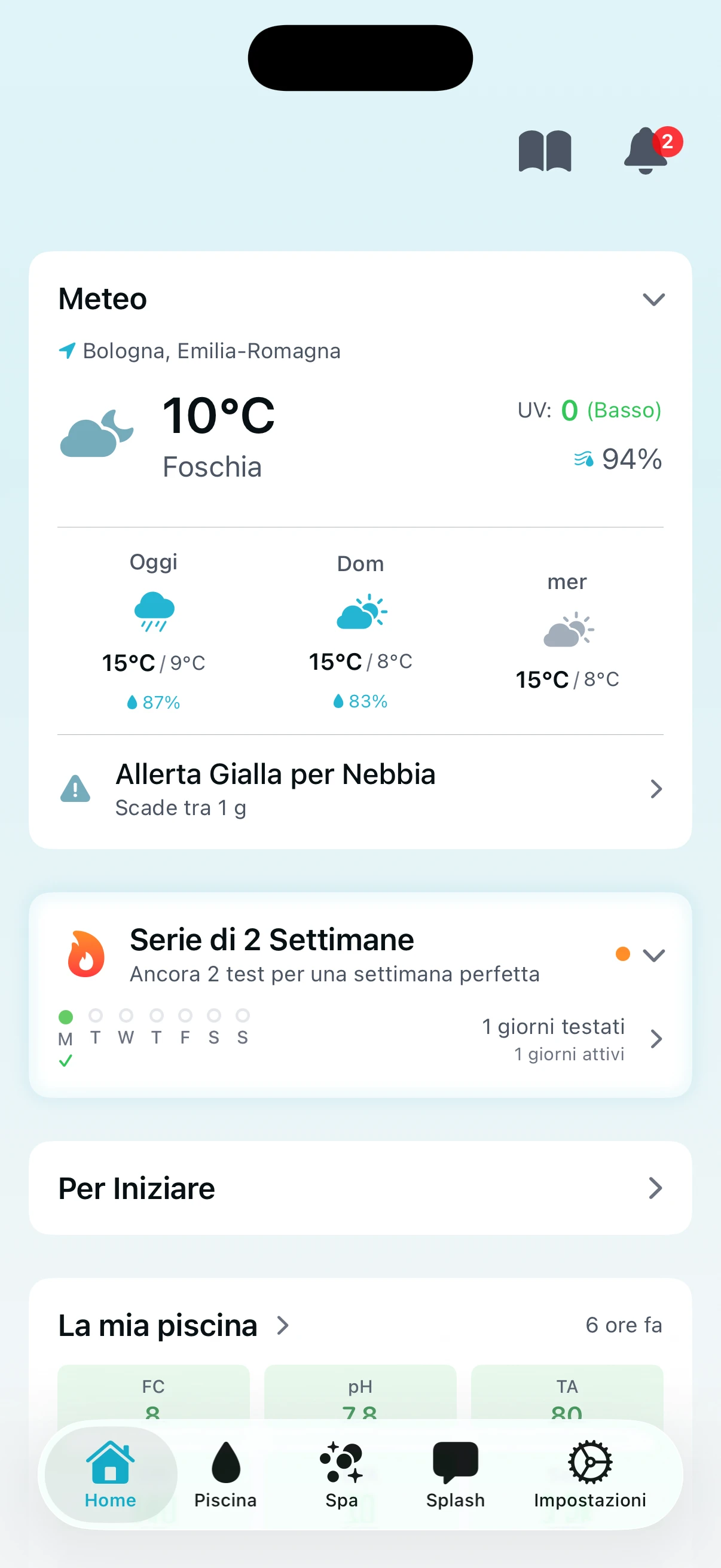
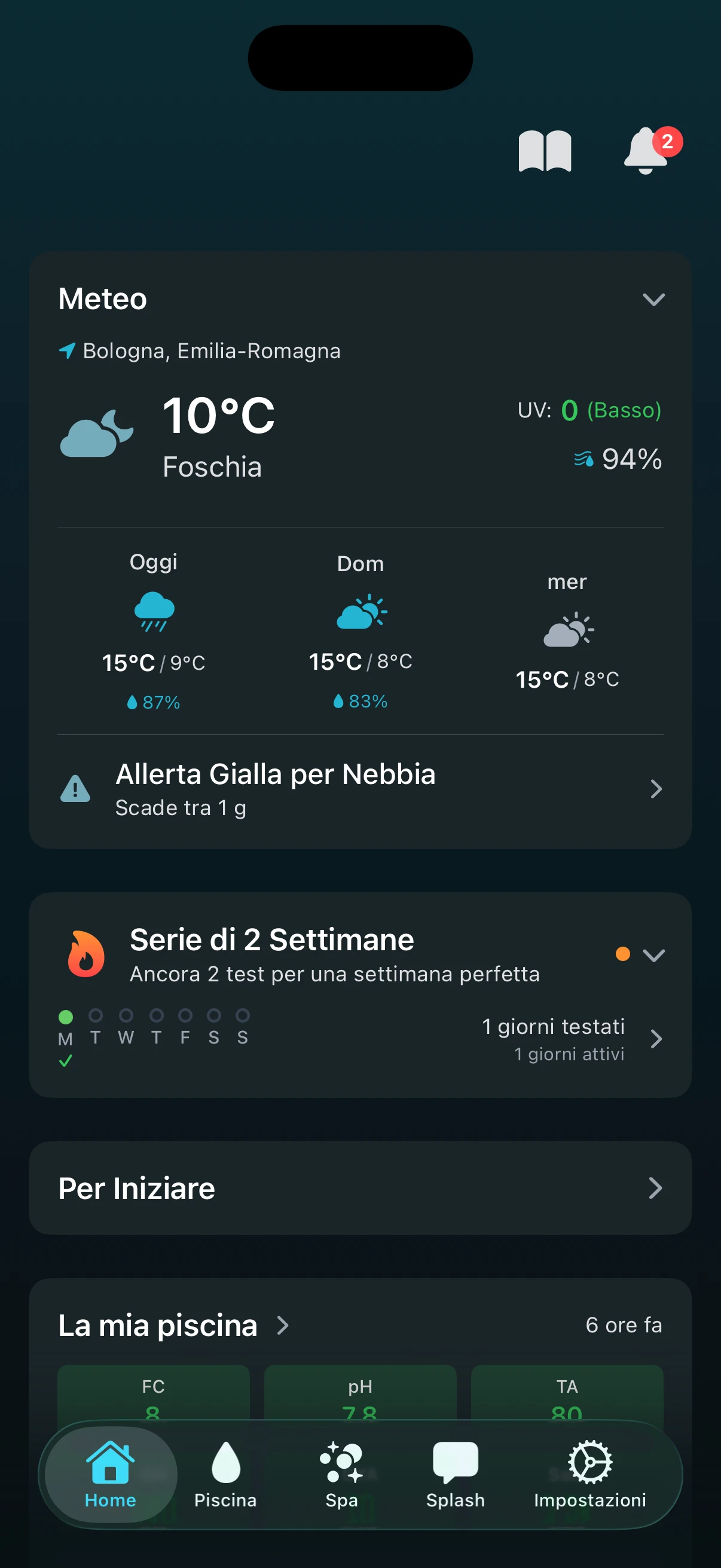
Il widget meteo appare sulla schermata home quando il meteo è abilitato. Mostra:

Vista Compressa:

  • Temperatura attuale
  • Icona condizione meteo (soleggiato, nuvoloso, piovoso, ecc.)
  • Nome della tua posizione

Vista Espansa (tocca per espandere):

  • Condizioni attuali (temperatura, umidità, indice UV)
  • Previsioni a 3 giorni con temperature massime/minime e probabilità di pioggia
  • Avvisi meteo attivi

Cambiare Unità di Temperatura

Tocca qualsiasi valore di temperatura per passare da Fahrenheit a Celsius. Funziona ovunque siano visualizzate le temperature:

  • Temperatura attuale nella vista compressa o espansa
  • Temperature massime e minime nelle previsioni
  • Temperature dei giorni di previsione

La tua preferenza viene salvata automaticamente e sincronizzata tra i tuoi dispositivi.

Previsioni a 3 Giorni

Le previsioni mostrano i prossimi tre giorni con:

  • Temperature massime e minime (tocca per alternare °F/°C)
  • Probabilità di pioggia in percentuale
  • Icone meteo che mostrano le condizioni previste

Usa le previsioni per pianificare in anticipo. Se sta arrivando pioggia, potresti alzare leggermente il cloro. Se sono previste gelate, preparati a far funzionare la pompa continuamente.

Abilitare il Meteo

Se non vedi il widget meteo:

  1. Vai in Impostazioni
  2. Tocca Meteo
  3. Attiva Abilita Meteo
  4. Consenti l’accesso alla posizione quando richiesto, o imposta una posizione manuale

Vedi l’articolo Configurare la Posizione Meteo per istruzioni dettagliate sulla configurazione.

Avvisi Meteo per la Cura della Piscina

Tipi di Avvisi Meteo

PoolFu mostra due tipi di avvisi meteo:

Avvisi Governativi da agenzie meteorologiche nazionali:

  • Avvisi Tempesta Invernale
  • Avvisi Gelo
  • Avvisi Alluvione
  • Avvisi Caldo
  • Avvisi Vento Forte
  • E altri

Avvisi Generati dall’App basati sui dati meteo:

  • Avviso Gelo (temperature previste sotto lo zero)
  • Pioggia Forte Prevista (oltre 25 mm previsti)
  • Controllo Post-Pioggia (precipitazioni significative recenti)
  • Ondata di Caldo (più giorni consecutivi sopra i 32°C)

Visualizzare i Dettagli degli Avvisi

Quando un avviso è attivo, appare nel widget meteo sulla schermata home. Tocca la riga dell’avviso per aprire i dettagli completi, che includono:

  • Titolo che riassume l’avviso
  • Tempistiche che mostrano quando l’avviso è iniziato e quando scade
  • Aree interessate (per avvisi governativi)
  • Descrizione completa con dettagli sull’evento meteo
  • Istruzioni di sicurezza (per avvisi governativi)
  • Consigli per la cura della piscina specifici per il tipo di avviso

Consigli per la Cura della Piscina per Tipo di Avviso

Ogni avviso include consigli rilevanti per la tua piscina:

Avvisi Gelo/Brina:

  • Fai funzionare la pompa continuamente mentre le temperature sono sotto zero
  • Monitora le attrezzature per accumulo di ghiaccio
  • Controlla tubi e impianti per assicurarti che siano protetti

Tempesta Invernale/Bufera:

  • Fai funzionare la pompa continuamente per prevenire il congelamento
  • Valuta la chiusura invernale se non già fatta
  • Proteggi le attrezzature da neve e ghiaccio

Alluvione/Pioggia Forte:

  • Testa la chimica dell’acqua dopo il passaggio della tempesta
  • Fai attenzione ai livelli dell’acqua in aumento
  • Rimuovi i detriti dagli skimmer

Ondata di Caldo:

  • Testa il cloro più frequentemente
  • Controlla il livello dell’acqua quotidianamente per l’evaporazione
  • Valuta di far funzionare la pompa nelle ore più fresche

Vento Forte:

  • Fissa le coperture della piscina e le attrezzature mobili
  • Rimuovi i mobili che potrebbero volare in piscina
  • Rimuovi i detriti dopo la tempesta

Avvisi Multipli

Quando più avvisi governativi sono attivi, puoi navigare tra loro usando i pulsanti Precedente e Successivo nella vista dettagliata. Gli avvisi sono ordinati per gravità e rilevanza per la cura della piscina, con i più urgenti mostrati per primi.

Notifiche degli Avvisi

Gli avvisi meteo possono attivare sia:

  • Notifiche push sulla schermata di blocco
  • Notifiche in-app nel centro notifiche (icona campana)

Per configurare quali avvisi ricevere:

  1. Vai in Impostazioni
  2. Tocca Notifiche
  3. Attiva o disattiva Avvisi Meteo sotto ogni tipo di notifica

Quando la tua piscina è in chiusura invernale, gli avvisi meteo vengono soppressi poiché la piscina è già protetta. Vedi l’articolo Chiusura Invernale della Piscina per i dettagli.

Configurare la Posizione Meteo

Modalità di Posizione

PoolFu offre due modi per determinare la tua posizione per il meteo:

Usa la Mia Posizione (Automatica): Usa il GPS del tuo dispositivo per rilevare automaticamente la tua posizione. È l’opzione più semplice e garantisce che i dati meteo corrispondano sempre a dove ti trovi.

Posizione Manuale: Cerca e seleziona una città specifica. Utile se vuoi il meteo per una posizione diversa da dove si trova il tuo dispositivo, o se preferisci non condividere l’accesso alla posizione.

Configurare la Posizione Automatica

  1. Vai in Impostazioni
  2. Tocca Meteo
  3. Attiva Abilita Meteo
  4. Sotto Modalità Posizione, seleziona Usa la Mia Posizione
  5. Quando iOS chiede l’accesso alla posizione, tocca Consenti mentre usi l’App

PoolFu ha bisogno solo della precisione a livello di città, quindi usa una posizione a bassa precisione che non influisce significativamente sulla durata della batteria.

Se l’Accesso alla Posizione è Negato: Se in precedenza hai negato l’accesso alla posizione, vedrai “Accesso Posizione Negato” con un pulsante Apri Impostazioni. Toccalo per andare alle Impostazioni iOS e abilitare l’accesso alla posizione per PoolFu.

Configurare la Posizione Manuale

  1. Vai in Impostazioni
  2. Tocca Meteo
  3. Attiva Abilita Meteo
  4. Sotto Modalità Posizione, seleziona Posizione Manuale
  5. Nel campo di ricerca, digita il nome della tua città
  6. Seleziona la tua città dai risultati di ricerca

La posizione selezionata appare con un segno di spunta. I dati meteo useranno questa posizione indipendentemente da dove si trova effettivamente il tuo dispositivo.

Sincronizzazione Unità di Temperatura

Quando selezioni una posizione manuale, PoolFu controlla se la tua preferenza di unità di temperatura corrisponde allo standard della posizione:

  • Gli Stati Uniti usano Fahrenheit
  • La maggior parte degli altri paesi usa Celsius

Se c’è una discrepanza, vedrai un’opzione per aggiornare le tue unità di temperatura in base alla posizione. È facoltativo: puoi mantenere la tua preferenza attuale se preferisci.

Come Vengono Recuperati i Dati Meteo

PoolFu recupera il meteo da WeatherAPI.com attraverso un server sicuro. Le tue coordinate sono arrotondate a circa 11 km per privacy ed efficienza della cache. I dati meteo sono memorizzati in cache per 3 ore per le previsioni e 6 ore per lo storico, riducendo l’uso della rete.

Meteo Offline

Se sei offline:

  • Cache recente (meno di 24 ore): Il meteo viene visualizzato con un indicatore “Offline” che mostra quando è stato aggiornato l’ultima volta
  • Cache obsoleta (oltre 24 ore): Il meteo è nascosto con un messaggio che invita a connettersi a internet

In questo modo si evita di mostrare dati meteo fuorvianti troppo vecchi per essere utili.

Usare la Chat Splash AI

Cos’è Splash?

Splash è il tuo assistente AI per la chimica della piscina. Pensalo come avere un professionista esperto di piscine in tasca. A differenza dei chatbot generici, Splash conosce la tua configurazione specifica: le tue piscine, le tue spa, le tue attrezzature e i tuoi risultati dei test.

Se hai abilitato il meteo, Splash conosce anche la tua posizione e le condizioni meteo locali, il che aiuta con consigli stagionali e domande relative al meteo.

Quando fai una domanda, Splash considera tutto questo contesto per darti consigli personalizzati, non informazioni generiche.

Trovare Splash

Tocca la scheda Splash in basso sullo schermo per aprire la chat. Vedrai:

  • Suggerimenti di domande rapide organizzati per categoria (Primi Passi, Problemi Comuni, Apprendimento, Stagionale)
  • Un contatore di messaggi che mostra i tuoi messaggi rimanenti
  • L’input di testo in basso per digitare le tue domande

Cosa Puoi Chiedere

Splash può aiutarti con:

  • Domande sulla chimica - “Perché il mio pH è sempre alto?” o “Cosa fa il CYA?”
  • Risoluzione problemi - “La mia piscina è verde, aiuto!” o “Perché la mia acqua è torbida?”
  • Guida al dosaggio - “Quanto cloro devo aggiungere?”
  • Aiuto sulle attrezzature - “Come funziona la mia cella salina?”
  • Consigli stagionali - “Come faccio a chiudere la piscina per l’inverno?”
  • Domande sui prodotti - “Questo shock alza il pH?”

Splash attinge dai tuoi risultati dei test reali e dalle tue attrezzature quando risponde. Se chiedi del cloro, guarda le tue letture più recenti. Se chiedi del sale, considera il tuo specifico modello di SWG.

Limiti dei Messaggi

I messaggi Splash sono inclusi nel tuo abbonamento:

  • Durante la prova: 25 messaggi totali
  • Abbonati paganti: 100 messaggi al mese
  • Abbonati Pro: 300 messaggi al mese

I limiti si azzerano all’inizio di ogni mese. Vedrai un contatore di utilizzo (come “85/100 messaggi”) nella chat, e messaggi di avviso compaiono quando raggiungi il 50% e il 90% del tuo limite.

Questi limiti esistono per prevenire gli abusi, ma in pratica la maggior parte degli utenti non si avvicina nemmeno a raggiungerli.

Requisiti

Aggiungi prima una piscina o spa. Splash ha bisogno di sapere della tua acqua per dare consigli personalizzati. Se non hai ancora aggiunto piscine o spa, vedrai un messaggio che ti invita ad aggiungerne una prima di poter chattare.

È richiesta la connessione internet. Splash funziona inviando la tua domanda ai nostri server, quindi avrai bisogno di una connessione attiva. Se sei offline, vedrai un banner che spiega che Splash ha bisogno di internet per rispondere.

Suggerimenti per Risposte Migliori

  • Registra prima i risultati dei test. Più dati ha Splash sulla tua acqua, migliore sarà il consiglio.
  • Sii specifico. “Il mio cloro è sceso a zero durante la notte” ottiene una risposta più utile di “problema con il cloro.”
  • Fai domande di follow-up. La conversazione continua, quindi puoi approfondire.
  • Usa le domande rapide per iniziare. Non sai cosa chiedere? Le domande suggerite sono un buon punto di partenza.

Stile di Risposta

Splash risponde come un esperto, diretto e conciso. Otterrai la risposta di cui hai bisogno senza inutili giri di parole. Se qualcosa va bene, Splash dice che va bene. Se è necessaria un’azione, otterrai passaggi chiari.

Serie e Traguardi

Come Funzionano le Serie

PoolFu traccia due tipi di serie per incoraggiare una cura costante della piscina:

Serie di Test Settimanale: Testa la tua acqua in 3 o più giorni diversi in una settimana per ottenere una “settimana perfetta”. Metti insieme settimane perfette consecutive per costruire la tua serie. L’icona della fiamma sulla schermata home mostra i tuoi progressi.

  • I test da tutti i tuoi specchi d’acqua (piscine e spa) contano per un’unica serie
  • Più test nello stesso giorno contano come un giorno testato
  • Saltare completamente una settimana azzera la tua serie
  • Settimane con 1-2 test mantengono viva la serie ma non la estendono

Serie Giornaliera dell’App: Apri l’app ogni giorno per costruire la tua serie giornaliera. Saltare un giorno la azzera, ma va bene così, puoi sempre ricominciare.

Incoraggiamento, Non Pressione

Abbiamo progettato il sistema dei traguardi come un piccolo divertimento, non una fonte di stress. Le serie sono lì per celebrare la costanza quando c’è, non per farti sentire male quando la vita si mette di mezzo.

Non ci sono penalità, nessuna ricompensa persa e nessun meccanismo punitivo. Se la tua serie si azzera, semplicemente ricominci a costruire. La tua serie più lunga è sempre preservata, quindi la tua costanza passata non viene mai cancellata.

L’obiettivo è incoraggiare gentilmente test regolari, che mantengono la tua acqua sana. Tutto qui.

Il Badge Serie

Tocca il badge della fiamma sulla schermata home per vedere le tue statistiche complete:

  • Punti di progresso settimanale che mostrano quali giorni hai testato questa settimana (colorati in base alla salute dell’acqua)
  • Segni di spunta sotto i giorni in cui hai aperto l’app
  • Record di serie attuale e serie più lunga
  • Test totali di sempre

Traguardi

Sblocca 23 traguardi in cinque categorie:

Costanza nei Test:

  • Primo Splash (1 test)
  • Settimana Perfetta (3+ test in una settimana)
  • Serie di Due Settimane, Maestro Mensile, Campione Trimestrale
  • Professionista Tutto l’Anno (48 settimane perfette in un anno)

Serie Giornaliere:

  • Check-In Giornaliero (1 giorno)
  • Guerriero Settimanale (7 giorni), Devoto Bisettimanale (14 giorni)
  • Guardiano Mensile (30 giorni), Devoto Trimestrale (90 giorni)
  • Guardiano Tutto l’Anno (365 giorni)

Traguardi di Volume:

  • Primi Passi (10 test)
  • Impegnato (50 test)
  • Dedicato (100 test)
  • Scienziato della Piscina (500 test)

Vittorie Chimiche:

  • Da Verde a Pulito (recuperare da acqua critica a sana)
  • Maestro della Stabilità (pH costante per 4 settimane)
  • Chimica Perfetta (30 letture eccellenti consecutive)

Badge Basati sul Tempo:

  • Mattiniero (test prima delle 8)
  • Gufo Notturno (test dopo le 21)
  • Guerriero del Weekend (test il sabato o la domenica)
  • Super Tester (5+ test in una settimana)

Visualizzare i Tuoi Traguardi

Tocca il badge della serie per aprire il foglio dei dettagli, poi scorri verso il basso per vedere tutti i traguardi. I traguardi sbloccati mostrano carte colorate con la nostra mascotte in varie pose. I traguardi bloccati appaiono sbiaditi finché non li guadagni.

Un punto arancione sul badge della serie o su una carta traguardo indica qualcosa di nuovo da vedere.

Condividere le Carte dei Traguardi

Condividi i Tuoi Risultati

Quando sblocchi un traguardo, puoi condividere una bella carta che mostra il tuo risultato. Ogni carta presenta:

  • Un’illustrazione unica della nostra mascotte goccia d’acqua kung fu
  • Il nome del traguardo e un motto divertente
  • La tua statistica personalizzata (come “14 giorni consecutivi” o “50+ test registrati”)
  • Uno sfondo sfumato colorato che corrisponde al tema del traguardo

Come Condividere

  1. Tocca il badge della serie sulla schermata home
  2. Scorri fino ai tuoi Traguardi e tocca quello che vuoi condividere
  3. Tocca il pulsante Condividi
  4. Scegli dove condividere: Messaggi, Instagram, Twitter, Facebook, o salva nelle tue Foto

La carta di condivisione è ottimizzata per i social media, con un layout verticale che sta benissimo nelle storie di Instagram, tweet e messaggi di testo.

Temi delle Carte dei Traguardi

Ogni traguardo ha uno stile visivo unico:

  • Vittoria (oro-arancione): Traguardi importanti come Professionista Tutto l’Anno
  • Acqua Calma (ciano-teal): Traguardi di equilibrio come Maestro della Stabilità
  • Alba (pesca-corallo): Traguardi mattutini e primi passi
  • Cielo Notturno (navy-viola): Traguardo Gufo Notturno
  • Crescita (teal-smeraldo): Vittorie chimiche e traguardi di progresso

Pose della Mascotte

La nostra mascotte appare in 17 pose diverse, ognuna corrispondente alla personalità del traguardo:

  • Inchino per Primo Splash (inizio rispettoso)
  • Meditazione serena per Settimana Perfetta
  • Trasformazione fenice per Campione Trimestrale
  • Pugno vittorioso per Professionista Tutto l’Anno
  • Camice da laboratorio per Scienziato della Piscina
  • E molte altre!
Traguardi per Utenti Pro

Impostazione Predefinita Pro

Se hai un abbonamento PoolFu Pro, il sistema dei traguardi è disattivato per impostazione predefinita. Questo mantiene l’interfaccia pulita e focalizzata quando gestisci piscine per i clienti.

Gli account proprietari hanno sempre i traguardi abilitati.

Abilitare i Traguardi

Se desideri tracciare le tue serie e guadagnare traguardi come utente Pro:

  1. Apri Impostazioni (icona ingranaggio)
  2. Tocca Preferenze
  3. Attiva Traguardi

Una volta abilitati, vedrai il badge della serie sulla schermata home e inizierai a guadagnare traguardi proprio come gli account proprietari.

I Tuoi Progressi Sono Sempre Tracciati

Anche con i traguardi disabilitati, PoolFu traccia la tua attività di test in background. Questo significa:

  • I dati della tua serie sono preservati
  • Quando abiliti i traguardi, il tuo storico conta per gli sblocchi
  • I traguardi precedentemente guadagnati rimangono sbloccati anche se disabiliti la funzione

Cosa Cambia Quando Disabilitato

Con i traguardi disattivati:

  • Il badge della serie è nascosto dalla schermata home
  • Le notifiche dei traguardi non appaiono
  • La sezione traguardi è nascosta dal foglio statistiche

Il tuo flusso di lavoro per i test e le raccomandazioni chimiche non sono influenzati.

Piscina e Spa

Chiusura Invernale della Piscina

Quando Chiudere per l’Inverno

Se chiudi la tua piscina per l’inverno, segnala come in chiusura invernale in PoolFu. Questo sospende i promemoria dei test, gli avvisi meteo (inclusi gli avvisi gelo), e preserva i dati chimici pre-chiusura come riferimento per la primavera.

Come Chiudere per l’Inverno

  1. Apri l’app e tocca la tua piscina
  2. Scorri fino in fondo allo schermo
  3. Nella sezione Stato Stagionale, attiva Piscina in Chiusura Invernale

L’app registra automaticamente la data in cui hai chiuso per l’inverno. Vedrai “Chiusa per la stagione” visualizzato sotto l’interruttore.

Cosa Cambia con la Chiusura Invernale

Schermata Home: La carta della tua piscina visualizza “Letture sospese” con un’icona fiocco di neve su una sovrapposizione ghiacciata. Questo rende immediatamente chiaro che la tua piscina è chiusa per la stagione.

Vista Dettaglio Piscina: Le tue letture chimiche rimangono visibili ma appaiono sbiadite, con “Letture sospese per la stagione” mostrato in alto. Il punteggio salute è nascosto poiché non è rilevante durante la chiusura invernale.

Calendario (Storico Test): Quando tocchi Vedi Tutto sul calendario dello storico test, ogni giorno di chiusura invernale mostra un’icona fiocco di neve nell’angolo con uno sfondo azzurro chiaro. La legenda del calendario include “Chiusura Invernale” per spiegare il simbolo.

Promemoria Test: Tutti i promemoria test sono sospesi. Non riceverai notifiche che ti invitano a testare l’acqua.

Avvisi Meteo: Gli avvisi gelo e altri avvisi relativi al meteo sono soppressi poiché la tua piscina è già in chiusura invernale. L’unico avviso che potresti ricevere è una notifica “Stagione di Apertura Piscina” in primavera quando le temperature si riscaldano.

Guida alla Chiusura Invernale

Hai bisogno di aiuto per preparare la piscina per l’inverno? PoolFu include una checklist passo-passo per la chiusura invernale:

  1. Dalla schermata Home, tocca l’icona libro nella barra degli strumenti in alto
  2. Seleziona Chiusura Invernale dalla categoria Stagionale
  3. Segui la checklist in 8 passaggi che copre chimica, pulizia, livello dell’acqua, impianto idraulico, attrezzature e copertura

Puoi anche accedere a questa guida dagli avvisi gelo che appaiono prima dell’arrivo del freddo.

Apertura Primaverile

Quando sei pronto ad aprire:

  1. Apri l’app e tocca la tua piscina
  2. Scorri fino alla sezione Stato Stagionale
  3. Disattiva Piscina in Chiusura Invernale
  4. Esegui il tuo primo test della stagione

I promemoria test e gli avvisi meteo riprenderanno automaticamente. PoolFu tiene conto del periodo di chiusura invernale nel tuo storico test, quindi i tuoi calcoli di freschezza e punteggio salute non saranno penalizzati per il tempo in cui la piscina era chiusa.

Svuotamento e Riempimento della Spa

Quando Svuotare

Le vasche idromassaggio e spa tipicamente necessitano di svuotamento ogni 3-4 mesi, o quando:

  • I TDS (solidi totali disciolti) sono eccessivi
  • La qualità dell’acqua è degradata nonostante il trattamento
  • Stai cambiando tipo di sanificante

La Guida Svuotamento di PoolFu

La guida Svuota e Riempi è disponibile per le spa:

  1. Apri l’app e tocca la tua spa
  2. Scorri fino in fondo allo schermo
  3. Tocca Svuota e Riempi
  4. Conferma per iniziare il processo guidato

La guida ti accompagna attraverso quattro sezioni:

Svuotamento - Spegni l’alimentazione dall’interruttore e svuota completamente la spa usando la valvola di scarico o una pompa sommersa.

Pulizia (mentre vuota) - Pulisci le cartucce del filtro e pulisci il guscio e i getti mentre la spa è vuota.

Riempimento - Riempi attraverso il vano filtro per prevenire bolle d’aria, poi ripristina l’alimentazione e inizia a riscaldare.

Bilanciamento dell’Acqua Fresca - Testa e bilancia l’acqua fresca. La guida ti accompagna attraverso durezza calcica, alcalinità totale, pH e sanificante nell’ordine corretto.

Ogni passaggio può essere espanso per istruzioni dettagliate, suggerimenti pro e avvertenze. I tuoi progressi sono salvati automaticamente, quindi puoi fare pause e riprendere da dove hai lasciato, anche su dispositivi diversi.

Gestire Piscina e Spa

La Tua Piscina e Spa

PoolFu supporta il monitoraggio di una piscina e una spa per account. Ciascuna ha la propria scheda dedicata in basso allo schermo.

Aggiungere la Tua Piscina o Spa

  1. Tocca la scheda Piscina o Spa in basso
  2. Se non ne hai ancora aggiunta una, tocca Aggiungi la Tua Piscina o Aggiungi la Tua Spa
  3. Segui la procedura guidata

Passare dall’Una all’Altra

Semplicemente tocca la scheda Piscina o Spa in basso allo schermo per passare tra i tuoi specchi d’acqua.

Chimica Diversa per Ciascuna

Ogni specchio d’acqua mantiene il proprio:

  • Storico test
  • Configurazione attrezzature
  • Punteggio salute
  • Raccomandazioni

Una piscina e una spa nello stesso giardino avranno monitoraggio chimico completamente separato.

Utenti Pro: Specchi d’Acqua dei Clienti

Gli abbonati Pro possono gestire piscine e spa per più clienti. Ogni cliente può avere la propria piscina e spa con monitoraggio separato.

Capire il Punteggio Salute

Cos’è il Punteggio Salute?

Il Punteggio Salute trasforma la complessa chimica dell’acqua in un singolo numero da 0 a 100 che ti dice esattamente come sta la tua piscina o spa. Pensalo come un punteggio di credito per la qualità dell’acqua.

Dove Trovare il Punteggio Salute

Sulla Schermata Home: Ogni piscina o spa ha una carta Salute che mostra il punteggio attuale con uno stato come “Eccellente” o “Buono”. Vedrai anche una linea di tendenza che mostra come il tuo punteggio è cambiato nei test recenti.

Toccando la Carta Salute: Tocca la carta Salute per aprire l’analisi dettagliata che mostra come ogni parametro chimico contribuisce al tuo punteggio totale.

Cosa Significano gli Intervalli di Punteggio

Punteggio Stato Cosa Significa
90-100 Eccellente Nuota con fiducia. La tua chimica è ottimale.
75-89 Buono Sicuro nuotare. Piccoli aggiustamenti aiuterebbero.
50-74 Richiede Attenzione Nuota con cautela. Azione raccomandata.
25-49 Scarso Non nuotare. Azione immediata richiesta.
0-24 Critico Pericoloso. Piscina non igienica o non sicura.

Come Viene Calcolato il Punteggio

Il tuo Punteggio Salute è una media ponderata delle tue letture chimiche. Non tutti i parametri pesano allo stesso modo: sanificante e pH hanno l’impatto maggiore perché influenzano direttamente sicurezza e comfort.

Piscine a Cloro:

  • Sanificante (Cloro Libero): 30%
  • pH: 25%
  • Alcalinità Totale: 15%
  • Durezza Calcica: 10%
  • CYA (Stabilizzante): 10%
  • Bilancio Acqua (CSI): 10%

Piscine/Spa a Bromo:

  • Sanificante (Bromo): 40%
  • pH: 25%
  • Alcalinità Totale: 15%
  • Durezza Calcica: 10%
  • Bilancio Acqua (CSI): 10%

Le piscine a bromo non usano CYA, quindi quel peso viene ridistribuito al sanificante.

Analisi del Punteggio

Quando tocchi la carta Salute, l’analisi mostra il punteggio individuale di ogni parametro (0-100) insieme al suo peso. Le barre di progresso rendono facile vedere quali aree sono forti e quali necessitano attenzione.

Ogni parametro guadagna punti in base a quanto è vicino all’ideale:

  • 100 punti: Intervallo ideale
  • 85 punti: Intervallo accettabile
  • 60 punti: Basso o alto
  • 20 punti: Critico

Modificatori Speciali del Punteggio

Certe condizioni applicano limiti aggiuntivi per proteggere la tua sicurezza:

  • Zero sanificante: Punteggio limitato a 10 (Critico). È la condizione più pericolosa.
  • Qualsiasi lettura critica: Punteggio limitato a 24. Un parametro critico limita l’intero punteggio.
  • Avvisi multipli: Se 3+ parametri richiedono attenzione, si applica una penalità aggiuntiva di 5 punti.

Freschezza dei Dati

La chimica della piscina cambia quotidianamente per sole, pioggia, detriti e attività dei nuotatori. Dati di test più vecchi significano meno certezza sulla condizione attuale dell’acqua, quindi il Punteggio Salute tiene conto della freschezza dei dati:

Età Dati Freschezza Effetto sul Punteggio
0-3 giorni Fresco Punteggio pieno possibile
4-7 giorni Invecchiando Punteggio pieno, ma appare un promemoria per testare
8-14 giorni Obsoleto Limitato a 89 (Buono)
15-30 giorni Molto Obsoleto Limitato a 74 (Richiede Attenzione)
31+ giorni Scaduto Limitato a 49 (Scarso)

Un badge di freschezza appare sulla carta Salute quando i tuoi dati stanno invecchiando o sono obsoleti, per ricordarti che è ora di testare.

Approfondimenti Chimici

La vista dettaglio del Punteggio Salute mostra anche Approfondimenti Chimici, ovvero andamenti rilevati nel tuo storico test. Questi ti aiutano ad affrontare le cause profonde invece di trattare solo i sintomi.

Esempi di approfondimenti:

  • Deriva pH: Il tuo pH sta costantemente salendo in più test
  • CYA in Aumento: Lo stabilizzante si sta accumulando (comune con l’uso di pastiglie)
  • Andamento Sanificante Basso: Cloro frequentemente sotto l’obiettivo
  • Discrepanza Output SWG: Il tuo generatore di sale potrebbe aver bisogno di regolazione

Gli approfondimenti appaiono dopo aver registrato almeno 6 test.

Consigli per un Punteggio Alto

  1. Concentrati prima su sanificante e pH. Rappresentano oltre metà del tuo punteggio.
  2. Testa frequentemente. Punta a ogni 2-3 giorni durante la stagione di nuoto per mantenere i dati freschi.
  3. Affronta le cause profonde. Usa gli Approfondimenti Chimici per risolvere i problemi sottostanti, non solo i sintomi.
  4. Non inseguire il 100. Qualsiasi valore 75+ è sicuro per nuotare. La chimica fluttua naturalmente, e va bene così.
Aggiungere i Tuoi Prodotti

Perché Aggiungere i Tuoi Prodotti

Quando dici a PoolFu quali prodotti chimici possiedi, possiamo:

  • Darti raccomandazioni di dosaggio personalizzate usando i tuoi prodotti effettivi
  • Avvisarti quando ti mancano prodotti chimici essenziali
  • Permettere a Splash AI di fare riferimento ai tuoi specifici prodotti quando dà consigli
  • Condividere automaticamente prodotti compatibili tra la tua piscina e spa

Come Accedere ai Miei Prodotti

  1. Apri l’app e tocca la tua piscina o spa
  2. Scorri fino alla carta I Miei Prodotti
  3. Tocca Aggiungi (se vuota) o Modifica (se hai già aggiunto prodotti)

Questo apre la schermata I Miei Prodotti dove puoi cercare, sfogliare e gestire i tuoi prodotti chimici.

Aggiungere Prodotti

Cerca per nome: Digita un nome prodotto o marca nella barra di ricerca. I risultati appaiono mentre digiti, filtrati per mostrare solo prodotti compatibili con il tuo specchio d’acqua e tipo di sanificante.

Sfoglia per categoria: Scorri verso il basso per sfogliare categorie come Sanificante, Shock, Regolazione pH e altro. Tocca una categoria per vedere tutti i prodotti corrispondenti.

Tocca il pulsante + accanto a qualsiasi prodotto per aggiungerlo alla tua collezione. Tocca il pulsante info per vedere informazioni dettagliate sul prodotto inclusi principi attivi e linee guida di dosaggio.

Filtro Regionale

PoolFu include oltre 2.700 prodotti da marche in tutto il mondo. Per impostazione predefinita, mostriamo i prodotti disponibili nella tua regione in base alle tue impostazioni di posizione.

Per cambiare il filtro regionale:

  1. In I Miei Prodotti, trova la sezione Sfoglia per Regione
  2. Tocca un chip regione per filtrare i prodotti da quell’area
  3. Tocca Tutte le Regioni per vedere tutto

Prodotti Condivisi

Alcuni prodotti chimici funzionano sia per piscine che spa, come i regolatori di pH (acido muriatico, carbonato di sodio) e gli aumentatori di alcalinità (bicarbonato di sodio). Quando aggiungi questi prodotti universali a uno specchio d’acqua, PoolFu li condivide automaticamente con gli altri.

Come funziona:

  • Aggiungi acido muriatico alla tua vasca idromassaggio
  • Appare automaticamente nella lista prodotti della tua piscina come “Prodotto Condiviso”
  • Non devi aggiungerlo due volte

Cosa viene condiviso:

  • I prodotti devono essere compatibili sia con piscine che spa
  • I prodotti devono funzionare con il tipo di sanificante dello specchio d’acqua di destinazione
  • I prodotti solo bromo non appariranno nella tua piscina a cloro (e viceversa)

I prodotti condivisi appaiono in una sezione separata con un’icona link, mostrando che provengono da un altro specchio d’acqua. Non puoi rimuovere i prodotti condivisi dalla destinazione, solo da dove sono stati originariamente aggiunti.

Essenziali Mancanti

PoolFu controlla la tua lista prodotti e ti avvisa se manca qualcosa di importante. Vedrai suggerimenti come “Mancante: Riduttore pH” con pulsanti di aggiunta rapida per i prodotti raccomandati.

I prodotti essenziali variano in base alla configurazione:

  • Tutti gli specchi d’acqua: Aumentatore pH, riduttore pH, aumentatore alcalinità, shock
  • Sistemi a cloro: Granuli o pastiglie di cloro (a meno che tu non abbia un generatore di acqua salata)
  • Sistemi a bromo: Granuli o pastiglie di bromo

Le piscine con generatore di acqua salata non hanno bisogno di un prodotto di cloro poiché il SWG produce sanificante automaticamente.

Cloro e Stabilizzante: La Relazione Più Importante

Perché un Obiettivo Fisso di Cloro Non Funziona

Se hai visto consigli come “mantieni il cloro tra 1 e 3 ppm”, è una semplificazione che funziona bene quando lo stabilizzante è basso. Ma la maggior parte delle piscine all’aperto ha un CYA a 30 ppm o più, e a quei livelli, la relazione tra cloro e stabilizzante conta più di qualsiasi numero preso singolarmente.

Il CYA (acido cianurico) protegge il cloro dalla degradazione UV. Questo è il suo scopo. Ma la protezione deriva dal fatto che il CYA si lega fisicamente alle molecole di cloro. Il cloro legato è protetto dalla luce solare, il che è positivo. È anche meno disponibile per eliminare i batteri, che è il compromesso.

Più alto è il tuo CYA, più cloro ti serve per mantenere lo stesso livello di sanificante attivo. Una piscina con CYA a 70 necessita circa il doppio del cloro libero rispetto a una con CYA a 30, solo per raggiungere la stessa disinfezione.

Come PoolFu Calcola il Tuo Obiettivo

Invece di usare un singolo intervallo fisso, PoolFu calcola il tuo obiettivo di cloro libero in base al livello di CYA e al tipo di piscina. La matematica sottostante proviene dalla ricerca FC/CYA di TFP (Trouble Free Pool), che PoolFu estende con correzioni per pH e temperatura.

Ecco gli obiettivi base a pH 7,5 e 25°C:

CYA Minimo SWG Obiettivo SWG Minimo Tradizionale Obiettivo Tradizionale
30 2 ppm 2–4 ppm 3 ppm 4–6 ppm
40 3 ppm 3–5 ppm 4 ppm 5–7 ppm
50 3 ppm 4–6 ppm 4 ppm 6–8 ppm
60 3 ppm 4–6 ppm 5 ppm 7–9 ppm
70 4 ppm 5–7 ppm 6 ppm 8–10 ppm
80 4 ppm 6–8 ppm 7 ppm 9–11 ppm

Le piscine SWG hanno minimi più bassi. Non è arbitrario. Un generatore di acqua salata produce cloro continuamente, quindi anche se il cloro libero cala brevemente, la cella lo ripristina. Questa produzione costante fornisce un margine che le piscine a cloro tradizionale non hanno.

Tuttavia, questo vantaggio dello SWG ha un limite. Con pH superiore a 7,5, la generazione continua non riesce a compensare la ridotta efficacia di ogni molecola di cloro. PoolFu fa salire progressivamente il rapporto minimo per lo SWG tra pH 7,5 e 7,8, portando infine le piscine SWG allo stesso standard di quelle tradizionali con pH elevato.

Come il pH Cambia il Quadro

Il cloro esiste in due forme nell’acqua. L’acido ipocloroso (HOCl) è il sanificante attivo che elimina davvero i patogeni. Lo ione ipoclorito (OCl⁻) è la forma inattiva. L’equilibrio tra le due è controllato dal pH.

Con pH più basso, una maggiore quota del tuo cloro si trova nella forma attiva HOCl. Con pH più alto, una quota minore è attiva. Il cambiamento è significativo.

pH Effetto sul Fabbisogno di FC
7,0 45% meno FC necessario
7,2 27% meno FC necessario
7,5 Riferimento
7,6 15% più FC necessario
7,8 47% più FC necessario
8,0 113% più FC necessario

A pH 8,0 ti serve più del doppio del cloro rispetto a pH 7,5 per lo stesso potere sanificante. Per questo il controllo del pH è così importante, e per questo PoolFu valuta la tua lettura di cloro nel contesto del tuo pH attuale invece di confrontarla con una tabella statica.

Come la Temperatura Cambia il Quadro

L’acqua fredda modifica l’equilibrio chimico tra CYA e cloro, facendo sì che il CYA trattenga il cloro più saldamente. Il risultato è che le piscine fredde necessitano di più cloro libero rispetto a quelle calde, anche con lo stesso CYA e pH.

Temperatura Effetto sul Fabbisogno di FC
15°C / 59°F 47% più FC necessario
20°C / 68°F 20% più FC necessario
25°C / 77°F Riferimento
30°C / 86°F 13% meno FC necessario

Questi fattori si combinano con il pH. Una piscina a pH 7,8 con acqua a 15°C necessita circa il 76% di cloro in più rispetto alla stessa piscina a pH 7,5 e 25°C. PoolFu applica entrambe le correzioni insieme quando valuta le tue letture.

Le Spa Sono Diverse

Le vasche idromassaggio seguono le linee guida CDC con un obiettivo fisso di cloro di 3–5 ppm, indipendentemente da CYA, pH o temperatura. Il CYA non dovrebbe essere usato nelle spa. La spa è coperta quando non è in uso (senza UV da cui proteggersi), e lo stabilizzante interferisce con l’efficacia del sanificante nell’acqua calda.

Se usi il dicloro per sanificare la tua spa, tieni presente che contiene CYA. Nel tempo si accumula. Questo è uno dei motivi per cui le spa richiedono svuotamenti periodici.

Cosa Significa per Te

Non devi memorizzare nessuna di queste tabelle. PoolFu fa i calcoli ogni volta che registri un test, usando il tuo CYA, pH e temperatura dell’acqua reali. Quando l’app dice che il tuo cloro è basso, significa basso per le tue condizioni specifiche, non basso rispetto a una tabella generica.

La conclusione pratica è che CYA e cloro vanno insieme. Se il tuo CYA è a 80 e il tuo cloro è a 3 ppm, non va bene. Il tuo minimo è circa 4 ppm per una piscina SWG e 7 ppm per una piscina tradizionale. PoolFu lo segnala e ti dice cosa fare.

Se il tuo CYA continua a salire e il tuo obiettivo di cloro sale con esso, la soluzione non è più cloro. È abbassare il CYA tramite svuotamento parziale e riempimento. PoolFu ti guiderà quando arriverà il momento.

Parametri Opzionali di Test dell'Acqua

Oltre le Basi

PoolFu monitora i parametri principali per impostazione predefinita: Cloro Libero (o Bromo), pH, Alcalinità Totale, Durezza Calcica, Acido Cianurico, Temperatura dell’Acqua e Sale per piscine ad acqua salata. La sezione Letture Aggiuntive ti permette di registrare parametri opzionali quando sono rilevanti per la tua situazione.

Per accedere: Durante il test dell’acqua, espandi la sezione Letture Aggiuntive sotto i parametri principali.

Cloro Combinato (CC)

Cos’è: Cloro che si è combinato con contaminanti (ammoniaca, sudore, urina) e non sanifica più attivamente. Chiamato anche clorammine.

Quando testare: Se noti un forte “odore di cloro” (in realtà clorammine), irritazione oculare o acqua torbida nonostante un cloro libero adeguato.

Cosa fa PoolFu: Quando il CC supera 0,5 ppm, raccomanda un trattamento shock per decomporre le clorammine.

Borati

Cos’è: Un additivo tampone del pH (borace/acido borico) che alcuni proprietari usano per la stabilità dell’acqua e una sensazione migliore.

Quando testare: Solo se hai aggiunto intenzionalmente borati alla tua piscina. La maggior parte delle piscine non li usa.

Intervallo obiettivo: 30-50 ppm se usi borati.

Come li usa PoolFu: Se registri borati, l’app li include nel calcolo del bilanciamento dell’acqua (CSI). I borati contribuiscono in piccola parte alla tua lettura di alcalinità misurata, e PoolFu corregge per questo per mantenere il CSI accurato.

Rame

Cos’è: Rame disciolto che può causare macchie blu-verdi sulle superfici e tingere di verde i capelli chiari.

Fonti comuni:

  • Alghicidi a base di rame
  • Acqua di pozzo
  • Scambiatori di calore in rame che si corrodono
  • Sistemi di sanificazione minerale (Nature2, Pool Frog)

Quando testare: Se usi acqua di pozzo, hai attrezzature in rame o noti macchie blu-verdi. Vedi Test dei Metalli per dettagli.

Ferro

Cos’è: Ferro disciolto che causa macchie marroni/ruggine quando ossidato.

Fonti comuni:

  • Acqua di pozzo (la più comune)
  • Componenti in ferro che si corrodono
  • Dilavamento del suolo dopo forti piogge

Quando testare: Essenziale per utenti di acqua di pozzo. Il ferro è invisibile quando disciolto ma causa macchie permanenti con lo shock o quando il pH sale. Vedi Test dei Metalli per dettagli.

Fosfati

Cos’è: Un nutriente che alimenta la crescita delle alghe, misurato in parti per miliardo (ppb).

Posizione di PoolFu: I fosfati da soli non causano alghe. Una piscina con livelli di cloro adeguati non svilupperà alghe indipendentemente dai livelli di fosfati. Questo è un comune punto di disaccordo con i test nei negozi di piscine, dove letture elevate di fosfati spesso portano a una raccomandazione di acquistare rimuovi-fosfati. La chimica non supporta quella raccomandazione quando il tuo sanificante fa il suo lavoro.

Quando conta: Se il tuo cloro è costantemente sotto l’obiettivo, fosfati alti possono accelerare la crescita delle alghe in quella finestra di vulnerabilità. Risolvi prima il problema del cloro. Se i fosfati sono astronomici e mantenere il cloro è difficile, un trattamento anti-fosfati può aiutare a ridurre la domanda. Ma raramente è il problema principale.

TDS (Solidi Disciolti Totali)

Cos’è: Tutto ciò che è disciolto nella tua acqua, accumulato nel tempo da prodotti chimici, minerali e contaminazione.

Quando testare: Solo per piscine non salate. Il sale domina le letture TDS nelle piscine con generatore di sale. Una piscina salata a 3.200 ppm di sale mostrerà un TDS ben superiore a 3.200 ppm, il che non ti dice nulla di utile sull’età dell’acqua o la contaminazione. PoolFu nasconde il campo TDS per le piscine salate per questa ragione.

Cosa significa TDS alto: Nelle piscine non salate, TDS sopra 1.500-2.000 ppm suggerisce che l’acqua sta invecchiando e potrebbe resistere al trattamento chimico. L’unica vera soluzione è uno svuotamento parziale o totale e riempimento.

Test dei Metalli (Rame e Ferro)

Perché i Test dei Metalli Sono Importanti

Rame e ferro possono esistere invisibilmente nell’acqua della tua piscina, poi causare improvvisamente macchie permanenti quando le condizioni cambiano. Comprendere e monitorare i metalli previene danni costosi alle superfici.

Il Problema delle Macchie

Ferro: Il ferro disciolto è invisibile. Quando fai uno shock o alzi il pH, il ferro si ossida e deposita come macchie marroni/ruggine sulle superfici. Molti proprietari scambiano l’acqua contaminata da ferro per alghe, fanno uno shock e peggiorano le macchie.

Rame: Causa macchie blu-verdi sulle superfici della piscina e notoriamente tinge di verde i capelli biondi e chiari. Le macchie di rame sono difficili e costose da rimuovere.

Fonti Comuni

Acqua di Pozzo: La fonte più comune di ferro e rame. Se riempi o rabbocchi da un pozzo, testa i metalli dopo il primo riempimento per stabilire un riferimento.

Scambiatori di Calore in Rame: Alcuni riscaldatori a gas usano rame. Se la tua acqua è aggressiva (pH basso, CSI negativo), dissolve lentamente il rame nell’acqua della piscina.

Alghicidi a Base di Rame: Molti alghicidi contengono rame. L’uso ripetuto accumula rame nel tempo. PoolFu lo monitora quando registri trattamenti.

Sistemi di Sanificazione Minerale: Sistemi come Nature2 e Pool Frog rilasciano intenzionalmente rame come sanificante. Se ne usi uno, configuralo nelle impostazioni attrezzature della tua piscina così PoolFu interpreta correttamente le letture di rame. Questi sistemi mirano a 0,2-0,4 ppm di rame, che è normale per i sanificanti minerali e non attiverà avvisi di contaminazione.

Come Aiuta PoolFu

Avvisi Macchie: Se vengono rilevati metalli e devi fare uno shock, PoolFu ti avvisa del rischio di macchie e raccomanda di applicare prima un sequestrante di metalli.

Protezione pH: PoolFu sospende le raccomandazioni di aumento del pH quando il ferro è sopra 0,1 ppm o il rame sopra 0,2 ppm (senza sanificante minerale), poiché alzare il pH precipita i metalli disciolti in macchie. Questa protezione viene applicata automaticamente a tutte le raccomandazioni, non solo ai suggerimenti di bilanciamento dell’acqua.

Dosaggio Sequestrante: Quando vengono rilevati metalli, PoolFu calcola la quantità corretta di sequestrante di metalli per il volume della tua piscina.

Storico Metalli: Nella vista Salute della tua piscina, un grafico Storico Metalli mostra le tendenze di ferro e rame nel tempo, aiutandoti a identificare contaminazioni ricorrenti.

Sequenza di Trattamento

Quando vengono rilevati metalli:

  1. Applicare sequestrante - Lega i metalli disciolti così non possono macchiare
  2. Attendere 24-48 ore - Permettere al sequestrante di circolare
  3. Ri-testare i metalli - Verificare che i livelli siano scesi
  4. Riprendere la cura normale - Ora è sicuro aggiustare il pH o fare shock

PoolFu applica questa sequenza automaticamente. Finché sono presenti metalli, non vedrai raccomandazioni per alzare il pH, anche se il tuo bilanciamento dell’acqua normalmente lo richiederebbe. La leva della durezza calcica rimane disponibile poiché alzare il calcio non precipita i metalli.

Per Utenti di Acqua di Pozzo

Se riempi da acqua di pozzo e i metalli ritornano dopo il trattamento, considera un filtro metalli per tubo da giardino per i futuri riempimenti. Questo rimuove i metalli prima che entrino nella piscina, prevenendo il ciclo di contaminazione e trattamento.

Non tutto il ferro è uguale. Il ferro ferroso (disciolto, invisibile) passa attraverso i filtri a sedimento base. Se hai usato un filtro ma l’acqua diventa ancora marrone dopo la clorazione, probabilmente hai ferro ferroso che richiede un filtro a media catalitica. Questi ossidano il ferro disciolto al contatto, convertendolo in una forma che il filtro può catturare.

Impostazioni Attrezzature

Per aiutare PoolFu a interpretare correttamente le tue letture:

  1. Apri la tua piscina e tocca Modifica
  2. Vai su Attrezzature
  3. Abilita le opzioni rilevanti:
    • Sistema di Sanificazione Minerale - Se usi Nature2, Pool Frog o simili
    • Scambiatore di Calore in Rame - Se il tuo riscaldatore usa rame

Con queste configurazioni, PoolFu regola appropriatamente le soglie del rame. Una piscina con sanificante minerale a 0,3 ppm di rame funziona normalmente. La stessa lettura senza sanificante minerale è un problema di contaminazione.

Bromo vs Cloro per la Tua Spa

Perché le Spa Usano Bromo come Predefinito

Quando aggiungi una spa in PoolFu, il sanificante predefinito è il bromo. Non è una scelta arbitraria. Il bromo è più stabile alle temperature elevate tipiche delle vasche idromassaggio (38-40°C), mentre il cloro si degrada rapidamente in acqua calda. La maggior parte dei proprietari di spa usa il bromo per questa ragione.

Le piscine usano cloro come predefinito, che è più conveniente e funziona bene alle normali temperature delle piscine.

Scegliere il Sanificante Durante la Configurazione

Quando aggiungi una spa, vedrai la selezione del sanificante nel passaggio Attrezzature:

  1. Tocca Aggiungi Spa per avviare la procedura guidata
  2. Continua fino al passaggio Attrezzature
  3. Sotto “Cosa usi per sanificare la tua vasca idromassaggio?” tocca Cloro o Bromo
  4. Completa i passaggi rimanenti

La tua scelta viene mostrata nel passaggio Riepilogo prima della conferma.

Cambiare il Sanificante in Seguito

Se cambi sistema di sanificazione:

  1. Apri l’app e tocca la tua spa
  2. Tocca il pulsante Modifica (icona matita)
  3. Scorri fino ad Attrezzature
  4. Tocca il menu Sanificante e seleziona il nuovo tipo
  5. Conferma la modifica quando richiesto
  6. Tocca Salva

Appare una conferma perché cambiare sanificante influisce su quali parametri di test vengono mostrati. Le tue letture storiche sono preservate.

Come la Tua Scelta Influenza PoolFu

Parametri di test:

  • Gli utenti bromo vedono un campo Bromo e non vedono CYA (stabilizzante) o Cloro Combinato, poiché questi non si applicano ai sistemi a bromo
  • Gli utenti cloro vedono campi Cloro Libero, Cloro Combinato e CYA

Intervalli obiettivo:

  • Bromo: 4-6 ppm (ideale per spa)
  • Cloro: 3-5 ppm (ideale per spa)

Raccomandazioni prodotti: Solo i prodotti compatibili con il tuo tipo di sanificante appaiono quando sfogli I Miei Prodotti. Le pastiglie di bromo non verranno mostrate per spa a cloro, e viceversa.

Quando Usare Ciascuno

Il bromo è migliore per le vasche idromassaggio perché:

  • Rimane efficace ad alte temperature (38°C+)
  • Meno odore del cloro
  • Più delicato su pelle e occhi
  • Non richiede stabilizzante (CYA)

Il cloro potrebbe essere preferito se:

  • Hai anche una piscina e vuoi usare gli stessi prodotti chimici
  • Hai più familiarità con la manutenzione a cloro
  • Il costo è una preoccupazione primaria (il cloro è generalmente più economico)

La maggior parte dei proprietari di spa trova il bromo più facile da mantenere. Se non sei sicuro, mantieni l’impostazione predefinita.

Funzionalità Pro

Aggiungere Clienti

Creare un Cliente

  1. Dalla schermata Home, tocca Gestisci Clienti sulla carta Clienti
  2. Tocca il pulsante + nell’angolo in alto a destra
  3. Inserisci le loro informazioni:
    • Nome e cognome (obbligatorio)
    • Numero di telefono o indirizzo email (almeno uno obbligatorio)
    • Indirizzo (obbligatorio)

Aggiungere le Loro Piscine e Spa

Dopo aver creato un cliente:

  1. Apri la schermata dettaglio del cliente
  2. Tocca Aggiungi Piscina o Aggiungi Spa
  3. Configura lo specchio d’acqua proprio come il tuo

Indirizzo e Posizione

Inserire un indirizzo abilita:

  • Vista mappa di tutti i tuoi clienti
  • Ottimizzazione del percorso
  • Verifica GPS durante le visite di servizio
Modificare le Informazioni del Cliente

Aggiornare i Dettagli del Cliente

  1. Dalla schermata Home, tocca Gestisci Clienti sulla carta Clienti
  2. Trova e tocca il cliente
  3. Tocca il pulsante Modifica (icona matita) in alto a destra
  4. Aggiorna qualsiasi informazione
  5. Tocca Salva Modifiche

Cosa Puoi Modificare

  • Nome e cognome
  • Numero di telefono
  • Indirizzo email
  • Indirizzo
  • Note

Note del Cliente

Usa il campo note per:

  • Codici cancello
  • Istruzioni speciali
  • Presenza di cani
  • Particolarità delle attrezzature
Rimuovere Clienti

Eliminare un Cliente

Ci sono due modi per eliminare un cliente:

Dalla Schermata Modifica:

  1. Dalla schermata Home, tocca Gestisci Clienti sulla carta Clienti
  2. Trova e tocca il cliente
  3. Tocca il pulsante Modifica (icona matita) in alto a destra
  4. Scorri fino in fondo
  5. Tocca Elimina Cliente
  6. Nella finestra di conferma, tocca Elimina

Con lo Scorrimento:

  1. Dalla schermata Home, tocca Gestisci Clienti sulla carta Clienti
  2. Scorri verso sinistra sul cliente che vuoi rimuovere
  3. Tocca Elimina
  4. Nella finestra di conferma, tocca Elimina

Cosa Viene Eliminato

Quando elimini un cliente, i seguenti dati vengono rimossi permanentemente:

  • Profilo cliente e informazioni di contatto
  • Tutte le loro piscine e spa
  • Tutto lo storico test e le letture
  • Tutti i record delle visite di servizio
  • Tutti i programmi di servizio
  • Tutte le foto e i video

Questa azione non può essere annullata.

Personalizzare la Checklist di Servizio

Cos’è la Checklist di Servizio?

La checklist di servizio è un modello riutilizzabile di attività che esegui durante le visite di servizio. Quando inizi un servizio, PoolFu crea una copia della tua checklist per quella visita, così puoi monitorare cosa è stato fatto.

Le modifiche al tuo modello di checklist influenzano solo le visite future. I record di servizio passati mantengono la loro copia originale della checklist.

Trovare l’Editor della Checklist

  1. Apri PoolFu e tocca Impostazioni (icona ingranaggio)
  2. Sotto Pro, tocca Checklist di Servizio

Elementi Predefiniti

PoolFu include 14 attività integrate organizzate per tipo di specchio d’acqua:

Universali (piscine e spa):

  • Testare acqua
  • Aggiungere chimici
  • Pulire filtro
  • Controllare attrezzature
  • Ispezionare per danni

Attività piscina:

  • Schiumare superficie
  • Spazzolare pareti e fondo
  • Aspirare
  • Svuotare cestelli skimmer
  • Svuotare cestello pompa

Attività spa:

  • Pulire guscio e linea dell’acqua
  • Controllare e pulire getti
  • Ispezionare copertura
  • Controllare livello acqua

Abilitare e Disabilitare Elementi

Ogni elemento ha un interruttore sul lato destro. Gli elementi disabilitati non appariranno nelle nuove visite di servizio.

Gli elementi predefiniti possono essere disabilitati ma non eliminati. Sono protetti con un’icona lucchetto poiché fanno parte del modello standard.

Aggiungere Elementi Personalizzati

  1. Nell’editor della checklist, tocca Aggiungi Elemento Personalizzato
  2. Inserisci un nome per la tua attività
  3. Scegli una categoria:
    • Attività Piscina - Appare solo per servizi piscina
    • Attività Spa - Appare solo per servizi spa
    • Entrambi - Appare per tutti i servizi
  4. Tocca Aggiungi

Il tuo elemento personalizzato appare nella sezione appropriata e può essere riordinato, disabilitato o eliminato.

Riordinare gli Elementi

  1. Tocca Modifica in alto a destra
  2. Trascina gli elementi usando la maniglia a destra
  3. Tocca Fatto quando hai finito

Gli elementi possono essere riordinati all’interno della loro categoria (piscina, spa o universale).

Eliminare Elementi Personalizzati

Scorri verso sinistra su qualsiasi elemento personalizzato e tocca Elimina. Solo gli elementi personalizzati possono essere eliminati.

Elementi Auto-Spuntati

Due elementi hanno un comportamento speciale:

  • Testare acqua - Automaticamente spuntato quando registri un test dell’acqua durante il servizio
  • Aggiungere chimici - Automaticamente spuntato quando applichi un trattamento durante il servizio

Questi elementi sono marcati “Auto-spuntato quando eseguito nell’app” nell’editor. Iniziano non spuntati in ogni servizio e vengono marcati completi solo quando esegui effettivamente quelle azioni nell’app.

Come Funziona Durante il Servizio

Quando inizi una visita di servizio:

  1. PoolFu copia i tuoi elementi checklist abilitati nel registro del servizio
  2. Gli elementi sono filtrati per tipo di specchio d’acqua (elementi piscina per piscine, elementi spa per spa)
  3. Gli elementi auto-spuntati appaiono in alto, non spuntati
  4. Gli elementi manuali iniziano spuntati, dando per scontato che li eseguirai

Durante il checkout, puoi attivare o disattivare qualsiasi elemento. La checklist traccia cosa è stato completato e quando.

Ripristinare i Valori Predefiniti

Per ripristinare la checklist originale:

  1. Scorri fino in fondo all’editor della checklist
  2. Tocca Ripristina Valori Predefiniti
  3. Conferma il ripristino

Questo rimuove tutti gli elementi personalizzati e ripristina i 14 elementi predefiniti con le loro impostazioni originali.

Suggerimenti

  • Aggiungi elementi per attività specifiche del tuo stile di servizio, come “Documentazione fotografica” o “Follow-up con il cliente”
  • Disabilita gli elementi che non esegui mai invece di eliminare i predefiniti, nel caso ti servissero dopo
  • Usa la categoria specifica per spa per le attività di manutenzione delle vasche idromassaggio che non si applicano alle piscine
Modelli Ordini di Lavoro

Cosa Sono i Modelli Ordini di Lavoro?

I modelli ordini di lavoro sono checklist specializzate per diversi tipi di visite di servizio. Mentre la checklist di servizio generale copre la manutenzione di routine, i modelli ordini di lavoro hanno attività adattate a lavori specifici.

PoolFu include quattro tipi di ordini di lavoro, ognuno con il proprio modello personalizzabile:

  • Servizio Standard - Visite di manutenzione regolare
  • Apertura Piscina - Attività di avvio stagionale
  • Chiusura Piscina - Attività di chiusura invernale
  • Riparazione - Lavori diagnostici e di riparazione

Come Vengono Usati

Quando crei un programma di servizio per un cliente, selezioni un tipo di ordine di lavoro. Quando inizi quel servizio programmato, PoolFu usa automaticamente il modello corrispondente.

Ad esempio, se programmi un cliente per visite “Servizio Standard” settimanali, ogni servizio usa il tuo modello Servizio Standard. Programma un’“Apertura Piscina” per la primavera, e quella visita usa invece il tuo modello Apertura Piscina.

Trovare i Modelli Ordini di Lavoro

  1. Apri PoolFu e tocca Impostazioni (icona ingranaggio)
  2. Sotto Pro, tocca Modelli Ordini di Lavoro
  3. Vedrai tutti e quattro i modelli con i conteggi degli elementi
  4. Tocca qualsiasi modello per personalizzarlo

Elementi Predefiniti per Tipo

Ogni tipo di ordine di lavoro viene con attività pre-configurate:

Servizio Standard:

  • Piscina: Schiumare superficie, Spazzolare pareti, Aspirare, Svuotare cestelli
  • Spa: Pulire guscio e linea acqua, Controllare e pulire getti, Ispezionare copertura, Controllare livello acqua
  • Entrambi: Controllare attrezzature, Testare acqua, Aggiungere chimici, Registrare letture

Apertura Piscina:

  • Piscina: Rimuovere copertura, Adescare pompa, Riempire al livello
  • Spa: Rimuovere e ispezionare copertura, Adescare pompa di circolazione, Riempire al livello corretto
  • Entrambi: Ispezionare attrezzature, Bilanciare chimica, Pulire filtro, Testare tutti i sistemi, Documentare condizioni

Chiusura Piscina:

  • Piscina: Abbassare livello acqua, Soffiare tubature, Installare tappi, Coprire piscina
  • Spa: Svuotare spa, Pulire e asciugare guscio, Proteggere copertura
  • Entrambi: Aggiungere antigelo, Scollegare attrezzature, Documentare condizioni, Programmare apertura primaverile

Riparazione:

  • Diagnosticare problema, Documentare problema, Eseguire riparazione, Testare funzionamento, Pulire, Documentare risoluzione, Programmare follow-up se necessario

Personalizzare un Modello

Ogni modello può essere personalizzato indipendentemente. Tocca un modello per aprire il suo editor.

Abilitare o disabilitare elementi: Attiva o disattiva qualsiasi elemento. Gli elementi disabilitati non appariranno nei servizi che usano questo modello.

Aggiungere elementi personalizzati:

  1. Tocca Aggiungi Elemento Personalizzato
  2. Inserisci un nome
  3. Scegli una categoria: Piscina, Spa o Entrambi
  4. Tocca Aggiungi

Riordinare elementi:

  1. Tocca Modifica in alto a destra
  2. Trascina gli elementi usando la maniglia
  3. Tocca il segno di spunta quando hai finito

Eliminare elementi personalizzati: Scorri verso sinistra su qualsiasi elemento personalizzato e tocca Elimina. Gli elementi predefiniti possono solo essere disabilitati, non eliminati.

Ripristinare i valori predefiniti: Scorri fino in fondo e tocca Ripristina Valori Predefiniti per ripristinare il modello originale.

Elementi Auto-Spuntati

“Testare acqua” e “Aggiungere chimici” sono speciali. Iniziano non spuntati e vengono automaticamente marcati completi quando registri un test dell’acqua o applichi un trattamento durante il servizio.

Ordini di Lavoro vs Checklist di Servizio

La Checklist di Servizio generale (nelle Impostazioni) viene usata per servizi ad hoc quando non c’è una visita programmata o quando un programma non ha un tipo di ordine di lavoro assegnato.

I Modelli Ordini di Lavoro vengono usati quando si avvia un servizio programmato che ha un tipo di ordine di lavoro specifico. Sovrascrivono la checklist generale per quella visita.

Puoi personalizzare entrambi indipendentemente. La tua checklist di servizio potrebbe essere minimale per visite rapide improvvisate, mentre i tuoi modelli ordini di lavoro sono completi per i lavori programmati.

Suggerimenti

  • Personalizza ogni modello per come esegui effettivamente quel tipo di servizio
  • Aggiungi attività di documentazione come “Scattare foto prima” ai modelli Apertura e Chiusura
  • Il modello Riparazione funziona bene per visite diagnostiche una tantum
  • Usa Chiusura Piscina per assicurarti di non saltare passaggi di chiusura invernale
Programmare le Visite di Servizio

Creare un Programma

  1. Apri la schermata dettaglio del cliente
  2. Scorri fino alla sezione Programmi di Servizio
  3. Tocca il pulsante +
  4. Seleziona un tipo di ordine di lavoro
  5. Scegli il modello di ricorrenza:
    • Settimanale
    • Bisettimanale
    • Mensile
    • Ogni X Settimane (intervallo personalizzato)
    • Stagionale (mesi specifici)
    • Una tantum (visita singola)
  6. Scegli il giorno di servizio
  7. Se vuoi, imposta un orario preferito (Qualsiasi, Mattina, Pomeriggio o Sera)
  8. Tocca Aggiungi Programma

Gestire il Tuo Calendario

Dalla schermata Home, tocca Vedi Calendario sulla carta Clienti per aprire il Calendario Servizi. Mostra tutte le tue visite:

  • Contrassegnate con colori diversi in base allo stato (programmato, completato, saltato, riprogrammato)
  • Vista mensile con navigazione
  • Tocca qualsiasi visita per iniziare il servizio

Saltare le Visite

Hai bisogno di saltare una visita programmata?

  1. Tocca la visita
  2. Tocca Salta Visita
  3. Seleziona un motivo:
    • Cancello chiuso
    • Cliente non presente
    • Meteo
    • Problema attrezzature
    • Cliente ha cancellato
    • Festività
    • Altro
Pianificare il Percorso di Servizio

Impostare la Posizione di Partenza

  1. Vai in Impostazioni
  2. Nella sezione Pro, tocca Posizione Casa
  3. Inserisci il tuo indirizzo di partenza

Visualizzare il Tuo Percorso

  1. Dalla schermata Home, espandi la carta Clienti e tocca Vedi Percorso
  2. Oppure tocca Gestisci Clienti, poi tocca l’icona mappa nell’intestazione
  3. Vedi tutti i tuoi clienti segnati sulla mappa

Ottimizzazione del Percorso

PoolFu suggerisce automaticamente l’ordine più efficiente per le tue tappe in base a:

  • Prossimità geografica
  • La tua posizione di partenza (casa o posizione attuale)

Tocca qualsiasi segnaposto cliente per:

  • Visualizzare il loro indirizzo e specchi d’acqua
  • Aprire in Apple Maps
  • Avviare la navigazione con indicazioni stradali
  • Iniziare il servizio direttamente dalla mappa
Gestire le Scorte del Furgone

Cosa Sono le Scorte del Furgone?

Le Scorte del Furgone ti aiutano a monitorare i prodotti chimici che porti per le visite di servizio. Quando applichi trattamenti dal tuo inventario del furgone, PoolFu sottrae automaticamente la quantità usata e ti avvisa quando le scorte stanno finendo.

Aggiungere Prodotti al Tuo Furgone

  1. Dalla schermata Home, trova la carta Scorte Furgone
  2. Tocca Gestisci Scorte
  3. Cerca un prodotto per nome, o sfoglia per categoria
  4. Tocca il pulsante + sul lato destro del prodotto per aggiungerlo

I prodotti vengono aggiunti con un valore predefinito di 1 contenitore da 1 gallone. Puoi regolare la quantità dopo l’aggiunta.

Tocca sulla riga del prodotto per visualizzare i suoi dettagli e specifiche.

I prodotti che aggiungi appaiono nella sezione Le Tue Scorte in alto allo schermo.

Regolare le Quantità

Nella schermata Gestisci Scorte:

  • Tocca + per aggiungere più contenitori
  • Tocca per ridurre il conteggio
  • Se tocchi quando hai 1 contenitore, ti verrà chiesto se vuoi rimuovere completamente il prodotto

Usare le Scorte Durante il Servizio

Quando completi una visita di servizio e registri un trattamento:

  1. Seleziona il prodotto chimico che hai applicato
  2. Inserisci la quantità
  3. Scegli Furgone come origine

PoolFu sottrae quella quantità dal tuo inventario. Se hai usato i prodotti chimici del cliente o hai portato qualcosa separatamente, scegli invece Cliente o Esterno.

Visualizzare il Tuo Inventario

La carta Scorte Furgone sulla schermata Home mostra:

  • I tuoi primi 5 prodotti con le quantità rimanenti
  • Un indicatore percentuale se hai usato parte di quel prodotto
  • Un punto arancione accanto agli articoli in esaurimento (sotto il 20%)

Quando la carta è compressa e hai articoli con scorte basse, vedrai un indicatore arancione “X basso”. Tocca la carta per espanderla e vedere tutte le tue scorte.

Avvisi Scorte Basse

PoolFu monitora il tuo inventario e ti avvisa quando:

  • Qualsiasi prodotto scende sotto il 20% rimanente
  • Potresti non avere abbastanza per le tappe programmate domani

Quando hai articoli con scorte basse, la carta Scorte Furgone compressa mostra un indicatore arancione “X basso” con un’icona di avviso. Toccala per aprire la Lista Rifornimento.

La Lista Rifornimento

La Lista Rifornimento ti mostra:

Usati Oggi - Prodotti che hai applicato durante le visite di oggi, con quantità e conteggi di applicazione.

Rifornimento Raccomandato - Prodotti che richiedono attenzione, ordinati per urgenza con un punto colorato:

  • Critico (rosso) - Esaurito
  • Alto (arancione) - Non abbastanza per il programma di domani
  • Medio (blu) - Tra il 20-30% rimanente
  • Basso (grigio) - Sotto il 20% rimanente

Ogni prodotto mostra quanti contenitori aggiungere. Tocca il pulsante + per confermare il rifornimento.

Raccomandazioni Intelligenti

Le raccomandazioni di rifornimento si basano su:

  • I tuoi livelli di scorta attuali
  • L’utilizzo di oggi
  • La tua media mobile di utilizzo su 4 settimane
  • Le tappe programmate per domani

PoolFu suggerisce scorte sufficienti per coprire circa 3 giorni di servizio in base alle tue abitudini.

Suggerimenti

  • Aggiungi i prodotti prima del tuo primo giorno di servizio così il tuo inventario è pronto
  • Controlla la Lista Rifornimento alla fine di ogni giornata per prepararti per domani
  • Usa dimensioni di contenitori consistenti per un monitoraggio accurato
Aggiungere Foto e Video

Cosa Sono i Media di Servizio?

Foto e video ti permettono di documentare il tuo lavoro durante le visite di servizio. Sono allegati alla piscina o spa di ogni cliente, creando una cronologia visiva di condizioni, riparazioni e manutenzione nel tempo.

Usa i media di servizio per:

  • Foto prima e dopo di pulizie o riparazioni
  • Problemi di attrezzature da discutere con il cliente
  • Documentazione della limpidezza dell’acqua
  • Aree problematiche che necessitano di follow-up

Avviare un Servizio

Foto e video vengono catturati mentre stai servendo attivamente un cliente. Per iniziare:

  1. Dalla schermata Home, trova la scheda Clienti
  2. Tocca Avvia Servizio
  3. Tocca il cliente che vuoi servire

Questo attiva la modalità servizio per quel cliente. Le sue piscine e spa ora appaiono nelle tue schede Piscina e Spa.

Aggiungere Foto o Video

Una volta avviato un servizio:

  1. Tocca la scheda Piscina o Spa in basso
  2. Tocca il corpo idrico che stai servendo per aprire la sua vista dettagliata
  3. Scorri verso il basso fino alla sezione Foto e Video
  4. Tocca Aggiungi foto o video (o l’icona + se esistono già media)
  5. Scegli il tuo metodo di cattura:
    • Apri Fotocamera per nuove foto o video
    • Scegli dalla Libreria per selezionare media esistenti

Quando usi la fotocamera, puoi passare tra le modalità Foto e Video usando il selettore in alto. I video hanno una durata massima di 2 minuti.

Aggiungere Note ai Media

Dopo aver catturato o selezionato media, vedrai la schermata Aggiungi Nota dove puoi aggiungere una nota opzionale (fino a 500 caratteri) per descrivere cosa stai documentando. Tocca Salva per caricare, o Scarta per annullare.

Visualizzare i Media di Servizio

I media recenti appaiono come miniature nella sezione Foto e Video. Tocca qualsiasi miniatura per visualizzarla a schermo intero con navigazione a scorrimento tra gli elementi.

Per vedere tutti i media di un corpo idrico, tocca Vedi Tutto per aprire la galleria completa in visualizzazione a griglia.

Limiti dei File

  • Foto: Massimo 25 MB per immagine
  • Video: Massimo 100 MB, fino a 2 minuti
  • Massimo 20 elementi per cliente

Le foto vengono automaticamente ottimizzate per l’archiviazione. I video vengono archiviati così come catturati.

Supporto Offline

I media catturati offline vengono messi in coda localmente e caricati automaticamente quando il tuo dispositivo si riconnette. Vedrai un indicatore cloud sui caricamenti in sospeso fino al loro completamento.

Gestire Tutte le Foto e Video

Per visualizzare e gestire i media di tutti i clienti:

  1. Apri PoolFu e tocca Impostazioni (icona ingranaggio)
  2. Sotto Pro, tocca Foto e Video

Questa schermata mostra:

  • Conteggio totale dei media (foto e video)
  • Media organizzati per cliente
  • Dimensione cache del dispositivo

Tocca qualsiasi cliente per vedere tutti i suoi media in una galleria.

Eliminare Media

Eliminare singoli elementi:

  1. Apri la galleria media di un cliente
  2. Premi a lungo su qualsiasi elemento per entrare in modalità selezione
  3. Seleziona gli elementi che vuoi rimuovere
  4. Tocca Elimina

Eliminare tutti i media:

  1. Vai su Impostazioni > Pro > Foto e Video
  2. Scorri fino in fondo
  3. Tocca Elimina Tutti i Media
  4. Conferma due volte (questo non può essere annullato)

Svuotare la Cache

Le miniature e i media visualizzati di recente vengono memorizzati nella cache sul tuo dispositivo per un caricamento più veloce. Per liberare spazio:

  1. Vai su Impostazioni > Pro > Foto e Video
  2. Nella sezione Cache, tocca Svuota

Questo rimuove solo le copie locali. I tuoi media rimangono archiviati in modo sicuro nel cloud.

Impostazioni

Configurare le Notifiche

Due Sistemi di Notifica

PoolFu ha due sistemi di notifica indipendenti che puoi configurare separatamente:

Notifiche Push appaiono sulla schermata di blocco e come banner, anche quando l’app è chiusa. Richiedono il permesso iOS.

Notifiche In-App appaiono nell’icona campana all’interno dell’app. Rimangono nel tuo storico e non ti interrompono. Non è necessario il permesso iOS.

Trovare le Impostazioni Notifiche

  1. Apri PoolFu e tocca Impostazioni (icona ingranaggio)
  2. Sotto Preferenze, tocca Notifiche

Notifiche Push

Attiva Notifiche Push per abilitare gli avvisi sulla schermata di blocco.

Quando lo abiliti per la prima volta, iOS chiederà il permesso. Se in precedenza hai negato il permesso, vedrai “Bloccato da iOS” con un pulsante Apri Impostazioni per risolvere.

Una volta abilitate, puoi controllare quali tipi di notifiche push ricevere:

  • Promemoria Test - Gentili promemoria quando è ora di testare l’acqua
  • Avvisi Meteo - Avvisi gelo, tempeste e altro meteo che influenza la piscina
  • Chimica Critica - Avvisi urgenti quando l’acqua richiede attenzione immediata

Notifiche In-App

Attiva Notifiche In-App per controllare cosa appare nel tuo centro notifiche (l’icona campana).

Puoi abilitare o disabilitare ogni categoria:

  • Promemoria Test - Promemoria per testare l’acqua
  • Avvisi Meteo - Notifiche relative al meteo
  • Chimica Critica - Avvisi chimici urgenti
  • Traguardi - Celebrazioni quando sblocchi traguardi
  • Suggerimenti e Trucchi - Suggerimenti utili per una migliore cura della piscina

Programma Promemoria

PoolFu regola automaticamente i tempi dei promemoria in base al tipo di specchio d’acqua:

  • Le piscine ricevono un promemoria dopo 3 giorni senza testare
  • Le vasche idromassaggio ricevono un promemoria dopo 2 giorni (l’acqua calda richiede test più frequenti)
  • I promemoria successivi arrivano a 5 e 7 giorni se non hai ancora testato

Chiusura Invernale

Quando la tua piscina è in chiusura invernale, i promemoria test vengono automaticamente sospesi. Non riceverai promemoria per testare una piscina chiusa per la stagione.

Suggerimenti

  • Abilita le notifiche push se vuoi promemoria anche quando non stai usando l’app
  • Usa le notifiche in-app se preferisci un’esperienza più silenziosa dove controlli secondo il tuo programma
  • Puoi usare entrambi i sistemi insieme, o solo uno
Unità e Misure

Il Modo Veloce: Tocca per Cambiare

Ovunque vedi una misura in PoolFu, puoi toccarla per scorrere tra diverse unità. Funziona per:

  • Quantità di dosaggio sulle raccomandazioni di trattamento (fl oz, ml, tazze, cucchiai, ecc.)
  • Temperature sulle carte meteo e letture dell’acqua (°F ↔ °C)
  • Pesi chimici per prodotti secchi (oz, grammi, libbre, kg)

Basta toccare il numero e passa all’unità successiva. Continua a toccare per scorrere tutte le opzioni disponibili. L’app ricorda la tua preferenza per ogni tipo di prodotto chimico, quindi l’acido muriatico può essere visualizzato in fl oz mentre il bicarbonato di sodio in cucchiai.

Selezione Intelligente delle Unità

Non tutte le unità hanno senso per tutte le situazioni. PoolFu filtra automaticamente le opzioni:

  • Le vasche idromassaggio mostrano unità più piccole (cucchiai, fl oz, ml) perché le dosi sono più piccole
  • Le piscine mostrano unità più grandi (tazze, litri, galloni) per volumi maggiori
  • Gli acidi escludono i cucchiaini perché sono troppo piccoli per essere pratici
  • Le grandi quantità non verranno mostrate in unità minuscole che creerebbero numeri poco pratici

Vedrai solo unità che hanno senso pratico per quello che stai misurando.

Impostazioni Unità

Per maggiore controllo, vai in Impostazioni → Unità per configurare i tuoi valori predefiniti:

Dimensioni e Volume

Scegli Imperiale (piedi, galloni) o Metrico (metri, litri) per inserire le dimensioni e i volumi della piscina. Questo influisce sulla procedura guidata aggiungi piscina/spa e sui campi di inserimento volume.

Temperatura

Scegli °F (Fahrenheit) o °C (Celsius) per le previsioni meteo e le letture della temperatura dell’acqua.

Dosaggio Chimici

Imposta le tue unità preferite per le raccomandazioni di prodotti chimici liquidi:

  • Vasche Idromassaggio e Spa - Scegli tra cucchiai, fl oz o millilitri
  • Piscine - Scegli tra fl oz, tazze, litri, galloni o millilitri

Piscine e spa hanno impostazioni separate perché le dimensioni delle dosi sono molto diverse.

Chimici Secchi

Imposta la tua unità preferita per prodotti chimici in polvere come stabilizzante e durezza calcica:

  • Once (oz)
  • Grammi (g)
  • Libbre (lbs)
  • Chilogrammi (kg)

Ripristinare i Valori Predefiniti

Se hai cambiato molte impostazioni e vuoi ricominciare da capo, tocca Ripristina Valori Predefiniti. Questo imposta tutte le unità in base alla regione del tuo dispositivo:

  • I dispositivi USA usano come predefinito Imperiale (°F, piedi, galloni, once)
  • La maggior parte delle altre regioni usa come predefinito Metrico (°C, metri, litri, grammi)

Suggerimenti

  • In viaggio? Se stai mantenendo una piscina in un paese diverso, tocca per cambiare rapidamente unità senza modificare le tue impostazioni globali
  • Le preferenze miste vanno bene. Usa Celsius per la temperatura ma piedi per le dimensioni della piscina se funziona per te
  • La memoria per prodotto significa che la tua preferenza per l’acido muriatico non influenzerà la tua preferenza per il bicarbonato di sodio. Ogni tipo di prodotto chimico ricorda la propria unità.

Account

Eliminare il Tuo Account

Prima di Eliminare

L’eliminazione dell’account è permanente e non può essere annullata. Perderai:

  • Tutte le configurazioni di piscine e spa
  • Lo storico completo dei test
  • I prodotti chimici salvati
  • L’abbonamento Pro (se applicabile)
  • I dati dei clienti (per utenti Pro)

Come Eliminare il Tuo Account

  1. Apri l’app
  2. Vai in Impostazioni
  3. Tocca Account
  4. Scorri fino in fondo (sezione Zona Pericolo)
  5. Tocca Elimina Account
  6. Conferma toccando Elimina Account nell’avviso

Perché Potrebbe Esserti Chiesto di Accedere di Nuovo

Per la tua sicurezza, l’eliminazione dell’account richiede un’autenticazione recente. Se hai effettuato l’accesso più di qualche minuto fa, l’app ti chiederà di disconnetterti e riconnetterti prima di procedere.

Questo ti protegge dal rischio che qualcun altro elimini il tuo account se accede brevemente al tuo telefono sbloccato. Una volta riautenticato, puoi completare l’eliminazione.

Cosa Succede Dopo

  • Il tuo account e tutti i dati associati vengono eliminati permanentemente
  • Questo include i tuoi dati Firestore, foto/video caricati e credenziali di autenticazione
  • L’eliminazione avviene immediatamente e non può essere annullata

Importante: Cancella Prima il Tuo Abbonamento

Eliminare il tuo account PoolFu non cancella automaticamente il tuo abbonamento. Apple gestisce gli abbonamenti separatamente, quindi devi cancellare tramite Apple prima o dopo aver eliminato il tuo account per fermare gli addebiti futuri.

Per cancellare il tuo abbonamento:

  1. Apri l’app Impostazioni sul tuo iPhone
  2. Tocca il tuo nome in alto
  3. Tocca Abbonamenti
  4. Trova PoolFu e toccalo
  5. Tocca Annulla Abbonamento

Se hai già eliminato il tuo account ma hai dimenticato di cancellare, puoi ancora gestire il tuo abbonamento tramite le Impostazioni iPhone usando i passaggi sopra.

Hai Bisogno di Aiuto?

Hai problemi a eliminare il tuo account? Contattaci usando il link qui sotto.

Gestire il Tuo Abbonamento

Visualizzare il Tuo Abbonamento

  1. Vai in Impostazioni
  2. Tocca Abbonamento
  3. Vedi il tuo piano attuale, data di rinnovo e limite messaggi AI

Passare a Pro

Dalla schermata abbonamento:

  1. Tocca Passa a Pro
  2. Rivedi le funzionalità
  3. Conferma con Face ID, Touch ID o la password del tuo Apple ID

Cancellare

Gli abbonamenti PoolFu sono gestiti tramite App Store:

  1. Apri l’app Impostazioni sul tuo iPhone
  2. Tocca il tuo nome in alto
  3. Tocca Abbonamenti
  4. Trova PoolFu e toccalo
  5. Tocca Annulla Abbonamento

Manterrai l’accesso fino alla fine del tuo periodo di fatturazione corrente.

Ripristinare gli Acquisti

Hai reinstallato l’app? Vai in Impostazioni > Abbonamento > Ripristina Acquisti per riattivare il tuo abbonamento.

Risoluzione Problemi

Risolvere Problemi di Sincronizzazione

PoolFu Funziona Offline

PoolFu è progettato per funzionare offline. Tutti i tuoi dati, inclusi risultati dei test, impostazioni degli specchi d’acqua e informazioni sui clienti, vengono salvati innanzitutto localmente sul tuo dispositivo. Quando torni online, l’app sincronizza automaticamente le tue modifiche sul cloud.

I Dati Non Appaiono su un Altro Dispositivo?

Se i dati che hai creato non appaiono su un altro dispositivo:

  1. Verifica di essere connesso allo stesso account su entrambi i dispositivi
  2. Controlla la tua connessione internet sul dispositivo dove mancano i dati. Il dispositivo ha bisogno di connettività per ricevere gli aggiornamenti.
  3. Aspetta un momento. La sincronizzazione avviene tipicamente in pochi secondi, ma potrebbe richiedere più tempo su connessioni lente.
  4. Tira giù sulla schermata principale per aggiornare e attivare un controllo di sincronizzazione immediato.

Dati Creati Mentre Offline

Qualsiasi dato che crei mentre sei offline, come risultati dei test, modifiche alla piscina o note sui clienti, viene archiviato localmente e si sincronizzerà automaticamente una volta che il tuo dispositivo si riconnette a internet. Non devi fare nulla di speciale.

Foto e video catturati mentre sei offline vengono messi in coda e caricati automaticamente al ripristino della connessione. Vedrai un’icona cloud sui caricamenti in sospeso finché non si completano.

Disconnettiti e Riconnettiti

Se i dati ancora non appaiono dopo aver verificato la connettività:

  1. Vai in Impostazioni > Account
  2. Tocca Disconnetti
  3. Riconnettiti con la tua email

Questo forza una nuova sincronizzazione dal cloud.

Hai Ancora Problemi?

Contattaci usando il link qui sotto con:

  • La tua email dell’account
  • Tipo di dispositivo e versione iOS
  • Descrizione di cosa non si sincronizza (quali dati, quali dispositivi)
Risoluzione Problemi Notifiche

Controlla le Impostazioni di Sistema iOS

  1. Apri l’app Impostazioni sul tuo iPhone
  2. Scorri verso il basso e tocca PoolFu
  3. Tocca Notifiche
  4. Assicurati che Consenti Notifiche sia attivo

Controlla le Impostazioni Notifiche In-App

PoolFu ha due sistemi di notifica indipendenti:

Notifiche Push appaiono sulla schermata di blocco e come banner quando l’app è chiusa.

Notifiche In-App appaiono nel centro notifiche (icona campana) all’interno dell’app.

Per configurarle:

  1. Apri PoolFu
  2. Tocca la scheda Impostazioni
  3. Tocca Notifiche
  4. Attiva Notifiche Push per gli avvisi sulla schermata di blocco
  5. Attiva Notifiche In-App per il centro notifiche

Quando un interruttore principale è attivo, puoi abilitare o disabilitare categorie specifiche:

  • Promemoria Test - Promemoria per testare l’acqua
  • Avvisi Meteo - Avvisi gelo e avvisi meteo governativi
  • Chimica Critica - Avvisi per letture pericolose (solo push)
  • Traguardi - Badge e traguardi (solo in-app)
  • Suggerimenti e Trucchi - Consigli per la cura della piscina (solo in-app)

Modalità Concentrazione

Se usi le modalità Concentrazione (Non Disturbare, Lavoro, ecc.), le notifiche PoolFu potrebbero essere silenziate. Per ricevere notifiche durante Concentrazione:

  1. Apri Impostazioni sul tuo iPhone
  2. Tocca Concentrazione
  3. Seleziona la tua modalità Concentrazione
  4. Sotto Notifiche Consentite, aggiungi PoolFu

Programma Promemoria Test

I promemoria test seguono questo programma in base all’ultimo test:

Piscine: Primo promemoria dopo 3 giorni, follow-up a 5 e 7 giorni

Vasche idromassaggio: Primo promemoria dopo 2 giorni, follow-up a 5 e 7 giorni

I promemoria non appariranno se:

  • La tua piscina o spa è in chiusura invernale
  • Non hai ancora registrato il tuo primo test (i promemoria iniziano dopo il primo test)

Permesso Bloccato da iOS

Se vedi “Bloccato da iOS” nelle impostazioni notifiche, in precedenza hai negato il permesso. Per risolvere:

  1. Apri l’app Impostazioni sul tuo iPhone
  2. Scorri verso il basso e tocca PoolFu
  3. Tocca Notifiche
  4. Abilita Consenti Notifiche
  5. Torna a PoolFu e abilita Notifiche Push
App che Si Blocca o Si Congela

Forza la Chiusura e Riavvia

  1. Scorri verso l’alto dal fondo dello schermo (o doppio clic sul tasto home sui dispositivi più vecchi)
  2. Scorri verso l’alto sulla carta PoolFu per chiuderla completamente
  3. Riapri PoolFu dalla schermata home

Aggiorna l’App

Eseguire l’ultima versione spesso risolve i crash:

  1. Apri l’App Store
  2. Tocca l’icona del tuo profilo in alto a destra
  3. Scorri verso il basso per vedere gli aggiornamenti in sospeso
  4. Tocca Aggiorna accanto a PoolFu se disponibile

Controlla la Tua Versione iOS

PoolFu richiede iOS 18 o successivo. Per controllare e aggiornare:

  1. Apri Impostazioni sul tuo iPhone
  2. Tocca Generali
  3. Tocca Aggiornamento Software
  4. Installa eventuali aggiornamenti disponibili

Riavvia il Dispositivo

Un riavvio svuota la memoria temporanea e spesso risolve problemi persistenti:

  1. Tieni premuti il tasto laterale e il tasto volume insieme
  2. Scorri per spegnere
  3. Aspetta 30 secondi
  4. Premi il tasto laterale per riaccendere il dispositivo

Controlla lo Spazio Disponibile

Lo spazio insufficiente può causare instabilità dell’app:

  1. Apri Impostazioni sul tuo iPhone
  2. Tocca Generali
  3. Tocca Spazio iPhone
  4. Se lo spazio è quasi pieno, libera spazio rimuovendo app o media non utilizzati

Reinstalla l’App

Se i passaggi sopra non aiutano, reinstallare spesso risolve problemi ostinati:

  1. Tieni premuta l’icona dell’app PoolFu
  2. Tocca Rimuovi App, poi Elimina App
  3. Apri l’App Store e reinstalla PoolFu
  4. Apri l’app e accedi con il tuo account

I tuoi dati sono al sicuro. Quando riaccedi, le tue piscine, spa, storico test, clienti e impostazioni si ripristineranno automaticamente dal cloud. Anche foto e video sono conservati.

Continua a Bloccarsi?

Se il problema persiste dopo la reinstallazione, contattaci usando il link qui sotto con:

  • Il tuo modello di dispositivo (es. iPhone 15 Pro)
  • La tua versione iOS (trovata in Impostazioni > Generali > Info)
  • Cosa stavi facendo quando si è verificato il crash
Hai ancora bisogno di aiuto? Contattaci