サポート

どのように お手伝いしましょうか?

はじめに

プールの容量を正確に設定する

容量が重要な理由

プールの容量は、すべての薬品計算の基礎となります。容量が間違っていると、すべての投与量の推奨値がずれてしまいます。

PoolFu(プールフー)に計算してもらう

容量を取得する最も簡単な方法は、プールを最初に追加するときにアプリに計算してもらうことです。

  1. 画面下部のプールタブをタップ
  2. プールを追加をタップしてセットアップウィザードを開始
  3. 容量のステップで計算するを選択
  4. プールの形状を選択:
    • 長方形 - 標準的な長方形プール
    • 円形 - 円形プール
    • 楕円形 - 楕円形プール
    • 腎臓形 - 腎臓形プール
    • 不定形 - 不規則な形状(概算寸法を使用)
  5. 寸法を入力(長さ、幅、深さ)
  6. アプリが自動的に容量を計算
  7. セットアップウィザードを続行

後から容量を変更する

セットアップ後に容量を調整する必要がある場合:

  1. アプリを開いてプールをタップ
  2. 編集ボタン(鉛筆アイコン)をタップ
  3. 容量をタップ
  4. ガロンまたはリットルで容量を入力
  5. 保存をタップ

注意:形状計算機は初期プールセットアップ時のみ使用できます。形状計算機を使用して容量を再計算したい場合は、プールを削除して再度追加してください。

正確な寸法測定のヒント

  • 平均深さ: 浅い端と深い端を測定し、平均を取る
  • 不定形プール: 最も長い点と最も広い点を測定
  • 迷ったら: 少し控えめに見積もる。薬品は多すぎるより少なめの方が良い

これで、お使いのプールに合った正確な投与量の推奨が得られます。

塩水発生器を追加する

プールフーがSWG情報でできること

塩水発生器についてプールフーに教えると、以下のことができます:

  • お使いの機種に合った正確な塩分目標を設定
  • 薬品を推奨する前に出力調整を優先
  • お使いのシステムに合ったSWG対応の推奨を提供

プールセットアップ中にSWGを設定

新しいプールを追加するとき:

  1. 画面下部のプールタブをタップ
  2. プールを追加をタップしてセットアップウィザードを開始
  3. 機器ステップで、塩水発生器(SWG)をオンに切り替え
  4. SWG機種を選択をタップして特定の機種を選択(任意)
  5. 機種を検索するか、メーカー別に閲覧
  6. セットアップウィザードを続行

後からSWGを追加または変更

セットアップ後にSWGを有効にしたり機種を変更する必要がある場合:

  1. アプリを開いてプールをタップ
  2. 編集ボタン(鉛筆アイコン)をタップ
  3. 機器までスクロール
  4. 塩水発生器(SWG)をオンに切り替え
  5. SWG機種を選択をタップして機種を選択、または変更をタップして別の機種を選択
  6. 保存をタップ

対応ブランド

プールフーには、世界中の129メーカーから616機種のSWGデータが含まれています:

  • Hayward(AquaRite、AquaPlus、Turbo Cell)
  • Pentair(IntelliChlor、iChlor)
  • Jandy(AquaPure)
  • Circupool
  • Autopilot
  • Intex
  • CompuPool
  • AstralPool
  • Zodiac

北米、オーストラリア、ヨーロッパなど、地域に適した塩分目標のシステムをカバーしています。

お使いの機種が見つからない場合

お使いの機種がデータベースにない場合は、機種選択ステップをスキップしてください。SWGは標準の塩分目標で有効になります。メーカー推奨の塩分濃度については、取扱説明書をご確認ください。

ジャグジーの機種を探す

機種が必要な理由

ジャグジーの容量は大きく異なります。特定の機種を選択することで:

  • 正確な薬品投与量
  • 適切な注水推奨
  • 正しい機器仕様

が確保されます。

機種の探し方

  1. 画面下部のスパタブをタップ
  2. スパを追加をタップしてセットアップウィザードを開始
  3. ブランド名または機種名で検索、または人気ブランドのチップをタップしてすばやくアクセス
  4. 検索結果から機種を選択

プールフーには、Hot Spring、Bullfrog、Sundance、Jacuzzi、Calderaなど、世界中の167ブランドから1,721機種のジャグジーが含まれています。

機種番号の探し方

ジャグジーの機種情報は通常以下の場所にあります:

  • 機器コンパートメント内のステッカー
  • 購入時の書類
  • シリアル番号を使用したメーカーのウェブサイト

機種がリストにない場合

お使いのスパがデータベースにない場合:

  1. 容量を手動で入力をタップ
  2. ガロンで容量を入力(取扱説明書または機器ベイ内のラベルを確認)
  3. 任意で座席数を選択

新しい機種は常に追加しています。お使いの機種がない場合は、下記のお問い合わせリンクからお知らせください。

最初の水質検査を記録する

必要なもの

以下を測定できる検査キット:

  • 遊離塩素(スパの場合は臭素)
  • pH
  • 総アルカリ度
  • シアヌル酸(CYA/安定剤)、プール用
  • カルシウム硬度
  • 塩分(塩水発生器をお持ちの場合)

検査を記録する

  1. プールまたはスパ画面から、水質検査をタップ
  2. +/-ボタンを使用するか、数字をタップして直接入力して水温を設定。温度は水バランス計算(CSI)に使用されます。
  3. 必須項目を入力:遊離塩素(または臭素)、pH、総アルカリ度、CYA、カルシウム硬度、塩分(塩水発生器を追加した場合のみ表示)
  4. 任意で追加項目を展開して結合塩素やホウ酸塩を入力
  5. 保存して推奨を見るをタップ

「やるべきこと」画面

保存後、やるべきこと画面が開き、以下が表示されます:

  • 推奨順序: どのパラメータを最初にバランスさせるかを示す番号付きリスト。例えば、TAがpHを安定させるため、総アルカリ度をpHより先に。
  • 健康スコア: 0-100の総合的な水質評価
  • 処理カード: 各カードには、塩素の追加、SWG出力の調整、塩酸の追加など、何をすべきかが表示されます。カードをタップして処理を適用するか、詳細を確認。

プールまたはスパ画面

結果を閉じた後、プールまたはスパ画面には以下が表示されます:

  • 現在の測定値: 最新の検査結果の概要
  • 水温: 最後に記録された温度
  • アラート: 寒冷時の凍結接近などの警告
  • やるべきこと: いつでもタップして推奨を再確認
  • 検査履歴: 検査活動のカレンダービュー
  • 健康スコア: タップして詳細な内訳を表示
  • トレンド: 水質の変化を示すグラフ
  • 機器: ポンプ、フィルター、SWG、その他の機器
  • 製品: この水域に使用する薬品

ヒント:タップしてキーボードを閉じる

濡れた手で検査していますか?入力フィールドの外をタップするとキーボードが閉じます。大きな入力ターゲットにより、濡れた指でも簡単に値を入力できます。

機能

天気ウィジェットを理解する

天気がプールケアに重要な理由

天気は水質に直接影響します:

  • は薬品を薄め、pHを下げる可能性があります
  • 強いUVは塩素をより速く分解します
  • 暑さは塩素需要と蒸発を増加させます
  • 氷点下の温度は機器を損傷する可能性があります

プールフーは天気データを統合して、水に何が起こっているか、いつ対策を取るべきかを理解するのに役立ちます。

天気ウィジェット

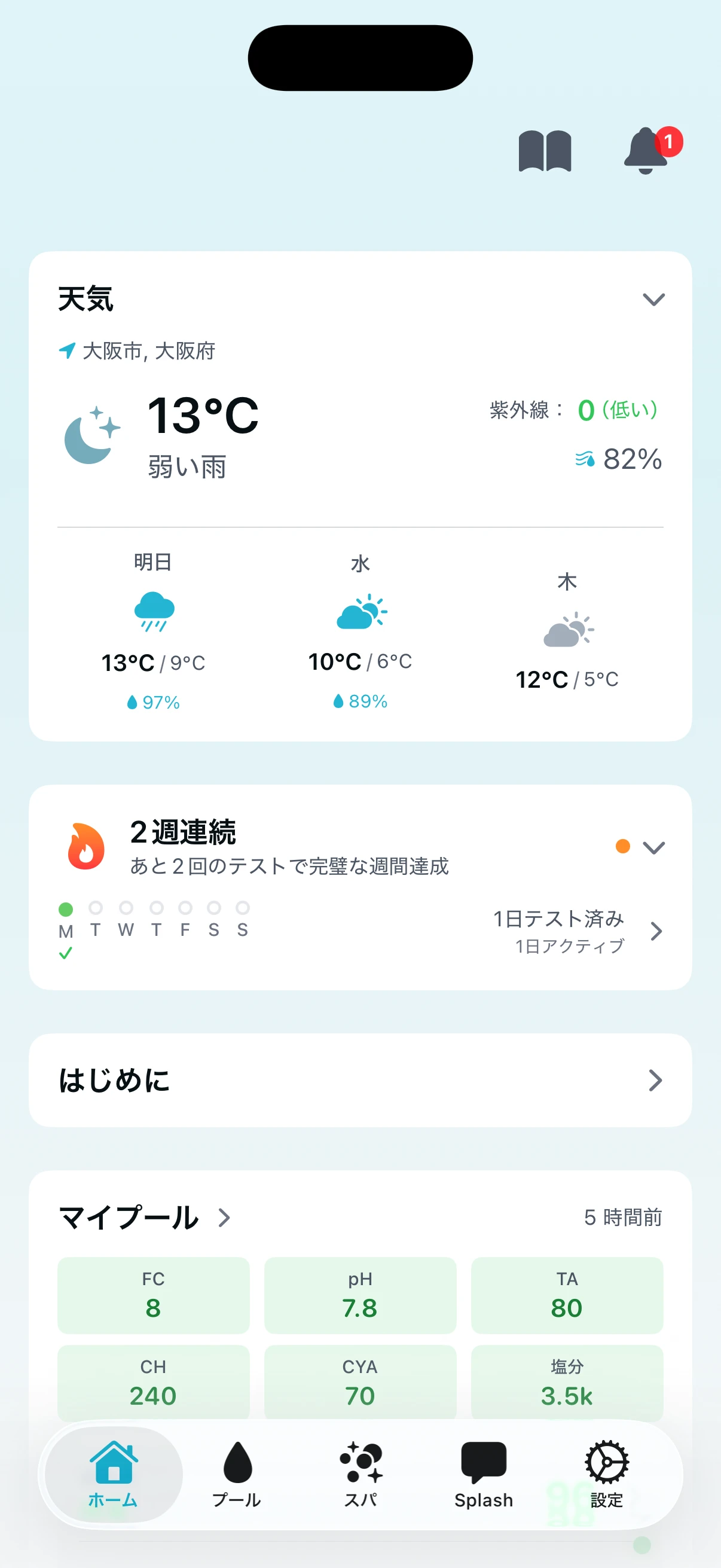
天気ウィジェットは、天気が有効な場合にホーム画面に表示されます。以下が表示されます:

折りたたみ表示:

  • 現在の気温
  • 天気状態アイコン(晴れ、曇り、雨など)
  • 現在地名

展開表示(タップして展開):

  • 現在の状況(気温、湿度、UV指数)
  • 最高/最低気温と降水確率を含む3日間予報
  • アクティブな天気アラート

温度単位の切り替え

温度値をタップすると、華氏と摂氏を切り替えられます。温度が表示されるすべての場所で機能します:

  • 折りたたみまたは展開表示の現在の気温
  • 予報の最高/最低気温
  • 予報日の気温

設定は自動的に保存され、デバイス間で同期されます。

3日間予報

予報は次の3日間を表示します:

  • 最高/最低気温(タップで°F/°Cを切り替え)
  • 降水確率パーセンテージ
  • 天気アイコンで予想される状況を表示

予報を使って事前に計画を立てましょう。雨が来るなら、塩素を少し上げるかもしれません。凍結が予報されているなら、ポンプを連続稼働させる準備をしましょう。

天気を有効にする

天気ウィジェットが表示されない場合:

  1. 設定に移動
  2. 天気をタップ
  3. 天気を有効にするをオンに切り替え
  4. プロンプトが表示されたら位置情報へのアクセスを許可、または手動で場所を設定

詳細なセットアップ手順については、天気の場所を設定するの記事をご覧ください。

プールケアのための天気アラート

天気アラートの種類

プールフーは2種類の天気アラートを表示します:

政府発行アラート(気象庁などから):

  • 暴風雪警報
  • 凍結警報
  • 洪水警報
  • 熱波注意報
  • 強風警報
  • その他

アプリ生成アラート(天気データに基づく):

  • 凍結警告(気温が氷点下に下がる予報)
  • 大雨予報(1インチ以上の予報)
  • 雨後チェック(最近の大雨)
  • 熱波(90°F以上が複数日続く)

アラートの詳細を見る

アラートがアクティブな場合、ホーム画面の天気ウィジェットに表示されます。アラート行をタップすると、以下を含む完全な詳細が開きます:

  • 見出し:アラートの概要
  • タイミング:アラートの開始と終了時刻
  • 影響地域(政府アラートの場合)
  • 詳細説明:天気イベントの詳細
  • 安全指示(政府アラートの場合)
  • プールケアのヒント:アラートタイプに固有のヒント

アラートタイプ別プールケアのヒント

各アラートにはプールに関連するヒントが含まれます:

凍結/霜警報:

  • 気温が氷点下の間はポンプを連続稼働
  • 機器の氷の蓄積を監視
  • 配管と管路の保護を確認

暴風雪/ブリザード:

  • 凍結防止のためポンプを連続稼働
  • まだの場合は冬季準備を検討
  • 雪と氷から機器を保護

洪水/大雨:

  • 嵐が過ぎた後に水質を検査
  • 水位の上昇に注意
  • スキマーからの残骸を除去

熱波:

  • より頻繁に塩素を検査
  • 蒸発のため毎日水位を確認
  • 涼しい時間帯にポンプを稼働させることを検討

強風:

  • プールカバーと緩んだ機器を固定
  • プールに吹き込む可能性のある家具を移動
  • 嵐の後に残骸を確認

複数のアラート

複数の政府アラートがアクティブな場合、詳細ビューでボタンを使用してナビゲートできます。アラートは重大度とプールケアへの関連性でソートされ、最も緊急なものが最初に表示されます。

アラート通知

天気アラートは以下の両方をトリガーできます:

  • ロック画面のプッシュ通知
  • 通知センター(ベルアイコン)のアプリ内通知

受け取るアラートを設定するには:

  1. 設定に移動
  2. 通知をタップ
  3. 各通知タイプの下で天気アラートをオンまたはオフに切り替え

プールが冬季準備されている場合、プールはすでに保護されているため、天気アラートは抑制されます。詳細はプールの冬季準備の記事をご覧ください。

天気の場所を設定する

場所モード

プールフーは天気用に場所を決定する2つの方法を提供します:

現在地を使用(自動): デバイスのGPSを使用して自動的に場所を検出します。最もシンプルなオプションで、天気データが常に現在地と一致します。

手動場所: 特定の都市を検索して選択します。デバイスの場所とは異なる場所の天気が必要な場合や、位置情報へのアクセスを共有したくない場合に便利です。

自動場所の設定

  1. 設定に移動
  2. 天気をタップ
  3. 天気を有効にするをオンに切り替え
  4. 場所モードで、現在地を使用を選択
  5. iOSが位置情報へのアクセスを求めたら、アプリの使用中は許可をタップ

プールフーは市レベルの精度のみが必要なため、バッテリー寿命に大きく影響しない低精度の位置情報を使用します。

位置情報へのアクセスが拒否された場合: 以前に位置情報へのアクセスを拒否した場合、「位置情報へのアクセスが拒否されました」と設定を開くボタンが表示されます。タップしてiOS設定に移動し、プールフーの位置情報アクセスを有効にしてください。

手動場所の設定

  1. 設定に移動
  2. 天気をタップ
  3. 天気を有効にするをオンに切り替え
  4. 場所モードで、手動場所を選択
  5. 検索フィールドに都市名を入力
  6. 検索結果から都市を選択

選択した場所はチェックマーク付きで表示されます。デバイスが実際にどこにあるかに関係なく、天気データはこの場所を使用します。

温度単位の同期

手動場所を選択すると、プールフーは温度単位の設定が場所の標準と一致するかどうかを確認します:

  • アメリカは華氏を使用
  • その他のほとんどの国は摂氏を使用

不一致がある場合、場所に合わせて温度単位を更新するオプションが表示されます。これは任意で、現在の設定を維持することもできます。

天気データの取得方法

プールフーはセキュアなサーバーを通じてWeatherAPI.comから天気を取得します。座標はプライバシーとキャッシュ効率のため約11km(7マイル)に丸められます。天気データは予報は3時間、履歴は6時間キャッシュされ、ネットワーク使用量を削減します。

オフライン天気

オフラインの場合:

  • 最近のキャッシュ(24時間以内): 最後に更新された時刻を示す「オフライン」インジケーター付きで天気が表示
  • 古いキャッシュ(24時間以上): インターネットに接続するようメッセージが表示され、天気は非表示

これにより、古すぎて役に立たない誤解を招く天気データの表示を防ぎます。

Splash AIチャットを使う

Splashとは?

Splashはあなたの水質AIアシスタントです。ポケットの中にプールの専門家がいるようなものです。一般的なチャットボットとは異なり、Splashはあなたの特定のセットアップを把握しています:プール、スパ、機器、検査結果。

天気を有効にしている場合、Splashは場所と地域の天気状況も把握しており、季節のアドバイスや天気関連の質問に役立ちます。

質問するとき、Splashは一般的な情報ではなく、パーソナライズされたアドバイスを提供するためにこのすべてのコンテキストを考慮します。

Splashを見つける

画面下部のSplashタブをタップしてチャットを開きます。以下が表示されます:

  • カテゴリ別に整理されたクイック質問の提案(はじめに、よくある問題、学習、季節)
  • 残りメッセージ数を示すメッセージカウンター
  • 自分の質問を入力するための下部のテキスト入力

質問できること

Splashは以下のことでお手伝いできます:

  • 水質の質問 - 「なぜpHがいつも高いの?」や「CYAは何をするの?」
  • トラブルシューティング - 「プールが緑色になった、助けて!」や「なぜ水が濁っているの?」
  • 投与量のガイダンス - 「塩素をどれくらい追加すべき?」
  • 機器のヘルプ - 「塩素発生器はどう機能するの?」
  • 季節のアドバイス - 「プールの冬季準備はどうやるの?」
  • 製品の質問 - 「このショックはpHを上げる?」

Splashは回答するときに実際の検査結果と機器を参照します。塩素について聞くと、最新の測定値を確認します。塩分について聞くと、特定のSWG機種を考慮します。

メッセージ制限

Splashメッセージはサブスクリプションに含まれています:

  • トライアル中: 合計25メッセージ
  • 有料サブスクライバー: 月100メッセージ
  • Proサブスクライバー: 月300メッセージ

制限は毎月初めにリセットされます。チャットに使用状況カウンター(「85/100メッセージ」など)が表示され、制限の50%と90%に達すると警告メッセージが表示されます。

これらの制限は悪用を防ぐために存在しますが、実際にはほとんどのユーザーは制限に近づくことはありません。

要件

最初にプールまたはスパを追加してください。 Splashはパーソナライズされたアドバイスを提供するために、水について知る必要があります。まだプールやスパを追加していない場合、チャットの前に追加するよう促すプロンプトが表示されます。

インターネット接続が必要です。 Splashは質問をサーバーに送信して動作するため、アクティブな接続が必要です。オフラインの場合、Splashが応答するにはインターネットが必要であることを説明するバナーが表示されます。

より良い回答を得るヒント

  • 最初に検査結果を記録する。 Splashがあなたの水についてより多くのデータを持っているほど、アドバイスは良くなります。
  • 具体的に。 「塩素が一晩でゼロに下がった」は「塩素の問題」よりも有用な回答を得られます。
  • フォローアップの質問をする。 会話は続くので、より深く掘り下げることができます。
  • クイック質問から始める。 何を聞けばいいかわからない場合、提案された質問が良い出発点です。

回答スタイル

Splashは専門家のように応答します。直接的で簡潔です。不必要な補足なしに必要な回答を得られます。問題がなければ、Splashは問題ないと言います。対処が必要な場合は、明確なステップを得られます。

ストリークとアチーブメント

ストリークの仕組み

プールフーは一貫したプールケアを促進するため、2種類のストリークを追跡します:

週間検査ストリーク: 1週間に3日以上の異なる日に水を検査すると「パーフェクトウィーク」を達成します。連続したパーフェクトウィークを重ねてストリークを構築します。ホーム画面の炎アイコンで進捗を表示します。

  • すべての水域(プールとスパ)からの検査が単一のストリークにカウント
  • 同じ日の複数の検査は1日分としてカウント
  • 1週間完全に欠かすとストリークがリセット
  • 1-2回の検査の週はストリークを維持しますが、延長しません

デイリーアプリストリーク: 毎日アプリを開いてデイリーストリークを構築します。1日欠かすとリセットされますが、大丈夫です。いつでも新しく始められます。

励まし、プレッシャーではなく

アチーブメントシステムは、ストレスの原因ではなく、ちょっとした楽しみとして設計しています。ストリークは一貫性が達成されたときにそれを祝うためにあり、生活の都合でできなかったときに気分を悪くさせるためではありません。

ペナルティも、失われた報酬も、がっかりする仕組みもありません。ストリークがリセットされても、単にまた構築を始めるだけです。最長ストリークは常に保存されるので、過去の一貫性が消えることはありません。

目標は、水を健康に保つ定期的な検査を穏やかに促すことです。それだけです。

ストリークバッジ

ホーム画面の炎バッジをタップすると、完全な統計が表示されます:

  • 今週どの日に検査したかを示す週間進捗ドット(水の健康状態で色分け)
  • アプリを開いた日の下にチェックマーク
  • 現在のストリーク最長ストリークの記録
  • 全期間の合計検査数

アチーブメント

5つのカテゴリで23のアチーブメントをアンロック:

検査の一貫性:

  • First Splash(1回の検査)
  • Perfect Week(1週間に3回以上の検査)
  • Two-Week Streak、Monthly Master、Quarterly Champion
  • Year-Round Pro(1年間に48回のパーフェクトウィーク)

デイリーストリーク:

  • Daily Check-In(1日)
  • Week Warrior(7日)、Two-Week Devotee(14日)
  • Monthly Guardian(30日)、Quarterly Devotee(90日)
  • Year-Round Guardian(365日)

ボリュームマイルストーン:

  • Getting Started(10回の検査)
  • Committed(50回の検査)
  • Dedicated(100回の検査)
  • Pool Scientist(500回の検査)

水質の勝利:

  • Green to Clean(クリティカルから健康な水への回復)
  • Stability Master(4週間にわたる一貫したpH)
  • Perfect Chemistry(30回連続の優秀な測定値)

時間ベースバッジ:

  • Early Bird(午前8時前の検査)
  • Night Owl(午後9時以降の検査)
  • Weekend Warrior(土曜日または日曜日の検査)
  • Super Tester(1週間に5回以上の検査)

アチーブメントを見る

ストリークバッジをタップして詳細シートを開き、下にスクロールしてすべてのアチーブメントを表示します。アンロックされたアチーブメントは、さまざまなポーズのマスコットとカラフルなカードで表示されます。ロックされたアチーブメントは獲得するまで暗く表示されます。

ストリークバッジやアチーブメントカードのオレンジのドットは、見るべき新しいものがあることを示します。

アチーブメントカードを共有する

達成を共有

アチーブメントをアンロックすると、達成を示す美しいカードを共有できます。各カードには以下が含まれます:

  • カンフー水滴マスコットのユニークなイラスト
  • アチーブメント名と楽しいタグライン
  • パーソナライズされた統計(「14日連続」や「50回以上の検査を記録」など)
  • アチーブメントテーマに合ったカラフルなグラデーション背景

共有方法

  1. ホーム画面のストリークバッジをタップ
  2. アチーブメントまでスクロールして共有したいものをタップ
  3. 共有ボタンをタップ
  4. 共有先を選択:メッセージ、Instagram、Twitter、Facebook、または写真に保存

共有カードはソーシャルメディア用に最適化されており、Instagramストーリー、ツイート、テキストメッセージで見栄えの良い縦型レイアウトです。

アチーブメントカードのテーマ

各アチーブメントにはユニークなビジュアルスタイルがあります:

  • Victory(ゴールドオレンジ):Year-Round Proなどの主要マイルストーン
  • Calm Water(シアンティール):Stability Masterなどのバランスアチーブメント
  • Sunrise(ピーチコーラル):朝のアチーブメントと最初の一歩
  • Night Sky(ネイビーパープル):Night Owlアチーブメント
  • Growth(ティールエメラルド):水質の勝利と進捗マイルストーン

マスコットのポーズ

マスコットは17種類のポーズで登場し、それぞれアチーブメントの個性に合っています:

  • お辞儀:First Splash用(敬意を込めた始まり)
  • 穏やかな瞑想:Perfect Week用
  • フェニックス変身:Quarterly Champion用
  • 勝利の拳:Year-Round Pro用
  • 白衣:Pool Scientist用
  • その他多数!
Proユーザーのアチーブメント

Proユーザーのデフォルト

PoolFu Proサブスクリプションをお持ちの場合、アチーブメントシステムはデフォルトでオフになっています。これにより、顧客のプールを管理する際にインターフェースがすっきりと保たれます。

ホームオーナーアカウントは常にアチーブメントが有効です。

アチーブメントを有効にする

Proユーザーとして自分のストリークを追跡しアチーブメントを獲得したい場合:

  1. 設定(歯車アイコン)を開く
  2. 環境設定をタップ
  3. アチーブメントをオンに切り替え

有効にすると、ホーム画面にストリークバッジが表示され、ホームオーナーアカウントと同様にアチーブメントを獲得し始めます。

進捗は常に追跡

アチーブメントが無効でも、プールフーはバックグラウンドで検査活動を追跡しています。つまり:

  • ストリークデータは保存される
  • アチーブメントを有効にすると、履歴がアンロックにカウントされる
  • 機能を無効にしても、以前に獲得したアチーブメントはアンロックされたまま

無効時の変更点

アチーブメントをオフにすると:

  • ストリークバッジがホーム画面から非表示
  • アチーブメント通知が表示されない
  • 統計シートからアチーブメントセクションが非表示

検査ワークフローと水質推奨は影響を受けません。

プール&スパ

プールの冬季準備

冬季準備のタイミング

冬にプールを閉鎖する場合は、プールフーで冬季準備済みとしてマークしてください。これにより、検査リマインダー、天気アラート(凍結警告を含む)が一時停止され、春の参考のために閉鎖前の水質データが保存されます。

冬季準備の方法

  1. アプリを開いてプールをタップ
  2. 画面の下部までスクロール
  3. 季節ステータスセクションで、プール冬季準備済みをオンに切り替え

アプリは自動的に冬季準備した日付を記録します。トグルの下に「シーズン中は閉鎖」と表示されます。

冬季準備中の変更点

ホーム画面: プールカードに霜のオーバーレイと雪の結晶アイコンで「測定値一時停止中」と表示されます。これにより、プールがシーズン中閉鎖されていることがすぐにわかります。

プール詳細ビュー: 水質測定値は表示されたままですが薄く表示され、上部に「シーズン中は測定値を一時停止」と表示されます。冬季準備中は関連性がないため、健康スコアは非表示になります。

カレンダー(検査履歴): 検査履歴カレンダーですべて表示をタップすると、冬季準備中の各日には角に雪の結晶アイコンが付いた水色の背景が表示されます。カレンダーの凡例には「冬季準備済み」の説明が含まれます。

検査リマインダー: すべての検査リマインダーが一時停止されます。水を検査するよう促す通知は届きません。

天気アラート: プールはすでに冬季準備されているため、凍結警告やその他の天気関連アラートは抑制されます。春に気温が上がったときに「プールオープンシーズン」通知を受け取る可能性があります。

冬季準備ガイド

プールの冬季準備についてヘルプが必要ですか?プールフーにはステップバイステップの冬季準備チェックリストが含まれています:

  1. ホーム画面から、上部ツールバーの本のアイコンをタップ
  2. 季節カテゴリから冬季準備を選択
  3. 水質、清掃、水位、配管、機器、カバーをカバーする8ステップのチェックリストに従う

寒さが来る前に表示される凍結警告アラートからこのガイドにアクセスすることもできます。

春のオープン

オープンの準備ができたら:

  1. アプリを開いてプールをタップ
  2. 季節ステータスセクションまでスクロール
  3. プール冬季準備済みをオフに切り替え
  4. シーズン最初の検査を実行

検査リマインダーと天気アラートは自動的に再開されます。プールフーは検査履歴の冬季準備の空白を考慮するため、プールが閉鎖されていた期間で鮮度計算と健康スコアにペナルティが課されることはありません。

スパの排水と補充

排水のタイミング

ジャグジーやスパは通常3〜4ヶ月ごと、または以下の場合に排水が必要です:

  • TDS(総溶解固形物)が過剰
  • 処理にもかかわらず水質が低下
  • 消毒剤の種類を切り替える場合

プールフーの排水ガイド

排水&補充ガイドはスパで利用できます:

  1. アプリを開いてスパをタップ
  2. 画面の下部までスクロール
  3. 排水&補充をタップ
  4. ガイドプロセスを開始することを確認

ガイドは4つのセクションを案内します:

排水 - ブレーカーで電源をオフにし、ドレンバルブまたは水中ポンプを使用してスパを完全に排水します。

清掃(空の状態で) - スパが空の間にフィルターカートリッジを清掃し、シェルとジェットを拭き取ります。

補充 - フィルターコンパートメントを通して補充してエアロックを防ぎ、電源を復帰して加熱を開始します。

新しい水のバランス - 新しい水を検査してバランスを取ります。ガイドは正しい順序でカルシウム硬度、総アルカリ度、pH、消毒剤を案内します。

各ステップは詳細な手順、プロのヒント、警告を展開できます。進捗は自動的に保存されるため、休憩を取っても、デバイス間でも中断したところから再開できます。

プールとスパの管理

プールとスパ

プールフーはアカウントごとに1つのプールと1つのスパの追跡をサポートしています。それぞれに画面下部に専用のタブがあります。

プールまたはスパを追加

  1. 画面下部のプールまたはスパタブをタップ
  2. まだ追加していない場合、プールを追加またはスパを追加をタップ
  3. セットアップウィザードに従う

切り替え

画面下部のプールまたはスパタブをタップするだけで、水域を切り替えられます。

それぞれ異なる水質

各水域は独自のものを維持します:

  • 検査履歴
  • 機器設定
  • 健康スコア
  • 推奨

同じ裏庭にあるプールとスパでも、完全に別々の水質追跡が行われます。

Proユーザー:顧客の水域

Proサブスクライバーは複数の顧客のプールとスパを管理できます。各顧客は独自のプールとスパを持ち、別々に追跡されます。

健康スコアを理解する

健康スコアとは?

健康スコアは、複雑な水質を、プールやスパの状態を正確に示す0から100の単一の数値に変換します。水質のクレジットスコアのようなものと考えてください。

健康スコアの場所

ホーム画面: 各プールまたはスパには、「優秀」や「良好」などのステータスと現在のスコアを表示する健康カードがあります。また、最近の検査でスコアがどのように変化したかを示すトレンドラインも表示されます。

健康カードをタップ: 健康カードをタップすると、各水質パラメータが合計スコアにどのように貢献しているかを示す詳細な内訳が開きます。

スコア範囲の意味

スコア ステータス 意味
90-100 優秀 安心して泳げます。水質は最適です。
75-89 良好 泳いでも安全です。軽微な調整で改善できます。
50-74 要注意 注意して泳ぐ。対策を推奨。
25-49 不良 泳がないでください。即座の対策が必要。
0-24 危険 危険です。プールは不衛生または安全ではありません。

スコアの計算方法

健康スコアは水質測定値の加重平均です。すべてのパラメータが同等ではなく、消毒剤とpHは安全性と快適性に直接影響するため、最も大きな影響を持ちます。

塩素プール:

  • 消毒剤(遊離塩素):30%
  • pH:25%
  • 総アルカリ度:15%
  • カルシウム硬度:10%
  • CYA(安定剤):10%
  • 水バランス(CSI):10%

臭素プール/スパ:

  • 消毒剤(臭素):40%
  • pH:25%
  • 総アルカリ度:15%
  • カルシウム硬度:10%
  • 水バランス(CSI):10%

臭素プールはCYAを使用しないため、その重みは消毒剤に再配分されます。

スコア内訳

健康カードをタップすると、内訳は各パラメータの個別スコア(0-100)と重みを表示します。プログレスバーにより、どの分野が強く、どの分野に注意が必要かを簡単に確認できます。

各パラメータは理想にどれだけ近いかに基づいてポイントを獲得します:

  • 100ポイント:理想範囲
  • 85ポイント:許容範囲
  • 60ポイント:低いまたは高い
  • 20ポイント:危険

特別なスコア修正

特定の条件では、安全を守るための追加キャップが適用されます:

  • 消毒剤ゼロ:スコアは10に制限(危険)。これは最も危険な状態です。
  • 危険な測定値がある:スコアは24に制限。1つの危険なパラメータがスコア全体を制限します。
  • 複数の警告:3つ以上のパラメータに注意が必要な場合、追加の5ポイントペナルティが適用されます。

データの鮮度

プール水質は、太陽、雨、残骸、遊泳者の活動により毎日変化します。古い検査データは現在の水の状態についての確実性が低いため、健康スコアはデータの鮮度を考慮します:

データ経過日数 鮮度 スコアへの影響
0-3日 新鮮 満点が可能
4-7日 経過 満点可能だが検査のリマインダーが表示
8-14日 古い 89に制限(良好)
15-30日 非常に古い 74に制限(要注意)
31日以上 期限切れ 49に制限(不良)

データが経過または古い場合、健康カードに鮮度バッジが表示され、検査の時期であることをお知らせします。

水質インサイト

健康スコア詳細ビューには水質インサイトも表示されます。これは検査履歴全体で検出されたパターンです。症状を治療するだけでなく、根本原因に対処するのに役立ちます。

インサイトの例:

  • pHドリフト:pHが複数の検査で一貫して上昇
  • CYA上昇:安定剤が蓄積(タブレット使用時によくある)
  • 低消毒剤パターン:塩素が頻繁に目標以下
  • SWG出力不一致:塩素発生器の調整が必要な可能性

インサイトは少なくとも6回の検査を記録した後に表示されます。

高スコアを得るヒント

  1. 消毒剤とpHを最初に重視。 スコアの半分以上を占めます。
  2. 頻繁に検査。 水泳シーズン中は2〜3日ごとを目標にデータを新鮮に保ちます。
  3. 根本原因に対処。 水質インサイトを使用して、症状だけでなく根本的な問題を修正します。
  4. 100を追い求めない。 75以上なら泳いでも安全です。水質は自然に変動し、それで問題ありません。
製品を追加する

製品を追加する理由

どの薬品を所有しているかをプールフーに伝えると、以下ができます:

  • 実際の製品を使用したパーソナライズされた投与量の推奨
  • 必須の薬品が不足しているときの警告
  • Splash AIがアドバイスするときに特定の製品を参照
  • プールとスパの間で互換性のある製品を自動的に共有

マイ製品へのアクセス方法

  1. アプリを開いてプールまたはスパをタップ
  2. マイ製品カードまでスクロール
  3. 追加をタップ(空の場合)または編集をタップ(すでに製品を追加している場合)

これにより、薬品の検索、閲覧、管理ができるマイ製品画面が開きます。

製品を追加

名前で検索: 検索バーに製品名またはブランドを入力します。入力すると結果が表示され、水域と消毒剤タイプに互換性のある製品のみが表示されるようにフィルタリングされます。

カテゴリで閲覧: 消毒剤、ショック、pH調整などのカテゴリを閲覧するには下にスクロールします。カテゴリをタップすると、一致するすべての製品が表示されます。

製品の横にある+ボタンをタップしてコレクションに追加します。情報ボタンをタップすると、有効成分や投与ガイドラインを含む詳細な製品情報が表示されます。

地域フィルタリング

プールフーには世界中のブランドから2,700以上の製品が含まれています。デフォルトでは、場所設定に基づいてお住まいの地域で入手可能な製品を表示します。

地域フィルターを変更するには:

  1. マイ製品で、地域で閲覧セクションを見つける
  2. 地域チップをタップしてその地域の製品をフィルタリング
  3. すべての地域をタップしてすべてを表示

共有製品

一部の薬品はプールとスパの両方で機能します。pH調整剤(塩酸、ソーダ灰)やアルカリ度増加剤(重曹)などです。これらの汎用製品を1つの水域に追加すると、プールフーは自動的に他の水域と共有します。

仕組み:

  • ジャグジーに塩酸を追加
  • 「共有製品」としてプールの製品リストに自動的に表示
  • 2回追加する必要なし

共有されるもの:

  • プールとスパの両方に互換性のある製品
  • ターゲット水域の消毒剤タイプで機能する製品
  • 臭素専用製品は塩素プールに表示されない(逆も同様)

共有製品は別のセクションにリンクアイコン付きで表示され、別の水域からのものであることを示します。共有製品は元々追加された場所からのみ削除でき、宛先からは削除できません。

必須品の不足

プールフーは製品リストを確認し、重要なものが不足している場合に警告します。「不足:pH低下剤」などの提案と、推奨製品のクイック追加ボタンが表示されます。

必須製品はセットアップによって異なります:

  • すべての水域: pH上昇剤、pH低下剤、アルカリ度上昇剤、ショック
  • 塩素システム: 塩素顆粒またはタブレット(塩水発生器がある場合を除く)
  • 臭素システム: 臭素顆粒またはタブレット

塩水発生器プールはSWGが自動的に消毒剤を生成するため、塩素製品は必要ありません。

塩素と安定剤:最も重要な関係

固定された塩素目標が機能しない理由

「塩素を1〜3 ppmに保つ」というアドバイスを見たことがあるかもしれません。これは安定剤が低い場合には機能する単純化です。しかし、ほとんどの屋外プールはCYAが30 ppm以上あり、そのレベルでは塩素と安定剤の関係が、どちらの数値単独よりも重要になります。

CYA(シアヌル酸)は塩素をUV破壊から守ります。それがCYAの役割です。しかし、その保護はCYAが物理的に塩素分子に結合することで行われます。結合した塩素は太陽光から守られますが、これは良いことです。一方で、細菌を殺す能力が低下します—これがトレードオフです。

CYAが高いほど、同じレベルの活性消毒剤を維持するためにより多くの塩素が必要になります。CYAが70のプールは、同じ消毒効果を達成するためだけに、CYAが30のプールの約2倍の遊離塩素が必要です。

プールフーが目標値を計算する方法

単一の固定範囲を使用するのではなく、プールフーはCYAレベルとプールタイプに基づいて遊離塩素目標値を計算します。基礎となる計算はTFP(Trouble Free Pool)のFC/CYA研究から来ており、プールフーはpHと水温の調整でこれを拡張しています。

pH 7.5、水温25°Cでのベースライン目標値:

CYA 塩水最低値 塩水目標 従来型最低値 従来型目標
30 2 ppm 2–4 ppm 3 ppm 4–6 ppm
40 3 ppm 3–5 ppm 4 ppm 5–7 ppm
50 3 ppm 4–6 ppm 4 ppm 6–8 ppm
60 3 ppm 4–6 ppm 5 ppm 7–9 ppm
70 4 ppm 5–7 ppm 6 ppm 8–10 ppm
80 4 ppm 6–8 ppm 7 ppm 9–11 ppm

塩水プールが低い最低値になっていることに注目してください。これは任意ではありません。塩水発生器は継続的に塩素を生成するため、遊離塩素が一時的に下がっても、セルが補充します。この継続的な生成が、従来の塩素プールにはない余裕をもたらします。

ただし、この塩水発生器の優位性には限界があります。pHが7.5を超えると、継続的な生成が各塩素分子の効果低下を補えなくなります。プールフーはpH 7.5から7.8の間で塩水発生器の最低比率を上方修正し、最終的にはpHが高い場合は塩水プールを従来型プールと同じ基準に合わせます。

pHが状況を変える方法

塩素は水中に2つの形態で存在します。次亜塩素酸(HOCl)は実際に殺菌する活性消毒剤です。次亜塩素酸イオン(OCl⁻)は不活性な形態です。これらのバランスはpHによって制御されます。

pHが低いほど、塩素はより多く活性なHOCl形態になります。pHが高いほど、活性なものが少なくなります。この変化は重大です。

pH 遊離塩素必要量への影響
7.0 45%少ない遊離塩素で済む
7.2 27%少ない遊離塩素で済む
7.5 ベースライン
7.6 15%多くの遊離塩素が必要
7.8 47%多くの遊離塩素が必要
8.0 113%多くの遊離塩素が必要

pH 8.0では、同じ殺菌力を得るためにpH 7.5の2倍以上の塩素が必要です。これがpH管理がとても重要な理由であり、プールフーが静的なチャートに対してではなく、現在のpHの文脈で塩素の読み値を評価する理由です。

水温が状況を変える方法

冷たい水はCYAと塩素の化学平衡を変化させ、CYAが塩素をより強く結合させます。その結果、冷たいプールは同じCYAとpHでも温かいプールより多くの遊離塩素が必要になります。

水温 遊離塩素必要量への影響
15°C / 59°F 47%多くの遊離塩素が必要
20°C / 68°F 20%多くの遊離塩素が必要
25°C / 77°F ベースライン
30°C / 86°F 13%少ない遊離塩素で済む

これらの要因はpHと組み合わさります。pH 7.8、水温15°Cのプールは、pH 7.5、水温25°Cの同じプールと比べて約76%多くの塩素が必要です。プールフーは測定値を評価する際に両方の調整を同時に適用します。

スパは異なります

ホットタブはCDCのガイドラインに従い、CYA、pH、水温に関係なく3〜5 ppmの固定塩素目標を使用します。CYAはスパでは使用すべきではありません。スパは使用していないときは蓋をします(UVから保護する必要がない)、そして安定剤は高温の水では消毒剤の効果を妨げます。

スパの消毒にジクロルを使用している場合、それにはCYAが含まれていることに注意してください。時間が経つにつれて蓄積します。これがスパを定期的に排水する必要がある理由の一つです。

あなたへの意味

これらの表を暗記する必要はありません。プールフーは検査を記録するたびに、実際のCYA、pH、水温を使って計算します。アプリが塩素が低いと言うとき、それは汎用チャートに対してではなく、あなたの特定の条件に対して低いことを意味します。

実用的なポイントは、CYAと塩素はセットだということです。CYAが80で塩素が3 ppmなら、それは「問題ない」ではありません。塩水プールでは最低約4 ppm、従来型プールでは7 ppmが必要です。プールフーはこれを警告し、何をすべきか教えてくれます。

CYAが上昇し続け、塩素目標がそれに伴って上昇し続けるなら、解決策はより多くの塩素ではありません。部分排水と補充でCYAを下げることです。時が来たらプールフーがガイドします。

オプション水質検査パラメータ

基本を超えて

プールフーはデフォルトで主要パラメータを追跡します:遊離塩素(または臭素)、pH、総アルカリ度、カルシウム硬度、シアヌル酸、水温、塩水プール用の塩。追加測定セクションでは、状況に関連するオプションパラメータを記録できます。

アクセス方法:水質検査時に、主要パラメータの下にある追加測定セクションを展開します。

結合塩素(CC)

概要: 汚染物質(アンモニア、汗、尿)と結合し、もはや消毒効果がない塩素。クロラミンとも呼ばれます。

検査タイミング: 強い「塩素臭」(実際はクロラミン)、目の刺激、または遊離塩素が十分でも濁った水に気づいた場合。

プールフーの対応: CCが0.5 ppmを超えると、クロラミンを分解するショック処理を推奨します。

ホウ酸塩

概要: 水の安定性と手触りの改善のために一部のプールオーナーが使用するpH緩衝添加剤(ホウ砂/ホウ酸)。

検査タイミング: プールに意図的にホウ酸塩を追加した場合のみ。ほとんどのプールは使用しません。

目標範囲: ホウ酸塩使用時は30-50 ppm。

プールフーでの使用方法: ホウ酸塩を記録すると、アプリは水バランス(CSI)計算にそれを含めます。ホウ酸塩は測定アルカリ度にわずかに寄与するため、プールフーはCSIを正確に保つためにこれを補正します。

概要: 表面に青緑色の染みを引き起こし、明るい色の髪を緑に染める可能性がある溶解銅。

一般的な発生源:

  • 銅ベースの殺藻剤
  • 井戸水
  • 腐食する銅熱交換器
  • ミネラル消毒システム(Nature2、Pool Frog)

検査タイミング: 井戸水を使用している、銅製機器がある、または青緑色の染みに気づいた場合。詳細は金属検査を参照。

概要: 酸化すると茶色/さび色の染みを引き起こす溶解鉄。

一般的な発生源:

  • 井戸水(最も一般的)
  • 腐食する鉄製部品
  • 大雨後の土壌流出

検査タイミング: 井戸水ユーザーには必須。鉄は溶解状態では見えませんが、ショック処理やpH上昇時に永久的な染みを引き起こします。詳細は金属検査を参照。

リン酸塩

概要: 藻類の成長を促進する栄養素で、ppb(十億分の一)で測定されます。

プールフーの立場: リン酸塩だけでは藻類は発生しません。適切な塩素レベルのプールは、リン酸塩レベルに関係なく藻類が発生しません。これはプールショップの検査との一般的な意見の相違点であり、高リン酸塩の測定値はしばしばリン酸塩除去剤の購入を勧める結果につながります。消毒剤が適切に機能している場合、化学的にはその推奨は支持されません。

重要な場合: 塩素が一貫して目標を下回る場合、高リン酸塩はその脆弱な期間中の藻類の成長を加速する可能性があります。まず塩素の問題を解決してください。リン酸塩が極端に高く、塩素の維持が困難な場合、リン酸塩処理が需要を減らすのに役立つ可能性があります。しかし、それが主な問題であることはめったにありません。

TDS(総溶解固形分)

概要: 化学物質、ミネラル、汚染から時間とともに蓄積された、水に溶解しているすべてのもの。

検査タイミング: 非塩水プールのみ。塩水発生器プールでは塩がTDS測定値を支配します。3,200 ppmの塩を含む塩水プールは3,200 ppmをはるかに超えるTDSを示しますが、これは水の経年や汚染について有用な情報を何も教えてくれません。このため、プールフーは塩水プールでTDSフィールドを非表示にします。

高TDSの意味: 非塩水プールでは、1,500〜2,000 ppmを超えるTDSは水が経年し、化学処理に抵抗する可能性があることを示唆します。唯一の本当の解決策は、部分的または完全な排水と補充です。

金属検査(銅と鉄)

金属検査が重要な理由

銅と鉄はプールの水中に目に見えない状態で存在し、条件が変わると突然永久的な染みを引き起こす可能性があります。金属を理解し監視することで、高価な表面ダメージを防ぎます。

染みの問題

鉄: 溶解鉄は目に見えません。プールにショック処理をするかpHを上げると、鉄が酸化して表面に茶色/さび色の染みとして堆積します。多くのプールオーナーは鉄で汚染された水を藻類と間違え、ショック処理をして染みを悪化させます。

銅: プール表面に青緑色の染みを引き起こし、金髪や明るい色の髪を緑に染めることで有名です。銅の染みは除去が困難で高価です。

一般的な発生源

井戸水: 鉄と銅の最も一般的な発生源。井戸から給水または補充する場合、基準値を確立するために最初の給水後に金属を検査してください。

銅熱交換器: 一部のガスヒーターは銅を使用しています。水が攻撃的(低pH、負のCSI)な場合、ゆっくりと銅をプールの水に溶解させます。

銅ベースの殺藻剤: 多くの殺藻剤には銅が含まれています。繰り返し使用すると時間とともに銅が蓄積します。プールフーは処理を記録するとこれを追跡します。

ミネラル消毒システム: Nature2やPool Frogなどのシステムは、消毒剤として意図的に銅を放出します。使用している場合は、プールの機器設定で構成し、プールフーが銅の測定値を正しく解釈できるようにしてください。これらのシステムは0.2〜0.4 ppmの銅を目標としており、これはミネラル消毒剤では正常で、汚染警告を発生させません。

プールフーの支援方法

染み警告: 金属が検出され、ショック処理が必要な場合、プールフーは染みリスクについて警告し、最初に金属封鎖剤を適用することを推奨します。

pH保護: 鉄が0.1 ppmを超えるか、銅が0.2 ppmを超える場合(ミネラル消毒剤なし)、プールフーはpH上昇の推奨を一時停止します。pHを上げると溶解金属が染みとして沈殿するためです。この保護は水バランスの提案だけでなく、すべての推奨に自動的に適用されます。

封鎖剤投与量: 金属が検出されると、プールフーはプール容量に対する適切な金属封鎖剤の量を計算します。

金属履歴: プールの健康ビューで、金属履歴チャートは時間の経過に伴う鉄と銅の傾向を表示し、繰り返し発生する汚染の特定に役立ちます。

処理順序

金属が検出された場合:

  1. 封鎖剤を適用 - 溶解金属を結合して染みを防ぐ
  2. 24-48時間待機 - 封鎖剤を循環させる
  3. 金属を再検査 - レベルが下がったことを確認
  4. 通常のケアを再開 - pHを調整したりショック処理しても安全

プールフーはこの順序を自動的に適用します。金属が存在する間は、水バランスが通常それを必要としても、pH上昇の推奨は表示されません。カルシウム硬度の調整は引き続き可能です。カルシウムを上げても金属は沈殿しません。

井戸水ユーザー向け

井戸水で給水し、処理後に金属が戻る場合は、将来の給水用にホースエンド金属フィルターを検討してください。これにより、金属がプールに入る前に除去され、汚染と処理のサイクルを防ぎます。

すべての鉄が同じではありません。二価鉄(溶解、不可視)は基本的な沈殿物フィルターを通過します。フィルターを使用しても塩素処理後に水が茶色になる場合は、触媒媒体フィルターが必要な二価鉄がある可能性があります。これらは接触時に溶解鉄を酸化し、フィルターが捕捉できる形に変換します。

機器設定

プールフーが測定値を正しく解釈できるようにするには:

  1. プールを開いて編集をタップ
  2. 機器に移動
  3. 関連するオプションを有効にする:
    • ミネラル消毒システム - Nature2、Pool Frog、または類似のものを使用している場合
    • 銅熱交換器 - ヒーターが銅を使用している場合

これらの設定により、プールフーは銅のしきい値を適切に調整します。ミネラル消毒剤を使用するプールで0.3 ppmの銅は正常に動作しています。ミネラル消毒剤なしで同じ測定値は汚染の問題です。

スパの臭素と塩素

スパが臭素をデフォルトにする理由

プールフーでスパを追加すると、消毒剤はデフォルトで臭素になります。これは恣意的ではありません。臭素はジャグジーの典型的な高温(37〜40℃)でより安定しており、塩素は高温の水で急速に分解します。ほとんどのスパオーナーはこの理由で臭素を使用しています。

プールは塩素がデフォルトで、よりコスト効率が良く、通常のプール温度でよく機能します。

セットアップ中の消毒剤選択

スパを追加するとき、機器ステップで消毒剤の選択が表示されます:

  1. スパを追加をタップしてセットアップウィザードを開始
  2. 機器ステップまで進む
  3. 「ジャグジーの消毒に何を使用していますか?」の下で塩素または臭素をタップ
  4. 残りのセットアップステップを完了

選択は確認前のレビューステップに表示されます。

後から消毒剤を変更

消毒剤システムを切り替える場合:

  1. アプリを開いてスパをタップ
  2. 編集ボタン(鉛筆アイコン)をタップ
  3. 機器までスクロール
  4. 消毒剤メニューをタップして新しいタイプを選択
  5. プロンプトで変更を確認
  6. 保存をタップ

消毒剤を変更すると表示される検査パラメータに影響するため、確認が表示されます。履歴測定値は保存されます。

選択がプールフーに与える影響

検査パラメータ:

  • 臭素ユーザーは臭素フィールドが表示され、CYA(安定剤)や結合塩素は表示されない(臭素システムには適用されないため)
  • 塩素ユーザーは遊離塩素、結合塩素、CYAフィールドが表示される

目標範囲:

  • 臭素:4-6 ppm(スパに理想的)
  • 塩素:3-5 ppm(スパに理想的)

製品推奨: マイ製品を閲覧するときは、消毒剤タイプに互換性のある製品のみが表示されます。臭素タブレットは塩素スパには表示されず、逆も同様です。

各消毒剤の使用時期

臭素がジャグジーに適している理由:

  • 高温(37℃以上)でも効果を維持
  • 塩素より臭いが少ない
  • 肌と目に優しい
  • 安定剤(CYA)が不要

塩素が好まれる場合:

  • プールもお持ちで、同じ薬品を使用したい
  • 塩素メンテナンスに慣れている
  • コストが主な関心事(塩素は一般的に安価)

ほとんどのスパオーナーは臭素の方がメンテナンスが簡単だと感じています。迷ったら、デフォルトのままにしてください。

Pro機能

顧客を追加する

顧客を作成

  1. ホーム画面から、顧客カードの顧客を管理をタップ
  2. 右上の+ボタンをタップ
  3. 情報を入力:
    • 姓と名(必須)
    • 電話番号またはメールアドレス(少なくとも1つ必須)
    • 住所(必須)

プールとスパを追加

顧客を作成した後:

  1. 顧客詳細画面を開く
  2. プールを追加またはスパを追加をタップ
  3. 自分のものと同じように水域をセットアップ

住所と場所

住所を入力すると以下が有効になります:

  • すべての顧客のマップビュー
  • ルート最適化
  • サービス訪問中のGPS確認
顧客情報を編集

顧客詳細を更新

  1. ホーム画面から、顧客カードの顧客を管理をタップ
  2. 顧客を見つけてタップ
  3. 右上の編集ボタン(鉛筆アイコン)をタップ
  4. 情報を更新
  5. 変更を保存をタップ

編集できる項目

  • 姓と名
  • 電話番号
  • メールアドレス
  • 住所
  • メモ

顧客メモ

メモフィールドは以下に使用:

  • ゲートコード
  • 特別な指示
  • 犬の注意事項
  • 機器の特徴
顧客を削除

顧客を削除

顧客を削除するには2つの方法があります:

編集画面から:

  1. ホーム画面から、顧客カードの顧客を管理をタップ
  2. 顧客を見つけてタップ
  3. 右上の編集ボタン(鉛筆アイコン)をタップ
  4. 下部までスクロール
  5. 顧客を削除をタップ
  6. 確認ダイアログで削除をタップ

スワイプして削除:

  1. ホーム画面から、顧客カードの顧客を管理をタップ
  2. 削除したい顧客を左にスワイプ
  3. 削除をタップ
  4. 確認ダイアログで削除をタップ

削除されるもの

顧客を削除すると、以下のデータが完全に削除されます:

  • 顧客プロファイルと連絡先情報
  • すべてのプールとスパ
  • すべての検査履歴と測定値
  • すべてのサービス訪問記録
  • すべてのサービススケジュール
  • すべての写真と動画

この操作は元に戻せません。

サービスチェックリストをカスタマイズ

サービスチェックリストとは?

サービスチェックリストは、サービス訪問中に実行するタスクの再利用可能なテンプレートです。サービスを開始すると、プールフーはチェックリストのコピーをその訪問にスタンプするため、完了したものを追跡できます。

チェックリストテンプレートへの変更は将来の訪問にのみ影響します。過去のサービス記録は元のチェックリストスナップショットを保持します。

チェックリストエディターを見つける

  1. プールフーを開いて設定(歯車アイコン)をタップ
  2. Proの下で、サービスチェックリストをタップ

デフォルト項目

プールフーには、水域タイプ別に整理された14の組み込みタスクが含まれています:

共通(プールとスパ):

  • 水質検査
  • 薬品を追加
  • フィルターを清掃
  • 機器を確認
  • 損傷を点検

プールタスク:

  • 表面をスキム
  • 壁と床をブラッシング
  • バキューム
  • スキマーバスケットを空にする
  • ポンプバスケットを空にする

スパタスク:

  • シェルと水位線を清掃
  • ジェットを確認・清掃
  • カバーを点検
  • 水位を確認

項目の有効化と無効化

各項目の右側にトグルがあります。無効な項目は新しいサービス訪問に表示されません。

デフォルト項目は無効にできますが削除できません。標準テンプレートの一部であるため、ロックアイコンで保護されています。

カスタム項目を追加

  1. チェックリストエディターで、カスタム項目を追加をタップ
  2. タスクの名前を入力
  3. カテゴリを選択:
    • プールタスク - プールサービスにのみ表示
    • スパタスク - スパサービスにのみ表示
    • 両方 - すべてのサービスに表示
  4. 追加をタップ

カスタム項目は適切なセクションに表示され、並べ替え、無効化、削除ができます。

項目を並べ替え

  1. 右上の編集をタップ
  2. 右側のハンドルを使用して項目をドラッグ
  3. 完了したら完了をタップ

項目はカテゴリ(プール、スパ、または共通)内で並べ替えられます。

カスタム項目を削除

カスタム項目を左にスワイプして削除をタップ。カスタム項目のみ削除できます。

自動チェック項目

2つの項目には特別な動作があります:

  • 水質検査 - サービス中に水質検査を記録すると自動的にチェック
  • 薬品を追加 - サービス中に処理を適用すると自動的にチェック

これらの項目はエディターで「アプリで実行すると自動チェック」とマークされています。各サービスで未チェックで始まり、アプリで実際にそれらのアクションを実行した場合にのみ完了としてマークされます。

サービス中の動作

サービス訪問を開始すると:

  1. プールフーは有効なチェックリスト項目をサービスログにコピー
  2. 項目は水域タイプでフィルタリング(プール用のプール項目、スパ用のスパ項目)
  3. 自動チェック項目は上部に未チェックで表示
  4. 手動項目は完了予定として最初からチェック済みで表示

チェックアウト中に、任意の項目をオンまたはオフに切り替えできます。チェックリストは完了したものとその時刻を追跡します。

デフォルトにリセット

元のチェックリストに戻すには:

  1. チェックリストエディターの下部までスクロール
  2. デフォルトにリセットをタップ
  3. リセットを確認

これにより、すべてのカスタム項目が削除され、14のデフォルト項目が元の設定で復元されます。

ヒント

  • 「写真ドキュメント」や「顧客フォローアップ」など、サービススタイルに固有のタスク用の項目を追加
  • 後で必要になるかもしれないので、デフォルトを削除するより無効にする
  • プールに適用されないジャグジーメンテナンスタスクにはスパ固有カテゴリを使用
作業指示書テンプレート

作業指示書テンプレートとは?

作業指示書テンプレートは、異なるタイプのサービス訪問用の専門チェックリストです。一般的なサービスチェックリストが定期的なメンテナンスをカバーする一方、作業指示書テンプレートには特定の作業に合わせたタスクがあります。

プールフーには4つの作業指示書タイプが含まれ、それぞれにカスタマイズ可能なテンプレートがあります:

  • 標準サービス - 通常のメンテナンス訪問
  • プールオープニング - 季節のスタートアップタスク
  • プールクロージング - 冬季準備タスク
  • 修理 - 診断と修理作業

使用方法

顧客のサービススケジュールを作成するとき、作業指示書タイプを選択します。スケジュールされたサービスを開始すると、プールフーは自動的に一致するテンプレートを使用します。

例えば、顧客を週次「標準サービス」訪問にスケジュールすると、各サービスは標準サービステンプレートを使用します。春の「プールオープニング」をスケジュールすると、その訪問は代わりにプールオープニングテンプレートを使用します。

作業指示書テンプレートを見つける

  1. プールフーを開いて設定(歯車アイコン)をタップ
  2. Proの下で、作業指示書テンプレートをタップ
  3. 項目数付きの4つのテンプレートすべてが表示
  4. テンプレートをタップしてカスタマイズ

タイプ別デフォルト項目

各作業指示書タイプには事前設定されたタスクが付属しています:

標準サービス:

  • プール:表面をスキム、壁をブラッシング、バキューム、バスケットを空にする
  • スパ:シェルと水位線を清掃、ジェットを確認・清掃、カバーを点検、水位を確認
  • 両方:機器を確認、水質検査、薬品を追加、測定値を記録

プールオープニング:

  • プール:カバーを外す、ポンプをプライミング、水位まで補充
  • スパ:カバーを外して点検、循環ポンプをプライミング、適切な水位まで補充
  • 両方:機器を点検、水質をバランス、フィルターを清掃、すべてのシステムをテスト、状態を記録

プールクロージング:

  • プール:水位を下げる、配管をブロー、プラグを取り付け、プールをカバー
  • スパ:スパを排水、シェルを清掃・乾燥、カバーを保護
  • 両方:ウィンタライザーを追加、機器を切り離す、状態を記録、春のオープニングをスケジュール

修理:

  • 問題を診断、問題を記録、修理を実行、動作をテスト、清掃、解決を記録、必要に応じてフォローアップをスケジュール

テンプレートをカスタマイズ

各テンプレートは独立してカスタマイズできます。テンプレートをタップしてエディターを開きます。

項目を有効または無効にする: 任意の項目をオンまたはオフに切り替え。無効な項目はこのテンプレートを使用するサービスに表示されません。

カスタム項目を追加:

  1. カスタム項目を追加をタップ
  2. 名前を入力
  3. カテゴリを選択:プール、スパ、または両方
  4. 追加をタップ

項目を並べ替え:

  1. 右上の編集をタップ
  2. ハンドルを使用して項目をドラッグ
  3. 完了したらチェックマークをタップ

カスタム項目を削除: カスタム項目を左にスワイプして削除をタップ。デフォルト項目は無効にのみでき、削除できません。

デフォルトにリセット: 下部までスクロールしてデフォルトにリセットをタップし、元のテンプレートを復元します。

自動チェック項目

「水質検査」と「薬品を追加」は特別です。未チェックで始まり、サービス中に水質検査を記録したり処理を適用したりすると自動的に完了としてマークされます。

作業指示書とサービスチェックリスト

一般的なサービスチェックリスト(設定内)は、スケジュールされた訪問がない場合や、スケジュールに作業指示書タイプが割り当てられていない場合のアドホックサービスに使用されます。

作業指示書テンプレートは、特定の作業指示書タイプを持つスケジュールされたサービスを開始するときに使用されます。その訪問の一般的なチェックリストをオーバーライドします。

両方を独立してカスタマイズできます。サービスチェックリストはクイックドロップインには最小限にし、作業指示書テンプレートはスケジュールされた作業には包括的にすることができます。

ヒント

  • 実際にそのタイプのサービスをどのように行うかに合わせて各テンプレートをカスタマイズ
  • オープニングとクロージングテンプレートに「ビフォー写真を撮る」などのドキュメントタスクを追加
  • 修理テンプレートは一回限りの診断訪問に適している
  • プールクロージングを使用して冬季準備のステップを見逃さないようにする
サービス訪問をスケジュール

スケジュールを作成

  1. 顧客の詳細画面を開く
  2. サービススケジュールセクションまでスクロール
  3. +ボタンをタップ
  4. 作業指示書タイプを選択
  5. 繰り返しパターンを選択:
    • 週次
    • 隔週
    • 月次
    • X週ごと(カスタム間隔)
    • 季節(特定の月)
    • 1回限り(単発訪問)
  6. サービス日を選択
  7. 任意で希望時間を設定(いつでも、午前、午後、または夕方)
  8. スケジュールを追加をタップ

カレンダーを管理

ホーム画面から、顧客カードのカレンダーを見るをタップしてサービスカレンダーを開きます。すべての訪問が表示されます:

  • ステータス別に色分け(スケジュール済み、完了、スキップ、再スケジュール)
  • ナビゲーション付き月表示
  • 訪問をタップしてサービスを開始

訪問をスキップ

スケジュールされた訪問をスキップする必要がありますか?

  1. 訪問をタップ
  2. 訪問をスキップをタップ
  3. 理由を選択:
    • ゲートが施錠
    • 顧客不在
    • 天気
    • 機器の問題
    • 顧客がキャンセル
    • 祝日
    • その他
サービスルートを計画

出発地を設定

  1. 設定に移動
  2. Proセクションで、自宅の場所をタップ
  3. 出発地の住所を入力

ルートを見る

  1. ホーム画面から、顧客カードを展開してルートを見るをタップ
  2. または顧客を管理をタップし、ヘッダーのマップアイコンをタップ
  3. マップ上にすべての顧客がピン留めされているのを確認

ルート最適化

プールフーは以下に基づいて最も効率的な順序を自動的に提案します:

  • 地理的近接性
  • 出発地(自宅または現在地)

ナビゲーション

顧客のピンをタップすると:

  • 住所と水域を表示
  • Apple マップで開く
  • 運転ルートでナビゲーションを開始
  • マップから直接サービスを開始
トラック用品を管理

トラック用品とは?

トラック用品は、サービス訪問用に持ち運ぶ薬品を追跡するのに役立ちます。トラック在庫から処理を適用すると、プールフーは使用量を自動的に差し引き、在庫が少なくなると警告します。

トラックに製品を追加

  1. ホーム画面から、トラック用品カードを見つける
  2. 用品を管理をタップ
  3. 名前で製品を検索、またはカテゴリで閲覧
  4. 製品の右側にある+ボタンをタップして追加

製品はデフォルトで1コンテナ1ガロンで追加されます。追加後に数量を調整できます。

製品行の他の場所をタップすると、詳細と仕様が表示されます。

追加した製品は画面上部のお使いの用品セクションに表示されます。

数量を調整

用品管理画面で:

  • +をタップしてコンテナを追加
  • をタップして数を減らす
  • コンテナが1つのときにをタップすると、製品を完全に削除するか確認されます

サービス中に用品を使用

サービス訪問を完了して処理を記録するとき:

  1. 適用した薬品を選択
  2. 量を入力
  3. ソースとしてトラックを選択

プールフーはその量を在庫から差し引きます。顧客自身の薬品を使用したり、別に持ち込んだ場合は、代わりに顧客または外部を選択してください。

在庫を確認

ホーム画面のトラック用品カードには以下が表示されます:

  • 残量付きの最初の5製品
  • その製品を使用した場合のパーセンテージインジケーター
  • 在庫が少ない項目(20%未満)の横にオレンジのドット

カードが折りたたまれていて在庫切れ項目がある場合、オレンジの「X低」インジケーターが表示されます。カードをタップして展開し、すべての用品を確認してください。

在庫切れアラート

プールフーは在庫を監視し、以下の場合に警告します:

  • 製品が20%未満に低下
  • 翌日のスケジュールされた訪問に十分でない可能性がある

在庫切れ項目がある場合、折りたたまれたトラック用品カードに警告アイコン付きでオレンジの「X低」インジケーターが表示されます。タップして補充リストを開きます。

補充リスト

補充リストには以下が表示されます:

今日の使用 - 今日の訪問で適用した製品、量と適用回数付き。

推奨補充 - 注意が必要な製品、緊急度順に色付きドットでソート:

  • クリティカル(赤) - 在庫切れ
  • (オレンジ) - 翌日のスケジュールに十分でない
  • (青) - 20-30%残っている
  • (グレー) - 20%未満残っている

各製品には追加すべきコンテナ数が表示されます。+ボタンをタップして補充を確認します。

スマート推奨

補充推奨は以下に基づいています:

  • 現在の在庫レベル
  • 今日の使用量
  • 4週間のローリング平均使用量
  • 翌日のスケジュールされた訪問

プールフーはパターンに基づいて約3日分のサービスをカバーする十分な在庫を提案します。

ヒント

  • 在庫が準備できるように、最初のサービス日の前に製品を追加
  • 各日の終わりに補充リストを確認して翌日に備える
  • 正確な追跡のために一貫したコンテナサイズを使用
写真と動画を追加

サービスメディアとは?

写真と動画により、サービス訪問中の作業を記録できます。各顧客のプールまたはスパに添付され、時間の経過とともに状態、修理、メンテナンスの視覚的な履歴を作成します。

サービスメディアの使用例:

  • 清掃や修理のビフォーアフターショット
  • 顧客と話し合う機器の問題
  • 水の透明度の記録
  • フォローアップが必要な問題箇所

サービスを開始

写真と動画は、顧客に積極的にサービスを提供している間に撮影されます。開始するには:

  1. ホーム画面から、顧客カードを見つける
  2. サービスを開始をタップ
  3. サービスしたい顧客をタップ

これにより、その顧客のサービスモードが有効になります。彼らのプールとスパがプールとスパのタブに表示されます。

写真または動画を追加

サービスを開始したら:

  1. 下部のプールまたはスパタブをタップ
  2. サービス中の水域をタップして詳細ビューを開く
  3. 写真と動画セクションまで下にスクロール
  4. 写真または動画を追加をタップ(すでにメディアがある場合は+アイコン)
  5. キャプチャ方法を選択:
    • カメラを開くで新しい写真または動画を撮影
    • ライブラリから選択で既存のメディアを選択

カメラを使用するとき、上部のトグルを使用して写真と動画モードを切り替えられます。動画は最大2分です。

メディアにメモを追加

メディアを撮影または選択した後、メモを追加画面が表示され、記録していることを説明するためのオプションのメモ(最大500文字)を追加できます。保存をタップしてアップロード、または破棄をタップしてキャンセル。

サービスメディアを表示

最近のメディアは写真と動画セクションにサムネイルとして表示されます。サムネイルをタップするとフルスクリーンで表示され、項目間をスワイプでナビゲートできます。

水域のすべてのメディアを見るには、すべて見るをタップしてグリッドビューで完全なギャラリーを開きます。

ファイル制限

  • 写真:画像あたり最大25 MB
  • 動画:最大100 MB、最大2分
  • 顧客あたり最大20項目

写真はストレージ用に自動的に最適化されます。動画は撮影されたまま保存されます。

オフラインサポート

オフライン中に撮影されたメディアはローカルにキューイングされ、デバイスが再接続すると自動的にアップロードされます。完了するまで保留中のアップロードにクラウドインジケーターが表示されます。

すべての写真と動画を管理

すべての顧客のメディアを表示・管理するには:

  1. プールフーを開いて設定(歯車アイコン)をタップ
  2. Proの下で、写真と動画をタップ

この画面には以下が表示されます:

  • 合計メディア数(写真と動画)
  • 顧客別に整理されたメディア
  • デバイスキャッシュサイズ

顧客をタップすると、ギャラリーですべてのメディアを表示します。

メディアを削除

個別項目を削除:

  1. 顧客のメディアギャラリーを開く
  2. 項目を長押しして選択モードに入る
  3. 削除したい項目を選択
  4. 削除をタップ

すべてのメディアを削除:

  1. 設定 > Pro > 写真と動画に移動
  2. 下部までスクロール
  3. すべてのメディアを削除をタップ
  4. 2回確認(元に戻せません)

キャッシュをクリア

サムネイルと最近表示したメディアは、より速い読み込みのためにデバイスにキャッシュされます。スペースを解放するには:

  1. 設定 > Pro > 写真と動画に移動
  2. キャッシュセクションで、クリアをタップ

これはローカルコピーのみを削除します。メディアはクラウドに安全に保存されたままです。

設定

通知を設定

2つの通知システム

プールフーには、個別に設定できる2つの独立した通知システムがあります:

プッシュ通知は、アプリが閉じていてもロック画面やバナーとして表示されます。これにはiOSの許可が必要です。

アプリ内通知は、アプリ内のベルアイコンに表示されます。履歴に残り、中断しません。iOSの許可は不要です。

通知設定を見つける

  1. プールフーを開いて設定(歯車アイコン)をタップ
  2. 環境設定の下で、通知をタップ

プッシュ通知

プッシュ通知を切り替えて、ロック画面でのアラートを有効にします。

最初に有効にすると、iOSが許可を求めます。以前に許可を拒否した場合、「iOSによりブロック」と設定を開くボタンが表示されます。

有効にすると、受け取るプッシュ通知のタイプを制御できます:

  • 検査リマインダー - 水を検査する時期の穏やかなお知らせ
  • 天気アラート - プールに影響する凍結警告、暴風雨、その他の天気
  • 危険な水質 - 水が即座の対応を必要とするときの緊急アラート

アプリ内通知

アプリ内通知を切り替えて、通知センター(ベルアイコン)に表示されるものを制御します。

各カテゴリを有効または無効にできます:

  • 検査リマインダー - 水質検査のリマインダー
  • 天気アラート - 天気関連の通知
  • 危険な水質 - 緊急の水質アラート
  • アチーブメント - アチーブメントをアンロックしたときのお祝い
  • ヒント&トリック - より良いプールケアのための役立つ提案

リマインダースケジュール

プールフーは水域タイプに基づいてリマインダーのタイミングを自動的に調整します:

  • プールは検査なしで3日後にリマインダーを受け取る
  • ジャグジー2日後にリマインダーを受け取る(高温の水はより頻繁な検査が必要)
  • まだ検査していない場合、5日と7日にフォローアップリマインダー

冬季準備

プールが冬季準備されている場合、検査リマインダーは自動的に一時停止されます。シーズン中閉鎖されているプールの検査リマインダーは届きません。

ヒント

  • アプリを使用していないときでもリマインダーが必要な場合はプッシュ通知を有効に
  • 自分のスケジュールで確認する静かな体験が好みならアプリ内通知を使用
  • 両方のシステムを一緒に使用することも、片方だけを使用することもできます
単位と測定

簡単な方法:タップして変更

プールフーで測定値が表示されている場所ならどこでも、タップして異なる単位を順番に切り替えられます。以下で機能します:

  • 処理推奨の投与量(fl oz、ml、カップ、大さじなど)
  • 天気カードと水測定値の温度(°F ↔ °C)
  • 乾燥製品の薬品重量(oz、グラム、ポンド、kg)

数字をタップするだけで次の単位に切り替わります。タップを続けて利用可能なすべてのオプションを順番に表示します。アプリは各タイプの薬品の設定を記憶するため、塩酸はfl ozで表示し、重曹は大さじで表示できます。

スマートな単位選択

すべての単位がすべての状況に適しているわけではありません。プールフーは自動的にオプションをフィルタリングします:

  • ジャグジーは投与量が少ないため、小さい単位(大さじ、fl oz、ml)を表示
  • プールは大きい量のため、大きい単位(カップ、リットル、ガロン)を表示
  • は非実用的に小さいため、小さじをスキップ
  • 大量は扱いにくい数字になる小さな単位では表示されない

測定しているものに実用的に意味のある単位のみが表示されます。

単位設定

より詳細な制御のために、設定 → 単位でデフォルトを設定できます:

寸法と容量

プールの寸法と容量の入力にヤードポンド法(フィート、ガロン)またはメートル法(メートル、リットル)を選択します。これはプール/スパ追加ウィザードと容量入力フィールドに影響します。

温度

天気予報と水温測定に°F(華氏)または°C(摂氏)を選択します。

薬品投与量

液体薬品推奨の希望単位を設定:

  • ジャグジー&スパ - 大さじ、fl oz、またはミリリットルから選択
  • プール - fl oz、カップ、リットル、ガロン、またはミリリットルから選択

プールとスパには別々の設定があります。投与量サイズが大きく異なるためです。

乾燥薬品

安定剤やカルシウム硬度などの粉末薬品の希望単位を設定:

  • オンス(oz)
  • グラム(g)
  • ポンド(lbs)
  • キログラム(kg)

デフォルトにリセット

多くの設定を変更して最初からやり直したい場合は、デフォルトにリセットをタップします。これにより、デバイスの地域に基づいてすべての単位が設定されます:

  • 米国のデバイスはヤードポンド法がデフォルト(°F、フィート、ガロン、オンス)
  • その他のほとんどの地域はメートル法がデフォルト(°C、メートル、リットル、グラム)

ヒント

  • 旅行中? 別の国でプールをメンテナンスしている場合、グローバル設定を変更せずにタップして素早く単位を切り替え
  • 混合設定で問題ありません。温度は摂氏でプールの寸法はフィート、それが便利ならそれで使用
  • 薬品ごとのメモリにより、塩酸の設定は重曹の設定に影響しません。各薬品タイプは独自の単位を記憶します。

アカウント

アカウントを削除

削除前に

アカウント削除は永久的で元に戻せません。以下が失われます:

  • すべてのプールとスパの設定
  • 完全な検査履歴
  • 保存された薬品製品
  • Proサブスクリプション(該当する場合)
  • 顧客データ(Proユーザーの場合)

アカウントを削除する方法

  1. アプリを開く
  2. 設定に移動
  3. アカウントをタップ
  4. 下部までスクロール(危険ゾーンセクション)
  5. アカウントを削除をタップ
  6. アラートでアカウントを削除をタップして確認

再度サインインを求められる理由

セキュリティのため、アカウント削除には最近の認証が必要です。数分前以上にサインインした場合、アプリは進む前にサインアウトして再度サインインするよう求めます。

これにより、ロック解除された電話に一時的にアクセスした他人がアカウントを削除することから保護されます。再認証が完了したら、削除を完了できます。

その後の流れ

  • アカウントとすべての関連データが完全に削除されます
  • これにはFirestoreデータ、アップロードされた写真/動画、認証資格情報が含まれます
  • 削除は即座に行われ、元に戻すことはできません

重要:先にサブスクリプションをキャンセル

プールフーアカウントを削除しても、サブスクリプションは自動的にキャンセルされません。Appleがサブスクリプションを別途管理しているため、将来の課金を停止するにはアカウント削除の前または後にApple経由でキャンセルする必要があります。

サブスクリプションをキャンセルするには:

  1. iPhoneで設定アプリを開く
  2. 上部の名前をタップ
  3. サブスクリプションをタップ
  4. PoolFuを見つけてタップ
  5. サブスクリプションをキャンセルをタップ

すでにアカウントを削除してキャンセルを忘れた場合でも、上記の手順でiPhone設定を通じてサブスクリプションを管理できます。

ヘルプが必要ですか?

アカウントの削除で問題がありますか?下記のお問い合わせリンクからご連絡ください。

サブスクリプションを管理

サブスクリプションを表示

  1. 設定に移動
  2. サブスクリプションをタップ
  3. 現在のプラン、更新日、AIメッセージ制限を確認

Proにアップグレード

サブスクリプション画面から:

  1. Proにアップグレードをタップ
  2. 機能を確認
  3. Face ID、Touch ID、またはApple IDパスワードで確認

キャンセル

プールフーサブスクリプションはApp Storeで管理されます:

  1. iPhoneで設定アプリを開く
  2. 上部の名前をタップ
  3. サブスクリプションをタップ
  4. PoolFuを見つけてタップ
  5. サブスクリプションをキャンセルをタップ

現在の課金期間が終了するまでアクセスを維持できます。

購入を復元

アプリを再インストールしましたか?設定 > サブスクリプション > 購入を復元でサブスクリプションを再有効化できます。

トラブルシューティング

同期の問題を修正

プールフーはオフラインで動作

プールフーはオフラインで動作するように設計されています。検査結果、水域設定、顧客情報を含むすべてのデータは、まずデバイスにローカルに保存されます。オンラインに戻ると、アプリは自動的に変更をクラウドに同期します。

別のデバイスにデータが表示されない?

作成したデータが別のデバイスに表示されない場合:

  1. 両方のデバイスで同じアカウントにサインインしていることを確認
  2. データが欠けているデバイスでインターネット接続を確認。デバイスは更新を受け取るために接続が必要です。
  3. 少し待つ。 同期は通常数秒以内に行われますが、遅い接続ではより長くかかることがあります。
  4. メイン画面を下にプルしてリフレッシュし、即座の同期チェックをトリガー。

オフライン中に作成されたデータ

オフライン中に作成したデータ(検査結果、プール編集、顧客メモなど)はローカルに保存され、デバイスがインターネットに再接続すると自動的に同期されます。特別な操作は必要ありません。

オフライン中に撮影された写真と動画はキューに入り、接続が戻ると自動的にアップロードされます。完了するまで保留中のアップロードにクラウドアイコンが表示されます。

サインアウトして再度サインイン

接続を確認してもデータが表示されない場合:

  1. 設定 > アカウントに移動
  2. サインアウトをタップ
  3. メールで再度サインイン

これによりクラウドからの新しい同期が強制されます。

まだ問題がありますか?

以下の情報とともに下記のお問い合わせリンクからご連絡ください:

  • アカウントのメール
  • デバイスタイプとiOSバージョン
  • 同期されていないものの説明(どのデータ、どのデバイス)
通知のトラブルシューティング

iOSシステム設定を確認

  1. iPhoneで設定アプリを開く
  2. 下にスクロールしてPoolFuをタップ
  3. 通知をタップ
  4. 通知を許可がオンになっていることを確認

アプリ内通知設定を確認

プールフーには2つの独立した通知システムがあります:

プッシュ通知はアプリが閉じているときにロック画面やバナーとして表示されます。

アプリ内通知はアプリ内の通知センター(ベルアイコン)に表示されます。

設定するには:

  1. プールフーを開く
  2. 設定タブをタップ
  3. 通知をタップ
  4. ロック画面アラート用にプッシュ通知をオンに切り替え
  5. 通知センター用にアプリ内通知をオンに切り替え

マスタートグルがオンの場合、特定のカテゴリを有効または無効にできます:

  • 検査リマインダー - 水を検査するリマインダー
  • 天気アラート - 凍結警報と政府の天気アラート
  • 危険な水質 - 危険な測定値のアラート(プッシュのみ)
  • アチーブメント - バッジとマイルストーン(アプリ内のみ)
  • ヒント&トリック - プールケアのヒント(アプリ内のみ)

集中モード

集中モード(おやすみモード、仕事など)を使用している場合、プールフー通知がサイレントになる可能性があります。集中中に通知を受け取るには:

  1. iPhoneで設定を開く
  2. 集中モードをタップ
  3. 集中モードを選択
  4. 通知を許可の下で、PoolFuを追加

検査リマインダースケジュール

検査リマインダーは最後の検査に基づいてこのスケジュールに従います:

プール: 3日後に最初のリマインダー、5日と7日にフォローアップ

ジャグジー: 2日後に最初のリマインダー、5日と7日にフォローアップ

リマインダーは以下の場合に表示されません:

  • プールまたはスパが冬季準備されている
  • まだ最初の検査を記録していない(リマインダーは最初の検査後に開始)

iOSによって許可がブロック

通知設定で「iOSによりブロック」と表示される場合、以前に許可を拒否しています。修正するには:

  1. iPhoneで設定アプリを開く
  2. 下にスクロールしてPoolFuをタップ
  3. 通知をタップ
  4. 通知を許可を有効にする
  5. プールフーに戻ってプッシュ通知を有効にする
アプリのクラッシュやフリーズ

強制終了して再起動

  1. 画面の下部から上にスワイプ(古いデバイスではホームボタンをダブルクリック)
  2. PoolFuカードを上にスワイプして完全に閉じる
  3. ホーム画面からPoolFuを再度開く

アプリを更新

最新バージョンを実行すると、多くの場合クラッシュが修正されます:

  1. App Storeを開く
  2. 右上のプロフィールアイコンをタップ
  3. 下にスクロールして保留中の更新を確認
  4. 利用可能な場合はPoolFuの横の更新をタップ

iOSバージョンを確認

プールフーにはiOS 18以降が必要です。確認して更新するには:

  1. iPhoneで設定を開く
  2. 一般をタップ
  3. ソフトウェア・アップデートをタップ
  4. 利用可能な更新をインストール

デバイスを再起動

再起動は一時的なメモリをクリアし、持続する問題を解決することがよくあります:

  1. サイドボタン音量ボタンを同時に長押し
  2. スライドして電源オフ
  3. 30秒待つ
  4. サイドボタンを押してデバイスをオンに戻す

利用可能なストレージを確認

ストレージ不足はアプリの不安定性を引き起こす可能性があります:

  1. iPhoneで設定を開く
  2. 一般をタップ
  3. iPhoneストレージをタップ
  4. ストレージがほぼ満杯の場合、未使用のアプリやメディアを削除してスペースを解放

アプリを再インストール

上記のステップで解決しない場合、再インストールで頑固な問題が解決することがよくあります:

  1. PoolFuアプリアイコンを長押し
  2. Appを削除をタップし、次にAppを削除
  3. App Storeを開いてPoolFuを再インストール
  4. アプリを開いてアカウントでサインイン

データは安全です。 再度サインインすると、プール、スパ、検査履歴、顧客、設定がクラウドから自動的に復元されます。写真と動画も保存されています。

まだクラッシュしますか?

再インストール後も問題が続く場合、以下の情報とともに下記のお問い合わせリンクからご連絡ください:

  • デバイスモデル(例:iPhone 15 Pro)
  • iOSバージョン(設定 > 一般 > 情報で確認)
  • クラッシュが発生したときに何をしていたか
まだお困りですか? お問い合わせ