Suporte

Como podemos ajudar?

Primeiros Passos

Configurando o Volume da Sua Piscina Corretamente

Por Que o Volume Importa

O volume da sua piscina é a base de todo cálculo químico. Se estiver errado, todas as recomendações de dosagem vão estar incorretas.

Deixe o PoolFu Fazer o Cálculo

A maneira mais fácil de obter seu volume é deixar o app calculá-lo quando você adicionar sua piscina pela primeira vez.

  1. Toque na aba Piscina na barra inferior
  2. Toque em Adicionar Piscina para iniciar o assistente de configuração
  3. Na etapa de volume, selecione Calcular
  4. Escolha o formato da sua piscina:
    • Retangular - Piscinas retangulares padrão
    • Redonda - Piscinas circulares
    • Oval - Piscinas ovais ou elípticas
    • Rim - Piscinas em formato de rim
    • Formato livre - Formatos irregulares (usa dimensões aproximadas)
  5. Insira suas dimensões (comprimento, largura, profundidades)
  6. O app calcula seu volume automaticamente
  7. Continue com o assistente de configuração

Alterando Seu Volume Depois

Se você precisar ajustar seu volume após a configuração:

  1. Abra o app e toque na sua piscina
  2. Toque no botão Editar (ícone de lápis)
  3. Toque em Volume
  4. Insira seu volume em galões ou litros
  5. Toque em Salvar

Nota: A calculadora de formato só está disponível durante a configuração inicial da piscina. Se quiser recalcular seu volume usando a calculadora de formato, exclua sua piscina e adicione-a novamente.

Dicas para Dimensões Precisas

  • Profundidade média: Meça a parte rasa e a parte funda, depois faça a média
  • Piscinas de formato livre: Meça os pontos mais longos e mais largos
  • Na dúvida: Subestime levemente. É melhor adicionar um pouco menos de produto químico do que demais

Suas recomendações de dosagem agora serão precisas para sua piscina específica.

Adicionando Seu Gerador de Cloro (Água Salgada)

O Que o PoolFu Faz Com as Informações do Seu Gerador

Quando você informa ao PoolFu sobre seu gerador de cloro, nós:

  • Definimos a meta correta de sal para seu modelo específico
  • Priorizamos ajustes de saída antes de recomendar produtos químicos
  • Damos recomendações adequadas que funcionam com seu sistema

Configurando Seu Gerador Durante a Configuração da Piscina

Ao adicionar uma nova piscina:

  1. Toque na aba Piscina na barra inferior
  2. Toque em Adicionar Piscina para iniciar o assistente de configuração
  3. Na etapa de Equipamentos, ative Gerador de Água Salgada (SWG)
  4. Toque em Selecionar Modelo do SWG para escolher seu modelo específico (opcional)
  5. Pesquise seu modelo ou navegue por fabricante
  6. Continue com o assistente de configuração

Adicionando ou Alterando Seu Gerador Depois

Se você precisar habilitar seu gerador ou alterar o modelo após a configuração:

  1. Abra o app e toque na sua piscina
  2. Toque no botão Editar (ícone de lápis)
  3. Role até Equipamentos
  4. Ative Gerador de Água Salgada (SWG)
  5. Toque em Selecionar Modelo do SWG para escolher seu modelo, ou toque em Alterar para selecionar um diferente
  6. Toque em Salvar

Marcas Suportadas

O PoolFu inclui dados de 616 modelos de SWG de 129 fabricantes no mundo todo, incluindo:

  • Hayward (AquaRite, AquaPlus, Turbo Cell)
  • Pentair (IntelliChlor, iChlor)
  • Jandy (AquaPure)
  • Circupool
  • Autopilot
  • Intex
  • CompuPool
  • AstralPool
  • Zodiac

Cobrimos sistemas da América do Norte, Austrália, Europa e mais, com metas de sal apropriadas para cada região.

Não Encontrou Seu Modelo?

Se seu modelo não estiver no nosso banco de dados, simplesmente pule a etapa de seleção do modelo. Seu gerador ainda estará habilitado com uma meta de sal padrão. Verifique o manual do fabricante para o nível de sal recomendado.

Encontrando o Modelo da Sua Banheira de Hidromassagem

Por Que Precisamos do Seu Modelo

Banheiras de hidromassagem variam muito em volume. Selecionar seu modelo específico garante:

  • Dosagem química precisa
  • Recomendações adequadas de enchimento
  • Especificações corretas de equipamentos

Como Encontrar Seu Modelo

  1. Toque na aba Spa na barra inferior
  2. Toque em Adicionar Spa para iniciar o assistente de configuração
  3. Pesquise por marca ou nome do modelo, ou toque em um chip de marca popular para acesso rápido
  4. Selecione seu modelo nos resultados da pesquisa

O PoolFu inclui 1.721 modelos de banheiras de hidromassagem de 167 marcas no mundo todo, incluindo Hot Spring, Bullfrog, Sundance, Jacuzzi, Caldera e muitas outras.

Encontrando o Número do Seu Modelo

As informações do modelo da sua banheira geralmente são encontradas:

  • Em um adesivo dentro do compartimento de equipamentos
  • Nos documentos de compra originais
  • No site do fabricante usando seu número de série

Modelo Não Listado?

Se seu spa não estiver no nosso banco de dados:

  1. Toque em Inserir volume manualmente
  2. Insira seu volume em galões (verifique o manual do fabricante ou a etiqueta dentro do compartimento de equipamentos)
  3. Opcionalmente selecione o número de assentos

Estamos constantemente adicionando novos modelos. Falta o seu? Avise a gente usando o link de contato abaixo.

Registrando Seu Primeiro Teste de Água

O Que Você Vai Precisar

Um kit de teste que mede:

  • Cloro Livre (ou Bromo para spas)
  • pH
  • Alcalinidade Total
  • Ácido Cianúrico (CYA/Estabilizador), para piscinas
  • Dureza de Cálcio
  • Sal (se você tiver um gerador de água salgada)

Registrando Seu Teste

  1. Na tela da sua Piscina ou Spa, toque em Testar Água
  2. Defina a Temperatura da Água usando os botões +/- ou toque no número para digitá-lo diretamente. A temperatura é usada para cálculos de equilíbrio da água (CSI).
  3. Insira suas Leituras Essenciais: Cloro Livre (ou Bromo), pH, Alcalinidade Total, CYA, Dureza de Cálcio e Sal (Sal só aparece se você adicionou um gerador de água salgada)
  4. Opcionalmente expanda Leituras Adicionais para inserir Cloro Combinado ou Boratos
  5. Toque em Salvar e Ver Recomendações

A Tela “O Que Fazer”

Após salvar, a tela O Que Fazer abre mostrando:

  • Ordem Recomendada: Uma lista numerada mostrando quais parâmetros equilibrar primeiro. Por exemplo, Alcalinidade Total antes do pH, já que a AT estabiliza o pH.
  • Pontuação de Saúde: Sua classificação geral de qualidade da água de 0 a 100
  • Cartões de Tratamento: Cada cartão mostra o que fazer, como adicionar cloro, ajustar a saída do gerador ou adicionar ácido muriático. Toque em um cartão para aplicar o tratamento ou saber mais.

Sua Tela de Piscina ou Spa

Após fechar os resultados, sua tela de piscina ou spa mostra:

  • Leituras Atuais: Um resumo dos seus últimos resultados de teste
  • Temperatura da Água: A última temperatura registrada
  • Alertas: Avisos como aproximação de geada em tempo frio
  • O Que Fazer: Toque a qualquer momento para revisitar suas recomendações
  • Histórico de Testes: Uma visualização de calendário da sua atividade de testes
  • Pontuação de Saúde: Toque para ver uma análise detalhada
  • Tendências: Gráficos mostrando como sua química muda ao longo do tempo
  • Equipamentos: Sua bomba, filtro, gerador e outros equipamentos
  • Produtos: Produtos químicos que você usa para este corpo de água

Dica: Toque para Fechar o Teclado

Testando com as mãos molhadas? Toque em qualquer lugar fora dos campos de entrada para fechar o teclado. Os alvos grandes de entrada facilitam inserir valores com dedos molhados.

Recursos

Entendendo o Widget de Clima

Por Que o Clima Importa para o Cuidado da Piscina

O clima impacta diretamente a química da sua água:

  • Chuva dilui produtos químicos e pode baixar o pH
  • UV alto degrada o cloro mais rápido
  • Calor aumenta a demanda de cloro e a evaporação
  • Temperaturas de congelamento podem danificar equipamentos

O PoolFu integra dados climáticos para ajudar você a entender o que está acontecendo com sua água e quando agir.

O Widget de Clima

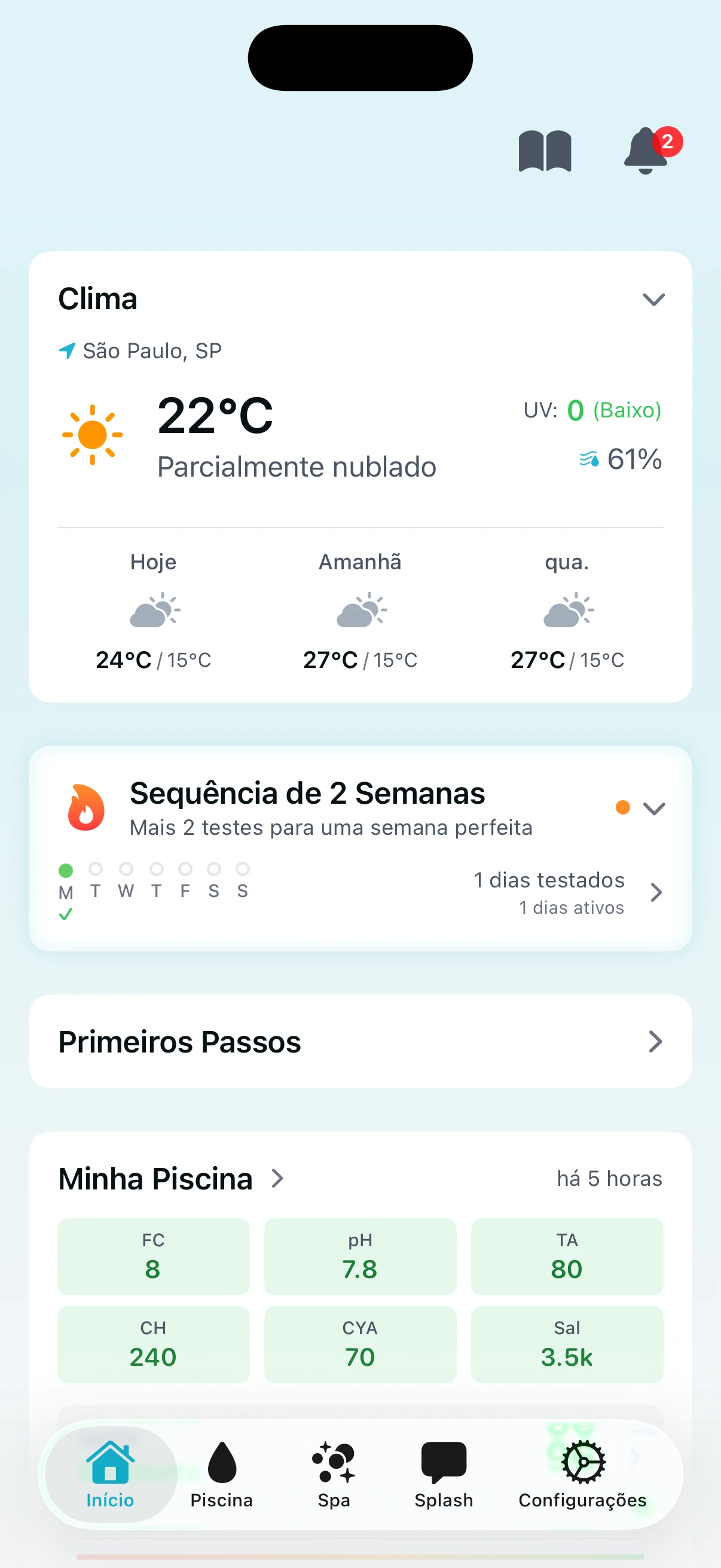
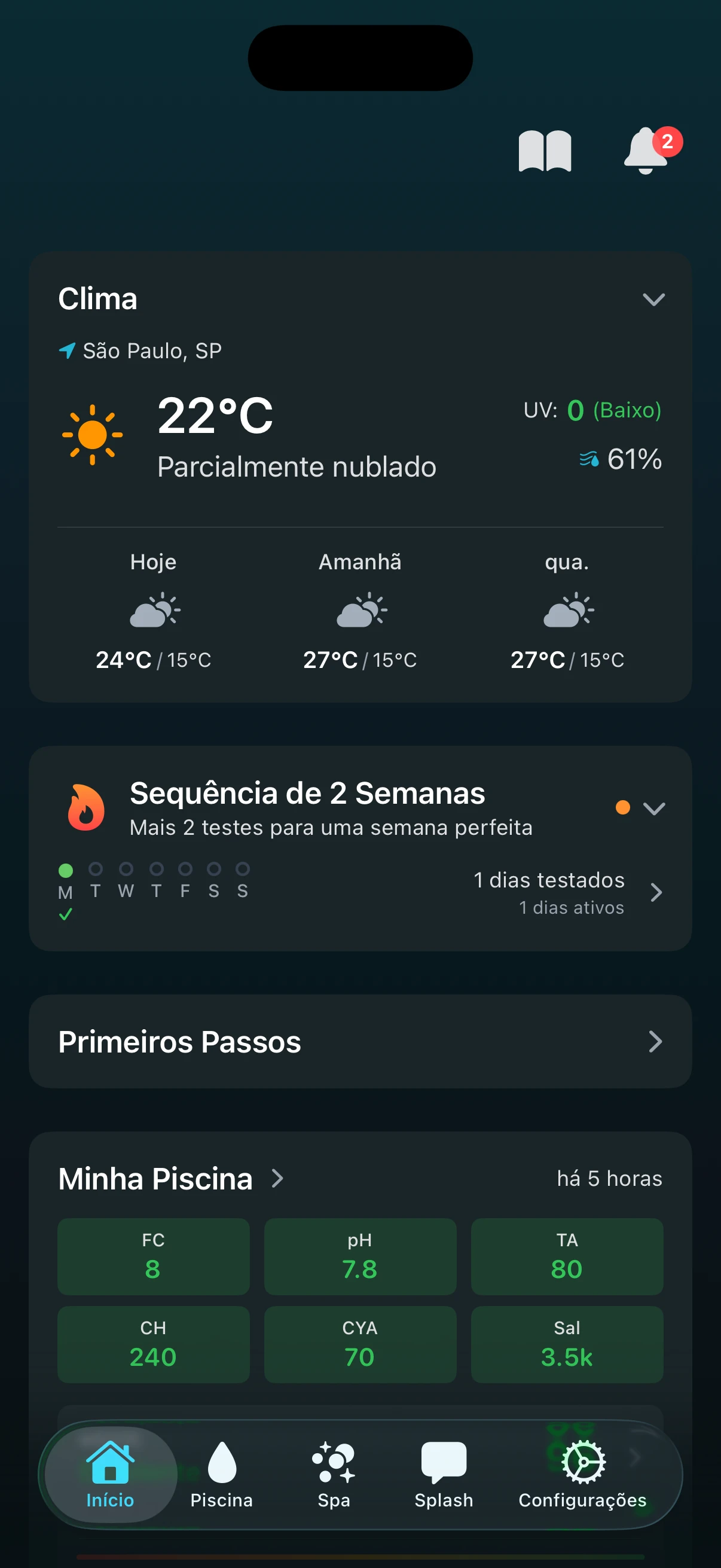
O widget de clima aparece na sua tela inicial quando o clima está habilitado. Ele mostra:

Visualização Recolhida:

  • Temperatura atual
  • Ícone de condição climática (ensolarado, nublado, chuvoso, etc.)
  • Nome da sua localização

Visualização Expandida (toque para expandir):

  • Condições atuais (temperatura, umidade, índice UV)
  • Previsão de 3 dias com temperaturas máximas/mínimas e chance de chuva
  • Alertas climáticos ativos

Alternando Unidades de Temperatura

Toque em qualquer valor de temperatura para alternar entre Fahrenheit e Celsius. Isso funciona em qualquer lugar onde temperaturas são exibidas:

  • Temperatura atual na visualização recolhida ou expandida
  • Temperaturas máximas e mínimas na previsão
  • Temperaturas do dia na previsão

Sua preferência é salva automaticamente e sincroniza entre seus dispositivos.

Previsão de 3 Dias

A previsão mostra os próximos três dias com:

  • Temperaturas máximas e mínimas (toque para alternar °F/°C)
  • Porcentagem de chance de chuva
  • Ícones de clima mostrando as condições esperadas

Use a previsão para se planejar. Se vem chuva, você pode aumentar o cloro levemente. Se uma geada está prevista, prepare-se para manter sua bomba funcionando continuamente.

Habilitando o Clima

Se você não vê o widget de clima:

  1. Vá para Configurações
  2. Toque em Clima
  3. Ative Habilitar Clima
  4. Permita acesso à localização quando solicitado, ou defina uma localização manual

Veja o artigo Configurando a Localização do Clima para instruções detalhadas de configuração.

Alertas de Clima para Cuidado da Piscina

Tipos de Alertas de Clima

O PoolFu mostra dois tipos de alertas de clima:

Alertas Emitidos pelo Governo de agências como o Serviço Nacional de Meteorologia:

  • Avisos de Tempestade de Inverno
  • Avisos de Geada
  • Avisos de Inundação
  • Alertas de Calor
  • Avisos de Ventos Fortes
  • E mais

Alertas Gerados pelo App com base em dados climáticos:

  • Aviso de Geada (temperaturas previstas para cair abaixo de zero)
  • Chuva Forte Esperada (mais de 25mm previstos)
  • Verificação Pós-Chuva (precipitação recente significativa)
  • Onda de Calor (vários dias acima de 32°C)

Visualizando Detalhes do Alerta

Quando um alerta está ativo, ele aparece no widget de clima na sua tela inicial. Toque na linha do alerta para abrir os detalhes completos, que incluem:

  • Título resumindo o alerta
  • Período mostrando quando o alerta começou e quando expira
  • Áreas afetadas (para alertas governamentais)
  • Descrição completa com detalhes sobre o evento climático
  • Instruções de segurança (para alertas governamentais)
  • Dicas de cuidado da piscina específicas para o tipo de alerta

Dicas de Cuidado da Piscina por Tipo de Alerta

Cada alerta inclui dicas relevantes para sua piscina:

Avisos de Geada/Congelamento:

  • Mantenha sua bomba funcionando continuamente enquanto as temperaturas estiverem abaixo de zero
  • Monitore equipamentos para acúmulo de gelo
  • Verifique canos e tubulação para proteção

Tempestade de Inverno/Nevasca:

  • Mantenha a bomba funcionando continuamente para prevenir congelamento
  • Considere fazer a winterização se ainda não fez
  • Proteja equipamentos de neve e gelo

Inundação/Chuva Forte:

  • Teste a química da água após a tempestade passar
  • Fique de olho no nível de água subindo
  • Limpe detritos dos skimmers

Onda de Calor:

  • Teste o cloro com mais frequência
  • Verifique o nível da água diariamente por causa da evaporação
  • Considere ligar sua bomba nos horários mais frescos

Ventos Fortes:

  • Prenda capas de piscina e equipamentos soltos
  • Remova móveis que possam cair na piscina
  • Verifique detritos após a tempestade

Múltiplos Alertas

Quando vários alertas governamentais estão ativos, você pode navegar entre eles usando os botões Anterior e Próximo na visualização de detalhes. Os alertas são ordenados por severidade e relevância para o cuidado da piscina, com o mais urgente aparecendo primeiro.

Notificações de Alertas

Alertas de clima podem acionar:

  • Notificações push na sua tela de bloqueio
  • Notificações no app no centro de notificações (ícone de sino)

Para configurar quais alertas você recebe:

  1. Vá para Configurações
  2. Toque em Notificações
  3. Ative ou desative Alertas de Clima em cada tipo de notificação

Quando sua piscina está winterizada, alertas de clima são suprimidos já que sua piscina já está protegida. Veja o artigo Winterizando Sua Piscina para detalhes.

Configurando a Localização do Clima

Modos de Localização

O PoolFu oferece duas maneiras de determinar sua localização para o clima:

Usar Minha Localização (Automático): Usa o GPS do seu dispositivo para detectar sua localização automaticamente. Esta é a opção mais simples e garante que os dados climáticos sempre correspondam a onde você está.

Localização Manual: Pesquise e selecione uma cidade específica. Útil se você quer o clima de um lugar diferente de onde seu dispositivo está, ou se prefere não compartilhar acesso à localização.

Configurando Localização Automática

  1. Vá para Configurações
  2. Toque em Clima
  3. Ative Habilitar Clima
  4. Em Modo de Localização, selecione Usar Minha Localização
  5. Quando o iOS solicitar acesso à localização, toque em Permitir Ao Usar o App

O PoolFu só precisa de precisão a nível de cidade, então usa localização de baixa precisão que não impacta a vida da bateria de forma significativa.

Se o Acesso à Localização foi Negado: Se você negou acesso à localização antes, verá “Acesso à Localização Negado” com um botão Abrir Configurações. Toque nele para ir aos Ajustes do iOS e habilitar acesso à localização para o PoolFu.

Configurando Localização Manual

  1. Vá para Configurações
  2. Toque em Clima
  3. Ative Habilitar Clima
  4. Em Modo de Localização, selecione Localização Manual
  5. No campo de pesquisa, digite o nome da sua cidade
  6. Selecione sua cidade nos resultados da pesquisa

Sua localização selecionada aparece com uma marca de verificação. Os dados climáticos vão usar esta localização independentemente de onde seu dispositivo realmente está.

Sincronização de Unidade de Temperatura

Quando você seleciona uma localização manual, o PoolFu verifica se sua preferência de unidade de temperatura corresponde ao padrão da localização:

  • Estados Unidos usa Fahrenheit
  • A maioria dos outros países usa Celsius

Se houver diferença, você verá uma opção para atualizar suas unidades de temperatura para combinar com a localização. Isso é opcional, você pode manter sua preferência atual se preferir.

Como os Dados Climáticos São Obtidos

O PoolFu busca o clima do WeatherAPI.com através de um servidor seguro. Suas coordenadas são arredondadas para aproximadamente 11 km para privacidade e eficiência de cache. Os dados climáticos ficam em cache por 3 horas para previsões e 6 horas para histórico, reduzindo o uso de rede.

Clima Offline

Se você estiver offline:

  • Cache recente (menos de 24 horas): O clima é exibido com um indicador “Offline” mostrando quando foi atualizado pela última vez
  • Cache antigo (mais de 24 horas): O clima fica oculto com uma mensagem para conectar à internet

Isso evita mostrar dados de clima desatualizados demais para serem úteis.

Usando o Chat Splash AI

O Que É o Splash?

O Splash é seu assistente de IA para química de piscinas. Pense nele como ter um profissional especialista em piscinas no seu bolso. Diferente de chatbots genéricos, o Splash conhece sua configuração específica: suas piscinas, seus spas, seus equipamentos e seus resultados de teste.

Se você tem clima habilitado, o Splash também conhece sua localização e condições climáticas locais, o que ajuda com conselhos sazonais e perguntas relacionadas ao clima.

Quando você faz uma pergunta, o Splash considera todo esse contexto para dar conselhos personalizados, não informações genéricas.

Encontrando o Splash

Toque na aba Splash na parte de baixo da tela para abrir o chat. Você verá:

  • Sugestões de perguntas rápidas organizadas por categoria (Começando, Problemas Comuns, Aprendendo, Sazonal)
  • Um contador de mensagens mostrando suas mensagens restantes
  • A entrada de texto na parte de baixo para digitar suas próprias perguntas

O Que Você Pode Perguntar

O Splash pode ajudar com:

  • Perguntas sobre química - “Por que meu pH está sempre alto?” ou “O que o CYA faz?”
  • Solução de problemas - “Minha piscina está verde, me ajude!” ou “Por que minha água está turva?”
  • Orientação de dosagem - “Quanto cloro devo adicionar?”
  • Ajuda com equipamentos - “Como funciona minha célula de sal?”
  • Conselhos sazonais - “Como winterizo minha piscina?”
  • Perguntas sobre produtos - “Esse choque aumenta o pH?”

O Splash consulta seus resultados de teste reais e equipamentos ao responder. Se você perguntar sobre cloro, ele olha suas leituras mais recentes. Se perguntar sobre sal, considera seu modelo específico de gerador.

Limites de Mensagens

Mensagens do Splash estão incluídas na sua assinatura:

  • Durante o período de teste: 25 mensagens no total
  • Assinantes pagos: 100 mensagens por mês
  • Assinantes Pro: 300 mensagens por mês

Os limites são reiniciados no início de cada mês. Você verá um contador de uso (como “85/100 mensagens”) no chat, e avisos aparecem quando você atinge 50% e 90% do seu limite.

Esses limites existem para evitar abusos, mas na prática a maioria dos usuários nem chega perto de atingi-los.

Requisitos

Adicione uma piscina ou spa primeiro. O Splash precisa saber sobre sua água para dar conselhos personalizados. Se você ainda não adicionou nenhuma piscina ou spa, verá um aviso para adicionar antes de poder conversar.

Conexão com a internet necessária. O Splash funciona enviando sua pergunta para nossos servidores, então você vai precisar de uma conexão ativa. Se estiver offline, verá um banner explicando que o Splash precisa de internet para responder.

Dicas para Melhores Respostas

  • Registre seus resultados de teste primeiro. Quanto mais dados o Splash tiver sobre sua água, melhor o conselho.
  • Seja específico. “Meu cloro caiu a zero durante a noite” gera uma resposta mais útil do que “problema com cloro.”
  • Faça perguntas de acompanhamento. A conversa continua, então você pode se aprofundar.
  • Use perguntas rápidas para começar. Não sabe o que perguntar? As perguntas sugeridas são um bom ponto de partida.

Estilo de Resposta

O Splash responde como um especialista, direto e objetivo. Você vai receber a resposta que precisa sem enrolação desnecessária. Se algo está bem, o Splash diz que está bem. Se ação é necessária, você recebe passos claros.

Sequências e Conquistas

Como as Sequências Funcionam

O PoolFu rastreia dois tipos de sequências para incentivar o cuidado consistente da piscina:

Sequência de Testes Semanais: Teste sua água em 3 ou mais dias diferentes na semana para alcançar uma “semana perfeita”. Acumule semanas perfeitas seguidas para construir sua sequência. O ícone de chama na sua tela inicial mostra seu progresso.

  • Testes de todos os seus corpos de água (piscinas e spas) contam para uma única sequência
  • Múltiplos testes no mesmo dia contam como um dia testado
  • Perder uma semana inteira reinicia sua sequência
  • Semanas com 1-2 testes mantêm sua sequência viva mas não a estendem

Sequência Diária do App: Abra o app todos os dias para construir sua sequência diária. Perder um dia reinicia, mas tudo bem, você sempre pode começar de novo.

Incentivo, Não Pressão

Projetamos o sistema de conquistas para ser uma diversão leve, não uma fonte de estresse. As sequências estão aí para celebrar consistência quando ela acontece, não para te fazer sentir mal quando a vida atrapalha.

Não há penalidades, recompensas perdidas ou mecânicas de punição. Se sua sequência reiniciar, você simplesmente começa a construir de novo. Sua sequência mais longa é sempre preservada, então sua consistência passada nunca é apagada.

O objetivo é incentivar testes regulares de forma leve, o que mantém sua água saudável. É isso.

O Emblema de Sequência

Toque no emblema de chama na sua tela inicial para ver suas estatísticas completas:

  • Pontos de progresso semanal mostrando quais dias você testou esta semana (coloridos pela saúde da água)
  • Marcas de verificação nos dias que você abriu o app
  • Sequência atual e registros de sequência mais longa
  • Total de testes de todos os tempos

Conquistas

Desbloqueie 23 conquistas em cinco categorias:

Consistência de Testes:

  • Primeiro Splash (1 teste)
  • Semana Perfeita (3+ testes em uma semana)
  • Sequência de Duas Semanas, Mestre Mensal, Campeão Trimestral
  • Pro o Ano Todo (48 semanas perfeitas em um ano)

Sequências Diárias:

  • Check-In Diário (1 dia)
  • Guerreiro da Semana (7 dias), Devoto de Duas Semanas (14 dias)
  • Guardião Mensal (30 dias), Devoto Trimestral (90 dias)
  • Guardião o Ano Todo (365 dias)

Marcos de Volume:

  • Começando (10 testes)
  • Comprometido (50 testes)
  • Dedicado (100 testes)
  • Cientista de Piscinas (500 testes)

Vitórias de Química:

  • Do Verde ao Limpo (recuperar de água crítica para saudável)
  • Mestre da Estabilidade (pH consistente por 4 semanas)
  • Química Perfeita (30 leituras excelentes seguidas)

Emblemas Baseados em Horário:

  • Madrugador (teste antes das 8h)
  • Coruja Noturna (teste após as 21h)
  • Guerreiro de Fim de Semana (teste no sábado ou domingo)
  • Super Testador (5+ testes em uma semana)

Visualizando Suas Conquistas

Toque no emblema de sequência para abrir a tela de detalhes, depois role para baixo para ver todas as conquistas. Conquistas desbloqueadas mostram cartões coloridos com nosso mascote em várias poses. Conquistas bloqueadas aparecem esmaecidas até você conquistá-las.

Um ponto laranja no emblema de sequência ou em um cartão de conquista indica algo novo para ver.

Compartilhando Cartões de Conquista

Compartilhe Suas Realizações

Quando você desbloqueia uma conquista, pode compartilhar um cartão bonito mostrando sua realização. Cada cartão apresenta:

  • Uma ilustração única do nosso mascote gotinha de água kung fu
  • O nome da conquista e uma frase divertida
  • Sua estatística personalizada (como “14 dias seguidos” ou “50+ testes registrados”)
  • Um fundo de gradiente colorido combinando com o tema da conquista

Como Compartilhar

  1. Toque no emblema de sequência na sua tela inicial
  2. Role até suas Conquistas e toque na que você quer compartilhar
  3. Toque no botão Compartilhar
  4. Escolha onde compartilhar: Mensagens, Instagram, Twitter, Facebook, ou salvar nas suas Fotos

O cartão de compartilhamento é otimizado para redes sociais, com um layout retrato que fica ótimo em stories do Instagram, tweets e mensagens de texto.

Temas de Cartões de Conquista

Cada conquista tem um estilo visual único:

  • Vitória (dourado-laranja): Grandes marcos como Pro o Ano Todo
  • Água Calma (ciano-azul-petróleo): Conquistas de equilíbrio como Mestre da Estabilidade
  • Nascer do Sol (pêssego-coral): Conquistas matutinas e primeiros passos
  • Céu Noturno (marinho-roxo): Conquista Coruja Noturna
  • Crescimento (azul-petróleo-esmeralda): Vitórias de química e marcos de progresso

Poses do Mascote

Nosso mascote aparece em 17 poses diferentes, cada uma combinando com a personalidade da conquista:

  • Reverência para Primeiro Splash (começo respeitoso)
  • Meditação serena para Semana Perfeita
  • Transformação fênix para Campeão Trimestral
  • Punho de vitória para Pro o Ano Todo
  • Jaleco de laboratório para Cientista de Piscinas
  • E muito mais!
Conquistas para Usuários Pro

Padrão para Usuários Pro

Se você tem uma assinatura PoolFu Pro, o sistema de conquistas vem desativado por padrão. Isso mantém a interface limpa e focada quando você está gerenciando piscinas para clientes.

Contas de proprietários sempre têm conquistas habilitadas.

Habilitando Conquistas

Se você gostaria de acompanhar suas próprias sequências e ganhar conquistas como usuário Pro:

  1. Abra Configurações (ícone de engrenagem)
  2. Toque em Preferências
  3. Ative Conquistas

Uma vez habilitado, você verá o emblema de sequência na sua tela inicial e começará a ganhar conquistas assim como contas de proprietários.

Seu Progresso É Sempre Rastreado

Mesmo com conquistas desabilitadas, o PoolFu rastreia sua atividade de testes em segundo plano. Isso significa:

  • Seus dados de sequência são preservados
  • Quando você habilitar conquistas, seu histórico conta para desbloqueios
  • Conquistas já ganhas permanecem desbloqueadas mesmo se você desabilitar o recurso

O Que Muda Quando Desabilitado

Com conquistas desativadas:

  • O emblema de sequência fica oculto na tela inicial
  • Notificações de conquistas não aparecem
  • A seção de conquistas fica oculta na tela de estatísticas

Seu fluxo de trabalho de testes e recomendações de química não são afetados.

Piscina e Spa

Winterizando Sua Piscina

Quando Winterizar

Se você fecha sua piscina para o inverno, marque-a como winterizada no PoolFu. Isso pausa lembretes de teste, alertas de clima (incluindo avisos de geada), e preserva seus dados de química pré-fechamento para referência na primavera.

Como Winterizar

  1. Abra o app e toque na sua piscina
  2. Role até a parte de baixo da tela
  3. Na seção Status Sazonal, ative Piscina Winterizada

O app registra automaticamente a data em que você winterizou. Você verá “Fechada para a temporada” logo abaixo do botão.

O Que Muda Quando Winterizada

Tela Inicial: O cartão da sua piscina exibe “Leituras pausadas” com um ícone de floco de neve sobre uma sobreposição gelada. Isso deixa claro na hora que sua piscina está fechada para a temporada.

Visualização de Detalhes da Piscina: Suas leituras de química continuam visíveis, mas aparecem esmaecidas, com “Leituras pausadas para a temporada” no topo. A pontuação de saúde fica oculta já que não é relevante enquanto winterizada.

Calendário (Histórico de Testes): Quando você toca em Ver Tudo no calendário do histórico de testes, cada dia winterizado mostra um ícone de floco de neve no canto com um fundo azul claro. A legenda do calendário inclui “Winterizado” para explicar o símbolo.

Lembretes de Teste: Todos os lembretes de teste são pausados. Você não vai receber notificações pedindo para testar sua água.

Alertas de Clima: Avisos de geada e outros alertas relacionados ao clima são suprimidos já que sua piscina está winterizada. O único alerta que você pode receber é uma notificação de “Temporada de Abertura de Piscina” na primavera quando as temperaturas esquentarem.

Guia de Winterização

Precisa de ajuda para preparar sua piscina para o inverno? O PoolFu inclui uma lista de verificação passo a passo de winterização:

  1. Na tela Início, toque no ícone de livro na barra de ferramentas superior
  2. Selecione Winterização na categoria Sazonal
  3. Siga a lista de verificação de 8 etapas cobrindo química, limpeza, nível de água, tubulação, equipamentos e cobertura

Você também pode acessar esse guia a partir de alertas de aviso de geada que aparecem antes de o tempo frio chegar.

Abertura de Primavera

Quando você estiver pronto para abrir:

  1. Abra o app e toque na sua piscina
  2. Role até a seção Status Sazonal
  3. Desative Piscina Winterizada
  4. Faça seu primeiro teste da temporada

Lembretes de teste e alertas de clima voltam automaticamente. O PoolFu considera a lacuna de winterização no seu histórico de testes, então seus cálculos de frescor e pontuação de saúde não vão ser penalizados pelo tempo que sua piscina ficou fechada.

Drenando e Reenchendo Seu Spa

Quando Drenar

Banheiras de hidromassagem e spas geralmente precisam de drenagem a cada 3-4 meses, ou quando:

  • TDS (total de sólidos dissolvidos) está excessivo
  • A qualidade da água piorou apesar do tratamento
  • Você está trocando de tipo de sanitizante

O Guia de Drenagem do PoolFu

O guia de Drenar e Reencher está disponível para spas:

  1. Abra o app e toque no seu spa
  2. Role até a parte de baixo da tela
  3. Toque em Drenar e Reencher
  4. Confirme para iniciar o processo guiado

O guia te conduz por quatro seções:

Drenar - Desligue a energia no disjuntor e drene o spa completamente usando sua válvula de drenagem ou uma bomba submersa.

Limpar (enquanto vazio) - Limpe o(s) cartucho(s) do filtro e limpe a carcaça e jatos enquanto o spa está vazio.

Reencher - Encha pelo compartimento do filtro para evitar bolhas de ar, depois restaure a energia e comece a aquecer.

Equilibrar Água Nova - Teste e equilibre sua água nova. O guia te conduz por dureza de cálcio, alcalinidade total, pH e sanitizante na ordem correta.

Cada etapa pode ser expandida para instruções detalhadas, dicas e avisos. Seu progresso é salvo automaticamente, então você pode fazer pausas e continuar de onde parou, mesmo entre dispositivos.

Gerenciando uma Piscina e Spa

Sua Piscina e Spa

O PoolFu suporta acompanhar uma piscina e um spa por conta. Cada um tem sua própria aba dedicada na parte de baixo da tela.

Adicionando Sua Piscina ou Spa

  1. Toque na aba Piscina ou Spa na barra inferior
  2. Se você ainda não adicionou um, toque em Adicionar Sua Piscina ou Adicionar Seu Spa
  3. Siga o assistente de configuração

Alternando Entre Eles

Simplesmente toque na aba Piscina ou Spa na barra inferior para alternar entre seus corpos de água.

Química Diferente para Cada Um

Cada corpo de água mantém seu próprio:

  • Histórico de testes
  • Configuração de equipamentos
  • Pontuação de saúde
  • Recomendações

Uma piscina e um spa no mesmo quintal terão rastreamento de química completamente separados.

Usuários Pro: Corpos de Água de Clientes

Assinantes Pro podem gerenciar piscinas e spas para múltiplos clientes. Cada cliente pode ter sua própria piscina e spa com rastreamento separado.

Entendendo Sua Pontuação de Saúde

O Que É a Pontuação de Saúde?

A Pontuação de Saúde transforma química de água complexa em um único número de 0 a 100 que diz exatamente como sua piscina ou spa está. Pense nisso como uma nota geral para a qualidade da sua água.

Onde Encontrar Sua Pontuação de Saúde

Na Tela Inicial: Cada piscina ou spa tem um cartão de Saúde mostrando a pontuação atual com um status como “Excelente” ou “Bom”. Você também verá uma linha de tendência mostrando como sua pontuação mudou nos testes recentes.

Tocando no Cartão de Saúde: Toque no cartão de Saúde para abrir a análise detalhada mostrando como cada parâmetro de química contribui para sua pontuação total.

O Que as Faixas de Pontuação Significam

Pontuação Status O Que Significa
90-100 Excelente Nade com confiança. Sua química está ótima.
75-89 Bom Seguro para nadar. Ajustes menores ajudariam.
50-74 Precisa de Atenção Nade com cautela. Ação recomendada.
25-49 Ruim Não nade. Ação imediata necessária.
0-24 Crítico Perigoso. Piscina está insalubre ou insegura.

Como a Pontuação É Calculada

Sua Pontuação de Saúde é uma média ponderada das suas leituras de química. Nem todos os parâmetros têm o mesmo peso. Sanitizante e pH têm o maior impacto porque afetam diretamente a segurança e o conforto.

Piscinas de Cloro:

  • Sanitizante (Cloro Livre): 30%
  • pH: 25%
  • Alcalinidade Total: 15%
  • Dureza de Cálcio: 10%
  • CYA (Estabilizador): 10%
  • Equilíbrio da Água (CSI): 10%

Piscinas/Spas de Bromo:

  • Sanitizante (Bromo): 40%
  • pH: 25%
  • Alcalinidade Total: 15%
  • Dureza de Cálcio: 10%
  • Equilíbrio da Água (CSI): 10%

Piscinas de bromo não usam CYA, então esse peso é redistribuído para o sanitizante.

Análise da Pontuação

Quando você toca no cartão de Saúde, a análise mostra a pontuação individual de cada parâmetro (0-100) junto com seu peso. Barras de progresso facilitam ver quais áreas estão fortes e quais precisam de atenção.

Cada parâmetro ganha pontos com base em quão perto está do ideal:

  • 100 pontos: Faixa ideal
  • 85 pontos: Faixa aceitável
  • 60 pontos: Baixo ou alto
  • 20 pontos: Crítico

Modificadores Especiais de Pontuação

Certas condições aplicam limites adicionais para proteger sua segurança:

  • Sanitizante zero: Pontuação limitada a 10 (Crítico). Esta é a condição mais perigosa.
  • Qualquer leitura crítica: Pontuação limitada a 24. Um parâmetro crítico limita a pontuação inteira.
  • Múltiplos avisos: Se 3+ parâmetros precisam de atenção, uma penalidade adicional de 5 pontos se aplica.

Validade dos Dados

A química da piscina muda diariamente por causa do sol, chuva, detritos e uso. Dados de teste mais antigos significam menos certeza sobre a condição atual da sua água, então a Pontuação de Saúde considera a validade dos dados:

Idade dos Dados Status Efeito na Pontuação
0-3 dias Atualizado Pontuação máxima possível
4-7 dias Envelhecendo Pontuação máxima, mas um lembrete para testar aparece
8-14 dias Desatualizado Limitado a 89 (Bom)
15-30 dias Muito Desatualizado Limitado a 74 (Precisa de Atenção)
31+ dias Obsoleto Limitado a 49 (Ruim)

Um indicador de validade aparece no cartão de Saúde quando seus dados estão envelhecendo ou desatualizados, avisando que é hora de testar.

Insights de Química

A visualização de detalhes da Pontuação de Saúde também mostra Insights de Química, que são padrões detectados no seu histórico de testes. Eles ajudam você a tratar causas raiz em vez de apenas resolver sintomas.

Exemplos de insights:

  • Desvio de pH: Seu pH está subindo constantemente em múltiplos testes
  • CYA Subindo: O estabilizador está acumulando (comum com uso de pastilhas)
  • Padrão de Sanitizante Baixo: O cloro frequentemente abaixo da meta
  • Descompasso de Saída do SWG: Seu gerador de sal pode precisar de ajuste

Os insights aparecem depois que você tem pelo menos 6 testes registrados.

Dicas para uma Pontuação Alta

  1. Foque no sanitizante e pH primeiro. Eles representam mais da metade da sua pontuação.
  2. Teste com frequência. Mire em cada 2-3 dias durante a temporada de uso para manter os dados atualizados.
  3. Trate causas raiz. Use os Insights de Química para corrigir problemas de fundo, não apenas sintomas.
  4. Não persiga o 100. Qualquer coisa acima de 75 é seguro para nadar. A química flutua naturalmente, e isso é normal.
Adicionando Seus Produtos

Por Que Adicionar Seus Produtos

Quando você informa ao PoolFu quais produtos químicos você tem, podemos:

  • Dar recomendações de dosagem personalizadas usando seus produtos reais
  • Avisar quando você está sem algum produto essencial
  • Deixar o Splash AI referenciar seus produtos específicos ao dar conselhos
  • Compartilhar produtos compatíveis entre sua piscina e spa automaticamente

Como Acessar Meus Produtos

  1. Abra o app e toque na sua piscina ou spa
  2. Role até o cartão Meus Produtos
  3. Toque em Adicionar (se vazio) ou Editar (se você já adicionou produtos)

Isso abre a tela Meus Produtos onde você pode pesquisar, navegar e gerenciar seus produtos químicos.

Adicionando Produtos

Pesquisar por nome: Digite um nome de produto ou marca na barra de pesquisa. Os resultados aparecem enquanto você digita, filtrados para mostrar apenas produtos compatíveis com seu corpo de água e tipo de sanitizante.

Navegar por categoria: Role para baixo para navegar por categorias como Sanitizante, Choque, Ajuste de pH e mais. Toque em uma categoria para ver todos os produtos correspondentes.

Toque no botão + ao lado de qualquer produto para adicioná-lo à sua coleção. Toque no botão de informações para ver detalhes do produto incluindo ingredientes ativos e orientações de dosagem.

Filtragem Regional

O PoolFu inclui mais de 2.700 produtos de marcas do mundo todo. Por padrão, mostramos produtos disponíveis na sua região com base nas configurações de localização.

Para mudar seu filtro de região:

  1. Em Meus Produtos, encontre a seção Navegar por Região
  2. Toque em um chip de região para filtrar produtos daquela área
  3. Toque em Todas as Regiões para ver tudo

Produtos Compartilhados

Alguns produtos químicos funcionam tanto para piscinas quanto para spas, como ajustadores de pH (ácido muriático, soda cáustica) e aumentadores de alcalinidade (bicarbonato de sódio). Quando você adiciona esses produtos universais a um corpo de água, o PoolFu automaticamente os compartilha com os outros.

Como funciona:

  • Adicione ácido muriático à sua banheira de hidromassagem
  • Ele automaticamente aparece na lista de produtos da sua piscina como um “Produto Compartilhado”
  • Você não precisa adicioná-lo duas vezes

O que é compartilhado:

  • Os produtos devem ser compatíveis tanto com piscinas quanto com spas
  • Os produtos devem funcionar com o tipo de sanitizante do corpo de água de destino
  • Produtos só de bromo não vão aparecer na sua piscina de cloro (e vice-versa)

Produtos compartilhados aparecem em uma seção separada com um ícone de link, mostrando que vêm de outro corpo de água. Você não pode remover produtos compartilhados do destino, só de onde foram originalmente adicionados.

Essenciais Faltando

O PoolFu verifica sua lista de produtos e avisa se algo importante está faltando. Você verá sugestões como “Faltando: Redutor de pH” com botões de adição rápida para produtos recomendados.

Produtos essenciais variam por configuração:

  • Todos os corpos de água: Aumentador de pH, redutor de pH, aumentador de alcalinidade, choque
  • Sistemas de cloro: Grânulos ou pastilhas de cloro (a menos que você tenha um gerador de água salgada)
  • Sistemas de bromo: Grânulos ou pastilhas de bromo

Piscinas com gerador de água salgada não precisam de um produto de cloro já que o gerador produz sanitizante automaticamente.

Cloro e Estabilizador: A Relação Mais Importante

Por Que um Alvo Fixo de Cloro Não Funciona

Se você já viu conselhos como “mantenha o cloro entre 1 e 3 ppm”, isso é uma simplificação que funciona bem quando o estabilizador é baixo. Mas a maioria das piscinas ao ar livre tem CYA em 30 ppm ou mais, e nesses níveis, a relação entre cloro e estabilizador importa mais do que qualquer número isolado.

O CYA (ácido cianúrico) protege o cloro da destruição UV. Esse é o trabalho dele. Mas a proteção vem do CYA se ligando fisicamente às moléculas de cloro. Cloro ligado está protegido da luz solar, o que é bom. Também está menos disponível para matar bactérias, que é a troca.

Quanto maior seu CYA, mais cloro você precisa para manter o mesmo nível de sanitizante ativo. Uma piscina com CYA a 70 precisa de aproximadamente o dobro do cloro livre de uma com CYA a 30, apenas para alcançar a mesma desinfecção.

Como o PoolFu Calcula Seu Alvo

Em vez de usar uma única faixa fixa, o PoolFu calcula seu alvo de cloro livre baseado no seu nível de CYA e tipo de piscina. A matemática subjacente vem da pesquisa FC/CYA do TFP (Trouble Free Pool), que o PoolFu estende com ajustes de pH e temperatura.

Aqui estão os alvos base a pH 7,5 e 25°C:

CYA Mínimo SWG Alvo SWG Mínimo Tradicional Alvo Tradicional
30 2 ppm 2–4 ppm 3 ppm 4–6 ppm
40 3 ppm 3–5 ppm 4 ppm 5–7 ppm
50 3 ppm 4–6 ppm 4 ppm 6–8 ppm
60 3 ppm 4–6 ppm 5 ppm 7–9 ppm
70 4 ppm 5–7 ppm 6 ppm 8–10 ppm
80 4 ppm 6–8 ppm 7 ppm 9–11 ppm

Note que piscinas SWG têm mínimos mais baixos. Isso não é arbitrário. Um gerador de água salgada produz cloro continuamente, então mesmo se o cloro livre cair brevemente, a célula o repõe. Essa produção constante fornece uma margem que piscinas de cloro tradicional não têm.

No entanto, essa vantagem do SWG tem um limite. Com pH acima de 7,5, a geração contínua não consegue compensar a eficácia reduzida de cada molécula de cloro. O PoolFu transiciona a proporção mínima do SWG para cima entre pH 7,5 e 7,8, eventualmente mantendo piscinas SWG no mesmo padrão que piscinas tradicionais com pH elevado.

Como o pH Muda o Quadro

O cloro existe em duas formas na sua água. O ácido hipocloroso (HOCl) é o sanitizante ativo que realmente mata. O íon hipoclorito (OCl⁻) é a forma inativa. O equilíbrio entre eles é controlado pelo pH.

Com pH mais baixo, mais do seu cloro está na forma ativa HOCl. Com pH mais alto, menos está ativo. A mudança é significativa.

pH Efeito no Requerimento de FC
7,0 45% menos FC necessário
7,2 27% menos FC necessário
7,5 Linha base
7,6 15% mais FC necessário
7,8 47% mais FC necessário
8,0 113% mais FC necessário

A pH 8,0, você precisa de mais que o dobro do cloro comparado a pH 7,5 para o mesmo poder sanitizante. Por isso o controle de pH importa tanto, e por que o PoolFu avalia sua leitura de cloro no contexto do seu pH atual em vez de contra um gráfico estático.

Como a Temperatura Muda o Quadro

Água fria muda o equilíbrio químico entre CYA e cloro, fazendo o CYA se ligar mais firmemente ao cloro. O resultado é que piscinas frias precisam de mais cloro livre que as quentes, mesmo com o mesmo CYA e pH.

Temperatura Efeito no Requerimento de FC
15°C / 59°F 47% mais FC necessário
20°C / 68°F 20% mais FC necessário
25°C / 77°F Linha base
30°C / 86°F 13% menos FC necessário

Esses fatores se combinam com o pH. Uma piscina a pH 7,8 em água a 15°C precisa de aproximadamente 76% mais cloro que a mesma piscina a pH 7,5 e 25°C. O PoolFu aplica ambos os ajustes juntos ao avaliar suas leituras.

Spas São Diferentes

Banheiras de hidromassagem seguem as diretrizes do CDC com um alvo fixo de cloro de 3–5 ppm, independente de CYA, pH ou temperatura. CYA não deveria ser usado em spas de forma alguma. O spa fica coberto quando não está em uso (sem UV para proteger contra), e o estabilizador interfere na eficácia do sanitizante em água quente.

Se você usa dicloro para sanitizar seu spa, esteja ciente de que ele contém CYA. Com o tempo vai se acumular. Essa é uma razão pela qual spas precisam ser drenados periodicamente.

O Que Isso Significa Para Você

Você não precisa memorizar nenhuma dessas tabelas. O PoolFu faz as contas toda vez que você registra um teste, usando seu CYA, pH e temperatura da água reais. Quando o app diz que seu cloro está baixo, significa baixo para suas condições específicas, não baixo contra um gráfico genérico.

A conclusão prática é que CYA e cloro são um pacote. Se seu CYA está a 80 e seu cloro a 3 ppm, isso não está “bem”. Seu mínimo é em torno de 4 ppm para uma piscina SWG e 7 ppm para uma piscina tradicional. O PoolFu sinaliza isso e te diz o que fazer.

Se seu CYA continua subindo e seu alvo de cloro continua subindo com ele, a resposta não é mais cloro. É baixar seu CYA através de drenagem parcial e reenchimento. O PoolFu vai te guiar quando chegar a hora.

Equilíbrio da Água e CSI

O Que Significa Equilíbrio da Água

A água naturalmente quer alcançar um equilíbrio químico com seus arredores. Se sua água está subsaturada com cálcio, vai tentar dissolver cálcio de qualquer coisa que toque, como paredes de reboco ou rejunte. Se está supersaturada, vai depositar cálcio como incrustações em superfícies, tubulações e equipamentos.

O Índice de Saturação de Calcita (CSI) coloca um número nessa tendência. Zero significa que a água é neutra. Negativo significa que tende a dissolver (agressiva). Positivo significa que tende a depositar (incrustante).

A Faixa Aceitável

Valor CSI O Que Significa
Abaixo de -0,7 Agressivamente corrosivo. Ação necessária.
-0,7 a -0,5 Levemente agressivo. Vale monitorar.
-0,5 a +0,5 Equilibrado. Este é o objetivo.
+0,5 a +0,7 Levemente incrustante. Vale monitorar.
Acima de +0,7 Depositando incrustações ativamente. Ação necessária.

O PoolFu trata toda a faixa de -0,5 a +0,5 como igualmente aceitável. Um CSI de -0,49 não é significativamente diferente de 0,0 na prática. Não há bônus por acertar exatamente zero.

O Que Entra no CSI

Cinco fatores determinam seu CSI: pH, alcalinidade total, dureza de cálcio, temperatura da água e sólidos dissolvidos totais (TDS). Mude qualquer um deles e o equilíbrio muda.

O PoolFu também aplica uma correção para ácido cianúrico. O CYA contribui para sua leitura de alcalinidade medida, mas não participa realmente da química de carbonato que o CSI mede. Sem corrigir isso, piscinas com CYA alto pareceriam mais equilibradas do que realmente estão. O PoolFu usa o método Wojtowicz para essa correção, que considera tanto pH quanto temperatura. É mais preciso que o atalho comum de “subtrair um terço do seu CYA”.

Sua Superfície Importa

O CSI significa coisas diferentes dependendo de quê sua piscina é feita.

Superfícies de reboco e pedra são baseadas em cálcio. Água agressiva (CSI negativo) vai gradualmente gravar e dissolver a superfície ao longo dos anos. Para essas piscinas, manter o CSI perto de zero ou levemente positivo vale o esforço.

Superfícies de vinil e fibra de vidro não são afetadas por água agressiva. Um CSI negativo não vai danificar seu liner. Seus equipamentos ainda apreciam água equilibrada, mas não há risco de dano à superfície. O PoolFu ajusta suas mensagens e urgência de acordo.

Spas têm um desafio único. Veja a seção de temperatura abaixo.

A Temperatura Muda o Alvo

É aqui que a maioria dos apps de piscina erra. O alvo padrão de CSI de 0,0 assume temperaturas moderadas de piscina. Água quente precipita cálcio muito mais rápido que água fria. Um spa a 40°C com CSI de +0,1 vai formar incrustações visivelmente, mesmo que +0,1 pareça bom no papel.

O PoolFu ajusta os alvos de CSI baseado na temperatura da sua água:

Corpo de Água Temperatura Alvo CSI Máximo Aceitável
Piscina Abaixo de 15°C -0,1 +0,3
Piscina 15–30°C 0,0 +0,5
Piscina 30–35°C -0,1 +0,3
Spa 35–38°C -0,2 +0,1
Spa 38–39°C -0,25 0,0
Spa 39–40°C -0,3 0,0
Spa Acima de 40°C -0,35 a -0,4 -0,1

Para spas, o alvo se move progressivamente para negativo conforme a temperatura sobe. Manter um spa a CSI 0,0 e 40°C vai revestir seus jatos e aquecedor com incrustações de cálcio. O PoolFu mira CSI levemente negativo em água quente para prevenir isso.

Química Esperada para Piscinas SWG

Se você tem um gerador de água salgada com CYA na faixa de 60–90 ppm, seu CSI vai naturalmente rodar negativo. Isso é esperado.

A razão é matemática. CYA nesses níveis reduz a alcalinidade de carbonato efetiva em 20–30 ppm quando a correção Wojtowicz é aplicada. Isso desloca o cálculo do CSI para baixo. A água não é realmente agressiva de nenhuma forma significativa. Está se comportando exatamente como a química prevê para aquela configuração de equipamentos.

A maioria dos apps sinalizaria isso como um aviso de corrosão e diria para aumentar cálcio ou pH. Seguir esse conselho empurraria outros parâmetros para fora da faixa enquanto resolve um problema que não existe.

O PoolFu reconhece esse padrão. Quando sua piscina SWG mostra CSI negativo com CYA na faixa esperada, o app explica que isso é normal para sua configuração em vez de gerar recomendações desnecessárias.

Como o PoolFu Corrige o CSI Quando Precisa

Quando o CSI está genuinamente fora da faixa aceitável, o PoolFu procura o ajuste mais prático. A decisão segue uma ordem clara.

pH primeiro. É barato, rápido e reversível. Se seu CSI é negativo e seu pH está a 7,4, há espaço para aumentá-lo para 7,6, o que melhora o CSI sem sair da faixa ideal de pH. O PoolFu verifica se isso causaria um problema para a eficácia do seu cloro antes de sugerir.

Dureza de cálcio segundo, mas apenas se já está fora da faixa ideal para sua superfície e movê-la também ajudaria o CSI. O PoolFu não vai sugerir aumentar cálcio em uma piscina de vinil só porque o CSI está levemente negativo. Isso resolveria um problema que seu liner não tem.

Aceitar ou diluir quando não existe uma boa alavanca. Se seu pH já está a 7,8 e seu cálcio é apropriado para sua superfície, pode não haver uma forma prática de consertar o CSI sem piorar outra coisa. O PoolFu te conta isso honestamente em vez de sugerir mudanças que criariam novos problemas.

CSI e Metais

Uma exceção importante: quando ferro ou cobre dissolvido está presente na sua água, o PoolFu não vai sugerir aumentar o pH para melhorar o CSI. Aumentar o pH com metais presentes precipita os metais em manchas permanentes na superfície. O tratamento de metais vem primeiro. Uma vez que os metais estão tratados, a otimização normal do CSI pode ser retomada. Veja Testes de Metais para o quadro completo.

A Conclusão

O equilíbrio da água é real, mas não é a coisa mais importante sobre sua piscina. Sanitizante e pH vêm primeiro porque afetam diretamente a segurança. O CSI é uma métrica de proteção de superfície de longo prazo que importa ao longo de meses e anos, não horas.

O PoolFu pesa o CSI em 10% da sua Pontuação de Saúde. Ele avalia no contexto do seu tipo de superfície, temperatura e equipamentos. E nunca sugere uma correção de CSI que criaria um problema de parâmetros. Sua água é um sistema. O PoolFu a trata assim.

Parâmetros Opcionais de Teste de Água

Além do Básico

O PoolFu rastreia parâmetros principais por padrão: Cloro Livre (ou Bromo), pH, Alcalinidade Total, Dureza de Cálcio, Ácido Cianúrico, Temperatura da Água e Sal para piscinas de água salgada. A seção Leituras Adicionais permite registrar parâmetros opcionais quando relevantes para sua situação.

Para acessar: Ao testar a água, expanda a seção Leituras Adicionais abaixo dos parâmetros principais.

Cloro Combinado (CC)

O que é: Cloro que se combinou com contaminantes (amônia, suor, urina) e não está mais sanitizando ativamente. Também chamado de cloraminas.

Quando testar: Se você notar um forte “cheiro de cloro” (na verdade cloraminas), irritação nos olhos ou água turva apesar de cloro livre adequado.

O que o PoolFu faz: Quando o CC excede 0,5 ppm, recomenda tratamento de choque para quebrar as cloraminas.

Boratos

O que é: Um aditivo tampão de pH (bórax/ácido bórico) que alguns donos de piscina usam para estabilidade da água e melhor sensação.

Quando testar: Apenas se você adicionou intencionalmente boratos à sua piscina. A maioria das piscinas não os usa.

Faixa alvo: 30-50 ppm se usando boratos.

Como o PoolFu usa: Se você registrar boratos, o app os inclui no cálculo de equilíbrio da água (CSI). Os boratos contribuem uma pequena quantidade para sua leitura de alcalinidade medida, e o PoolFu corrige isso para manter o CSI preciso.

Cobre

O que é: Cobre dissolvido que pode causar manchas azul-esverdeadas em superfícies e tingir cabelos claros de verde.

Fontes comuns:

  • Algicidas à base de cobre
  • Água de poço
  • Trocadores de calor de cobre corroendo
  • Sistemas de sanitização mineral (Nature2, Pool Frog)

Quando testar: Se você usa água de poço, tem equipamentos de cobre ou nota manchas azul-esverdeadas. Veja Testes de Metais para detalhes.

Ferro

O que é: Ferro dissolvido que causa manchas marrons/ferrugem quando oxidado.

Fontes comuns:

  • Água de poço (mais comum)
  • Componentes de ferro corroendo
  • Escoamento de solo após chuvas fortes

Quando testar: Essencial para usuários de água de poço. O ferro é invisível quando dissolvido mas causa manchas permanentes com choque ou quando o pH sobe. Veja Testes de Metais para detalhes.

Fosfatos

O que é: Um nutriente que alimenta o crescimento de algas, medido em partes por bilhão (ppb).

O que as lojas de piscina dizem: Muitas lojas de piscina testam fosfatos rotineiramente e recomendam removedores de fosfatos quando os níveis estão altos. Esse é um ponto comum de discordância com a abordagem do PoolFu.

Posição do PoolFu: Fosfatos sozinhos não causam algas. Uma piscina com níveis adequados de cloro não vai desenvolver algas independentemente dos níveis de fosfatos. A química não suporta a recomendação de comprar removedor de fosfatos quando seu sanitizante está fazendo seu trabalho.

Quando importa: Se seu cloro está consistentemente abaixo do alvo, fosfatos altos podem acelerar o crescimento de algas nessa janela de vulnerabilidade. Corrija primeiro o problema do cloro. Se os fosfatos estão astronômicos e a manutenção do cloro é uma luta constante, então um tratamento de fosfatos pode ajudar a reduzir a demanda. Mas raramente é o problema principal.

TDS (Sólidos Dissolvidos Totais)

O que é: Tudo dissolvido na sua água, acumulado ao longo do tempo por produtos químicos, minerais e contaminação.

Quando testar: Apenas para piscinas não salinas. O sal domina as leituras de TDS em piscinas com SWG. Uma piscina de sal a 3.200 ppm de sal vai mostrar um TDS bem acima de 3.200 ppm, o que não te diz nada útil sobre a idade da água ou contaminação. O PoolFu oculta o campo TDS para piscinas de água salgada por esse motivo.

O que TDS alto significa: Em piscinas não salinas, TDS acima de 1.500–2.000 ppm sugere que a água está envelhecendo e pode resistir ao tratamento químico. A única solução real é uma drenagem parcial ou completa e reenchimento.

Testes de Metais (Cobre e Ferro)

Por Que Testes de Metais Importam

Cobre e ferro podem existir invisivelmente na água da sua piscina, depois causar manchas permanentes repentinamente quando as condições mudam. Entender e monitorar metais previne danos caros às superfícies.

O Problema das Manchas

Ferro: Ferro dissolvido é invisível. Quando você faz choque na piscina ou aumenta o pH, o ferro oxida e deposita como manchas marrons/ferrugem nas superfícies. Muitos donos de piscina confundem água contaminada com ferro com algas, fazem choque e pioram as manchas.

Cobre: Causa manchas azul-esverdeadas nas superfícies da piscina e famosamente tinge cabelos loiros e claros de verde. Manchas de cobre são difíceis e caras de remover.

Fontes Comuns

Água de Poço: A fonte mais comum de ferro e cobre. Se você enche ou completa de um poço, teste metais após o primeiro enchimento para estabelecer uma linha de base.

Trocadores de Calor de Cobre: Alguns aquecedores a gás usam cobre. Se sua água é agressiva (pH baixo, CSI negativo), dissolve lentamente o cobre na água da sua piscina.

Algicidas à Base de Cobre: Muitos algicidas contêm cobre. Uso repetido acumula cobre ao longo do tempo. O PoolFu rastreia isso quando você registra tratamentos.

Sistemas de Sanitização Mineral: Sistemas como Nature2 e Pool Frog liberam cobre intencionalmente como sanitizante. Se você usa um, configure-o nas configurações de equipamentos da sua piscina para que o PoolFu interprete corretamente as leituras de cobre. Esses sistemas miram 0,2–0,4 ppm de cobre, o que é normal para sanitizadores minerais e não vai disparar avisos de contaminação.

Como o PoolFu Ajuda

Avisos de Manchas: Se metais são detectados e você precisa fazer choque, o PoolFu avisa sobre o risco de manchas e recomenda aplicar um sequestrante de metais primeiro.

Proteção de pH: O PoolFu pausa recomendações de aumento de pH quando o ferro está acima de 0,1 ppm ou o cobre está acima de 0,2 ppm (sem sanitizador mineral), já que aumentar o pH precipita metais dissolvidos em manchas. Essa proteção é aplicada automaticamente em cada recomendação, não apenas nas sugestões de equilíbrio da água.

Dosagem de Sequestrante: Quando metais são detectados, o PoolFu calcula a quantidade certa de sequestrante de metais para o volume da sua piscina.

Histórico de Metais: Na visualização de Saúde da sua piscina, um gráfico de Histórico de Metais mostra tendências de ferro e cobre ao longo do tempo, ajudando a identificar contaminação recorrente.

Sequência de Tratamento

Quando metais são detectados:

  1. Aplicar sequestrante - Liga metais dissolvidos para que não possam manchar
  2. Esperar 24-48 horas - Permitir que o sequestrante circule
  3. Re-testar metais - Verificar que os níveis baixaram
  4. Retomar cuidados normais - Agora seguro ajustar pH ou fazer choque

O PoolFu aplica essa sequência automaticamente. Enquanto metais estão presentes, você não verá recomendações para aumentar o pH, mesmo se seu equilíbrio da água normalmente pedisse isso. A alavanca de dureza de cálcio permanece disponível já que aumentar cálcio não precipita metais.

Para Usuários de Água de Poço

Se você enche com água de poço e os metais retornam após o tratamento, considere um filtro de metais para mangueira para enchimentos futuros. Isso remove metais antes de entrarem na piscina, prevenindo o ciclo de contaminação e tratamento.

Nem todo ferro é igual. Ferro ferroso (dissolvido, invisível) passa através de filtros de sedimentos básicos. Se você usou um filtro mas a água ainda fica marrom depois de clorar, provavelmente tem ferro ferroso que precisa de um filtro de mídia catalítica. Estes oxidam o ferro dissolvido no contato, convertendo-o em uma forma que o filtro pode capturar.

Configurações de Equipamentos

Para ajudar o PoolFu a interpretar suas leituras corretamente:

  1. Abra sua piscina e toque em Editar
  2. Vá para Equipamentos
  3. Habilite opções relevantes:
    • Sistema de Sanitização Mineral - Se usando Nature2, Pool Frog ou similar
    • Trocador de Calor de Cobre - Se seu aquecedor usa cobre

Com essas configurações, o PoolFu ajusta os limites de cobre apropriadamente. Uma piscina com sanitizador mineral a 0,3 ppm de cobre está operando normalmente. A mesma leitura sem um sanitizador mineral é uma preocupação de contaminação.

Bromo vs Cloro para Seu Spa

Por Que Spas Usam Bromo por Padrão

Quando você adiciona um spa no PoolFu, o sanitizante padrão é bromo. Isso não é por acaso. O bromo é mais estável nas temperaturas mais altas típicas de banheiras de hidromassagem (38-40°C), enquanto o cloro se degrada rápido em água quente. A maioria dos donos de spa usa bromo por esse motivo.

Piscinas usam cloro por padrão, que é mais econômico e funciona bem em temperaturas normais de piscina.

Escolhendo Seu Sanitizante Durante a Configuração

Ao adicionar um spa, você verá a seleção de sanitizante na etapa de Equipamentos:

  1. Toque em Adicionar Spa para iniciar o assistente de configuração
  2. Continue até a etapa de Equipamentos
  3. Em “O que você usa para sanitizar sua banheira de hidromassagem?” toque em Cloro ou Bromo
  4. Complete as etapas restantes de configuração

Sua escolha aparece na etapa de Revisão antes de você confirmar.

Mudando Seu Sanitizante Depois

Se você trocar de sistema de sanitizante:

  1. Abra o app e toque no seu spa
  2. Toque no botão Editar (ícone de lápis)
  3. Role até Equipamentos
  4. Toque no menu Sanitizante e selecione seu novo tipo
  5. Confirme a mudança quando solicitado
  6. Toque em Salvar

Uma confirmação aparece porque mudar o sanitizante afeta quais parâmetros de teste são mostrados. Suas leituras históricas são preservadas.

Como Sua Escolha Afeta o PoolFu

Parâmetros de teste:

  • Usuários de bromo veem um campo de Bromo e não veem CYA (estabilizador) ou Cloro Combinado, já que estes não se aplicam a sistemas de bromo
  • Usuários de cloro veem campos de Cloro Livre, Cloro Combinado e CYA

Faixas alvo:

  • Bromo: 4-6 ppm (ideal para spas)
  • Cloro: 3-5 ppm (ideal para spas)

Recomendações de produtos: Apenas produtos compatíveis com seu tipo de sanitizante aparecem ao navegar em Meus Produtos. Pastilhas de bromo não vão aparecer para spas de cloro, e vice-versa.

Quando Usar Cada Um

Bromo é melhor para banheiras de hidromassagem porque:

  • Permanece eficaz em altas temperaturas (38°C+)
  • Menos cheiro que cloro
  • Mais suave na pele e nos olhos
  • Não precisa de estabilizador (CYA)

Cloro pode ser preferido se:

  • Você também tem uma piscina e quer usar os mesmos produtos
  • Você tem mais familiaridade com manutenção de cloro
  • Custo é uma preocupação principal (cloro geralmente é mais barato)

A maioria dos donos de spa acha que o bromo é mais fácil de manter. Se você não tem certeza, fique com o padrão.

Recursos Pro

Adicionando Clientes

Criando um Cliente

  1. Na tela Início, toque em Gerenciar Clientes no cartão de Clientes
  2. Toque no botão + no canto superior direito
  3. Insira as informações:
    • Nome e sobrenome (obrigatório)
    • Número de telefone ou endereço de e-mail (pelo menos um obrigatório)
    • Endereço (obrigatório)

Adicionando Piscinas e Spas

Após criar um cliente:

  1. Abra a tela de detalhes do cliente
  2. Toque em Adicionar Piscina ou Adicionar Spa
  3. Configure o corpo de água da mesma forma que o seu

Endereço e Localização

Inserir um endereço habilita:

  • Visualização de mapa de todos os seus clientes
  • Otimização de rota
  • Verificação GPS durante visitas de serviço
Editando Informações do Cliente

Atualizando Detalhes do Cliente

  1. Na tela Início, toque em Gerenciar Clientes no cartão de Clientes
  2. Encontre e toque no cliente
  3. Toque no botão Editar (ícone de lápis) no canto superior direito
  4. Atualize qualquer informação
  5. Toque em Salvar Alterações

O Que Você Pode Editar

  • Nome e sobrenome
  • Número de telefone
  • Endereço de e-mail
  • Endereço
  • Notas

Notas do Cliente

Use o campo de notas para:

  • Códigos de portão
  • Instruções especiais
  • Avisos sobre animais
  • Particularidades de equipamentos
Removendo Clientes

Excluindo um Cliente

Há duas maneiras de excluir um cliente:

Da Tela de Edição:

  1. Na tela Início, toque em Gerenciar Clientes no cartão de Clientes
  2. Encontre e toque no cliente
  3. Toque no botão Editar (ícone de lápis) no canto superior direito
  4. Role até a parte de baixo
  5. Toque em Excluir Cliente
  6. No diálogo de confirmação, toque em Excluir

Usando Deslizar para Excluir:

  1. Na tela Início, toque em Gerenciar Clientes no cartão de Clientes
  2. Deslize para a esquerda no cliente que você quer remover
  3. Toque em Excluir
  4. No diálogo de confirmação, toque em Excluir

O Que É Excluído

Quando você exclui um cliente, os seguintes dados são removidos permanentemente:

  • Perfil do cliente e informações de contato
  • Todas as piscinas e spas
  • Todo histórico de testes e leituras
  • Todos os registros de visitas de serviço
  • Todos os agendamentos de serviço
  • Todas as fotos e vídeos

Esta ação não pode ser desfeita.

Personalizando Sua Lista de Verificação de Serviço

O Que É a Lista de Verificação de Serviço?

A lista de verificação de serviço é um modelo reutilizável de tarefas que você realiza durante visitas de serviço. Quando você inicia um serviço, o PoolFu cria uma cópia da sua lista de verificação para aquela visita, para você acompanhar o que foi feito.

Mudanças no seu modelo de lista de verificação só afetam visitas futuras. Registros de serviço passados mantêm a lista de verificação original.

Encontrando o Editor da Lista de Verificação

  1. Abra o PoolFu e toque em Configurações (ícone de engrenagem)
  2. Em Pro, toque em Lista de Verificação de Serviço

Itens Padrão

O PoolFu inclui 14 tarefas integradas organizadas por tipo de corpo de água:

Universal (piscinas e spas):

  • Testar água
  • Adicionar produtos químicos
  • Limpar filtro
  • Verificar equipamentos
  • Inspecionar danos

Tarefas de piscina:

  • Passar peneira na superfície
  • Escovar paredes e piso
  • Aspirar
  • Esvaziar cestos do skimmer
  • Esvaziar cesto da bomba

Tarefas de spa:

  • Limpar carcaça e linha d’água
  • Verificar e limpar jatos
  • Inspecionar capa
  • Verificar nível de água

Habilitando e Desabilitando Itens

Cada item tem um botão no lado direito. Itens desabilitados não vão aparecer em novas visitas de serviço.

Itens padrão podem ser desabilitados mas não excluídos. Eles são protegidos com um ícone de cadeado já que fazem parte do modelo padrão.

Adicionando Itens Personalizados

  1. No editor da lista de verificação, toque em Adicionar Item Personalizado
  2. Insira um nome para sua tarefa
  3. Escolha uma categoria:
    • Tarefas de Piscina - Só aparece para serviços de piscina
    • Tarefas de Spa - Só aparece para serviços de spa
    • Ambos - Aparece para todos os serviços
  4. Toque em Adicionar

Seu item personalizado aparece na seção apropriada e pode ser reordenado, desabilitado ou excluído.

Reordenando Itens

  1. Toque em Editar no canto superior direito
  2. Arraste itens usando a alça à direita
  3. Toque em Concluído quando terminar

Itens podem ser reordenados dentro da sua categoria (piscina, spa ou universal).

Excluindo Itens Personalizados

Deslize para a esquerda em qualquer item personalizado e toque em Excluir. Apenas itens personalizados podem ser excluídos.

Itens Marcados Automaticamente

Dois itens têm comportamento especial:

  • Testar água - Marcado automaticamente quando você registra um teste de água durante o serviço
  • Adicionar produtos químicos - Marcado automaticamente quando você aplica um tratamento durante o serviço

Esses itens são indicados como “Marcado automaticamente quando realizado no app” no editor. Eles começam desmarcados em cada serviço e são marcados como completos só quando você realmente realiza essas ações no app.

Como Funciona Durante o Serviço

Quando você inicia uma visita de serviço:

  1. O PoolFu copia seus itens habilitados da lista de verificação para o registro de serviço
  2. Itens são filtrados por tipo de corpo de água (itens de piscina para piscinas, itens de spa para spas)
  3. Itens marcados automaticamente aparecem no topo, desmarcados
  4. Itens manuais começam marcados, assumindo que você vai completá-los

Na hora do checkout, você pode alternar qualquer item. A lista de verificação rastreia o que foi completado e quando.

Restaurando para Padrões

Para restaurar a lista de verificação original:

  1. Role até a parte de baixo do editor da lista de verificação
  2. Toque em Restaurar para Padrões
  3. Confirme a restauração

Isso remove todos os itens personalizados e restaura os 14 itens padrão com suas configurações originais.

Dicas

  • Adicione itens para tarefas específicas do seu estilo de serviço, como “Documentação fotográfica” ou “Acompanhamento com cliente”
  • Desabilite itens que você nunca realiza em vez de excluir padrões, caso precise deles depois
  • Use a categoria específica de spa para tarefas de manutenção de banheira de hidromassagem que não se aplicam a piscinas
Modelos de Ordem de Serviço

O Que São Modelos de Ordem de Serviço?

Modelos de ordem de serviço são listas de verificação especializadas para diferentes tipos de visitas de serviço. Enquanto a lista de verificação geral cobre manutenção de rotina, modelos de ordem de serviço têm tarefas adaptadas para trabalhos específicos.

O PoolFu inclui quatro tipos de ordem de serviço, cada um com seu próprio modelo personalizável:

  • Serviço Padrão - Visitas de manutenção regulares
  • Abertura de Piscina - Tarefas de início de temporada
  • Fechamento de Piscina - Tarefas de winterização
  • Reparo - Trabalho de diagnóstico e reparo

Como São Usados

Quando você cria um agendamento de serviço para um cliente, você seleciona um tipo de ordem de serviço. Ao iniciar esse serviço agendado, o PoolFu automaticamente usa o modelo correspondente.

Por exemplo, se você agendar um cliente para visitas semanais de “Serviço Padrão”, cada serviço usa seu modelo de Serviço Padrão. Agende uma “Abertura de Piscina” para a primavera, e essa visita usa seu modelo de Abertura de Piscina.

Encontrando Modelos de Ordem de Serviço

  1. Abra o PoolFu e toque em Configurações (ícone de engrenagem)
  2. Em Pro, toque em Modelos de Ordem de Serviço
  3. Você verá todos os quatro modelos com contagens de itens
  4. Toque em qualquer modelo para personalizá-lo

Itens Padrão por Tipo

Cada tipo de ordem de serviço vem com tarefas pré-configuradas:

Serviço Padrão:

  • Piscina: Passar peneira na superfície, Escovar paredes, Aspirar, Esvaziar cestos
  • Spa: Limpar carcaça e linha d’água, Verificar e limpar jatos, Inspecionar capa, Verificar nível de água
  • Ambos: Verificar equipamentos, Testar água, Adicionar produtos químicos, Registrar leituras

Abertura de Piscina:

  • Piscina: Remover capa, Limpar cesto da bomba, Encher até o nível
  • Spa: Remover e inspecionar capa, Limpar bomba de circulação, Encher até o nível adequado
  • Ambos: Inspecionar equipamentos, Equilibrar química, Limpar filtro, Testar todos os sistemas, Documentar condição

Fechamento de Piscina:

  • Piscina: Baixar nível de água, Soprar as linhas, Instalar tampões, Cobrir a piscina
  • Spa: Drenar spa, Limpar e secar carcaça, Proteger capa
  • Ambos: Adicionar winterizador, Desconectar equipamentos, Documentar condição, Agendar abertura de primavera

Reparo:

  • Diagnosticar problema, Documentar problema, Realizar reparo, Testar operação, Limpar, Documentar resolução, Agendar acompanhamento se necessário

Personalizando um Modelo

Cada modelo pode ser personalizado de forma independente. Toque em um modelo para abrir seu editor.

Habilitar ou desabilitar itens: Alterne qualquer item. Itens desabilitados não vão aparecer em serviços que usam este modelo.

Adicionar itens personalizados:

  1. Toque em Adicionar Item Personalizado
  2. Insira um nome
  3. Escolha uma categoria: Piscina, Spa ou Ambos
  4. Toque em Adicionar

Reordenar itens:

  1. Toque em Editar no canto superior direito
  2. Arraste itens usando a alça
  3. Toque na marca de verificação quando terminar

Excluir itens personalizados: Deslize para a esquerda em qualquer item personalizado e toque em Excluir. Itens padrão só podem ser desabilitados, não excluídos.

Restaurar para padrões: Role até a parte de baixo e toque em Restaurar para Padrões para restaurar o modelo original.

Itens Marcados Automaticamente

“Testar água” e “Adicionar produtos químicos” são especiais. Eles começam desmarcados e são automaticamente marcados como completos quando você registra um teste de água ou aplica um tratamento durante o serviço.

Ordens de Serviço vs Lista de Verificação de Serviço

A Lista de Verificação de Serviço geral (em Configurações) é usada para serviços avulsos quando não há visita agendada ou quando um agendamento não tem um tipo de ordem de serviço atribuído.

Modelos de Ordem de Serviço são usados ao iniciar um serviço agendado que tem um tipo específico de ordem de serviço. Eles substituem a lista de verificação geral para aquela visita.

Você pode personalizar ambos de forma independente. Sua lista de verificação de serviço pode ser mínima para visitas rápidas, enquanto seus modelos de ordem de serviço são mais completos para trabalhos agendados.

Dicas

  • Personalize cada modelo de acordo com a forma que você realmente realiza aquele tipo de serviço
  • Adicione tarefas de documentação como “Tirar fotos antes” aos modelos de Abertura e Fechamento
  • O modelo de Reparo funciona bem para visitas de diagnóstico avulsas
  • Use Fechamento de Piscina para garantir que você não pule etapas de winterização
Agendando Visitas de Serviço

Criando um Agendamento

  1. Abra a tela de detalhes do cliente
  2. Role até a seção Agendamentos de Serviço
  3. Toque no botão +
  4. Selecione um tipo de ordem de serviço
  5. Escolha seu padrão de recorrência:
    • Semanal
    • Quinzenal
    • Mensal
    • A Cada X Semanas (intervalo personalizado)
    • Sazonal (meses específicos)
    • Uma vez (visita única)
  6. Escolha seu dia de serviço
  7. Opcionalmente defina um horário preferido (Qualquer, Manhã, Tarde ou Noite)
  8. Toque em Adicionar Agendamento

Gerenciando Seu Calendário

Na tela Início, toque em Ver Calendário no cartão de Clientes para abrir o Calendário de Serviços. Ele mostra todas as suas visitas:

  • Codificadas por cor de acordo com o status (agendada, concluída, pulada, remarcada)
  • Visualização mensal com navegação
  • Toque em qualquer visita para iniciar o serviço

Pulando Visitas

Precisa pular uma visita agendada?

  1. Toque na visita
  2. Toque em Pular Visita
  3. Selecione um motivo:
    • Portão trancado
    • Cliente não estava em casa
    • Clima
    • Problema com equipamento
    • Cliente cancelou
    • Feriado
    • Outro
Planejando Sua Rota de Serviço

Definindo Sua Localização Inicial

  1. Vá para Configurações
  2. Na seção Pro, toque em Localização de Casa
  3. Insira seu endereço inicial

Visualizando Sua Rota

  1. Na tela Início, expanda o cartão de Clientes e toque em Ver Rota
  2. Ou toque em Gerenciar Clientes, depois toque no ícone de mapa no cabeçalho
  3. Veja todos os seus clientes marcados no mapa

Otimização de Rota

O PoolFu sugere automaticamente a ordem mais eficiente para suas paradas com base em:

  • Proximidade geográfica
  • Sua localização inicial (casa ou localização atual)

Toque em qualquer pino de cliente para:

  • Ver o endereço e corpos de água
  • Abrir no Apple Maps
  • Iniciar navegação com direções de trânsito
  • Iniciar serviço diretamente do mapa
Gerenciando Suprimentos do Veículo

O Que São Suprimentos do Veículo?

Suprimentos do Veículo ajuda você a rastrear os produtos químicos que você leva para visitas de serviço. Quando você aplica tratamentos do seu inventário, o PoolFu automaticamente deduz a quantidade usada e avisa quando o estoque está baixo.

Adicionando Produtos ao Seu Veículo

  1. Na tela Início, encontre o cartão Suprimentos do Veículo
  2. Toque em Gerenciar Suprimentos
  3. Pesquise um produto por nome, ou navegue por categoria
  4. Toque no botão + no lado direito do produto para adicioná-lo

Produtos são adicionados com um padrão de 1 recipiente de 1 galão. Você pode ajustar a quantidade depois de adicionar.

Toque em qualquer outro lugar na linha do produto para ver os detalhes e especificações.

Produtos que você adiciona aparecem na seção Seus Suprimentos no topo da tela.

Ajustando Quantidades

Na tela Gerenciar Suprimentos:

  • Toque em + para adicionar mais recipientes
  • Toque em para reduzir sua contagem
  • Tocar em quando você tem 1 recipiente vai perguntar se você quer remover o produto completamente

Usando Suprimentos Durante o Serviço

Quando você completa uma visita de serviço e registra um tratamento:

  1. Selecione o produto químico que você aplicou
  2. Insira a quantidade
  3. Escolha Veículo como a fonte

O PoolFu deduz essa quantidade do seu inventário. Se você usou os próprios produtos do cliente ou trouxe algo separado, escolha Cliente ou Externo.

Visualizando Seu Inventário

O cartão Suprimentos do Veículo na sua tela Início mostra:

  • Seus primeiros 5 produtos com quantidades restantes
  • Um indicador de porcentagem se você usou parte daquele produto
  • Um ponto laranja ao lado de itens com estoque baixo (abaixo de 20%)

Quando o cartão está recolhido e você tem itens com estoque baixo, verá um indicador laranja “X baixo”. Toque no cartão para expandi-lo e ver todos os seus suprimentos.

Alertas de Estoque Baixo

O PoolFu monitora seu inventário e avisa quando:

  • Qualquer produto cai abaixo de 20% restante
  • Você pode não ter o suficiente para as paradas agendadas de amanhã

Quando você tem itens com estoque baixo, o cartão recolhido de Suprimentos do Veículo mostra um indicador laranja “X baixo” com um ícone de aviso. Toque nele para abrir a Lista de Reabastecimento.

A Lista de Reabastecimento

A Lista de Reabastecimento mostra:

Usado Hoje - Produtos que você aplicou durante as visitas de hoje, com quantidades e contagens de aplicação.

Reabastecimento Recomendado - Produtos que precisam de atenção, ordenados por urgência com um ponto colorido:

  • Crítico (vermelho) - Sem estoque
  • Alto (laranja) - Insuficiente para o agendamento de amanhã
  • Médio (azul) - Entre 20-30% restante
  • Baixo (cinza) - Abaixo de 20% restante

Cada produto mostra quantos recipientes adicionar. Toque no botão + para confirmar o reabastecimento.

Recomendações Inteligentes

As recomendações de reabastecimento são baseadas em:

  • Seus níveis de estoque atuais
  • Uso de hoje
  • Sua média móvel de uso das últimas 4 semanas
  • Paradas agendadas de amanhã

O PoolFu sugere estoque suficiente para cobrir cerca de 3 dias de serviço com base nos seus padrões.

Dicas

  • Adicione produtos antes do seu primeiro dia de serviço para que seu inventário esteja pronto
  • Verifique a Lista de Reabastecimento no final de cada dia para se preparar para amanhã
  • Use tamanhos de recipiente consistentes para rastreamento preciso
Adicionar Fotos e Vídeos

O Que São Mídias de Serviço?

Fotos e vídeos permitem que você documente seu trabalho durante visitas de serviço. Eles são anexados à piscina ou spa de cada cliente, criando um histórico visual de condições, reparos e manutenção ao longo do tempo.

Use mídias de serviço para:

  • Fotos de antes e depois de limpezas ou reparos
  • Problemas de equipamentos para discutir com o cliente
  • Documentação de clareza da água
  • Áreas problemáticas que precisam de acompanhamento

Iniciar um Serviço

Fotos e vídeos são capturados enquanto você está atendendo ativamente um cliente. Para começar:

  1. Na tela Início, encontre o cartão Clientes
  2. Toque em Iniciar Serviço
  3. Toque no cliente que você deseja atender

Isso ativa o modo de serviço para esse cliente. Suas piscinas e spas agora aparecem nas suas abas Piscina e Spa.

Adicionar Fotos ou Vídeos

Depois de iniciar um serviço:

  1. Toque na aba Piscina ou Spa na parte inferior
  2. Toque no corpo d’água que você está atendendo para abrir sua visualização detalhada
  3. Role para baixo até a seção Fotos e Vídeos
  4. Toque em Adicionar fotos ou vídeos (ou no ícone + se já existir mídia)
  5. Escolha seu método de captura:
    • Abrir Câmera para novas fotos ou vídeos
    • Escolher da Biblioteca para selecionar mídia existente

Ao usar a câmera, você pode alternar entre os modos Foto e Vídeo usando o seletor no topo. Vídeos têm duração máxima de 2 minutos.

Adicionar Notas às Mídias

Depois de capturar ou selecionar mídia, você verá a tela Adicionar Nota onde pode adicionar uma nota opcional (até 500 caracteres) para descrever o que está documentando. Toque em Salvar para enviar, ou Descartar para cancelar.

Visualizar Mídias de Serviço

Mídias recentes aparecem como miniaturas na seção Fotos e Vídeos. Toque em qualquer miniatura para visualizá-la em tela cheia com navegação por deslizamento entre os itens.

Para ver todas as mídias de um corpo d’água, toque em Ver Tudo para abrir a galeria completa em visualização de grade.

Limites de Arquivo

  • Fotos: Máximo de 25 MB por imagem
  • Vídeos: Máximo de 100 MB, até 2 minutos
  • Máximo de 20 itens por cliente

As fotos são automaticamente otimizadas para armazenamento. Os vídeos são armazenados como capturados.

Suporte Offline

Mídias capturadas offline são enfileiradas localmente e enviadas automaticamente quando seu dispositivo se reconectar. Você verá um indicador de nuvem nos uploads pendentes até que sejam concluídos.

Gerenciar Todas as Fotos e Vídeos

Para visualizar e gerenciar mídias de todos os clientes:

  1. Abra o PoolFu e toque em Configurações (ícone de engrenagem)
  2. Em Pro, toque em Fotos e Vídeos

Esta tela mostra:

  • Contagem total de mídias (fotos e vídeos)
  • Mídias organizadas por cliente
  • Tamanho do cache do dispositivo

Toque em qualquer cliente para ver todas as suas mídias em uma galeria.

Excluir Mídias

Excluir itens individuais:

  1. Abra a galeria de mídias de um cliente
  2. Pressione e segure qualquer item para entrar no modo de seleção
  3. Selecione os itens que deseja remover
  4. Toque em Excluir

Excluir todas as mídias:

  1. Vá para Configurações > Pro > Fotos e Vídeos
  2. Role até o final
  3. Toque em Excluir Todas as Mídias
  4. Confirme duas vezes (isso não pode ser desfeito)

Limpar o Cache

Miniaturas e mídias visualizadas recentemente são armazenadas em cache no seu dispositivo para carregamento mais rápido. Para liberar espaço:

  1. Vá para Configurações > Pro > Fotos e Vídeos
  2. Na seção Cache, toque em Limpar

Isso remove apenas cópias locais. Suas mídias permanecem armazenadas com segurança na nuvem.

Configurações

Configurando Notificações

Dois Sistemas de Notificação

O PoolFu tem dois sistemas de notificação independentes que você pode configurar separadamente:

Notificações Push aparecem na sua tela de bloqueio e como banners, mesmo quando o app está fechado. Estas precisam de permissão do iOS.

Notificações no App aparecem no ícone de sino dentro do app. Elas ficam no seu histórico e não te interrompem. Nenhuma permissão do iOS necessária.

Encontrando Configurações de Notificação

  1. Abra o PoolFu e toque em Configurações (ícone de engrenagem)
  2. Em Preferências, toque em Notificações

Notificações Push

Ative Notificações Push para habilitar alertas na sua tela de bloqueio.

Quando você habilita isso pela primeira vez, o iOS vai pedir permissão. Se você negou permissão antes, verá “Bloqueado pelo iOS” com um botão Abrir Configurações para corrigir.

Uma vez habilitado, você pode controlar quais tipos de notificações push você recebe:

  • Lembretes de Teste - Lembretes quando é hora de testar sua água
  • Alertas de Clima - Avisos de geada, tempestades e outros climas que afetam sua piscina
  • Química Crítica - Alertas urgentes quando sua água precisa de atenção imediata

Notificações no App

Ative Notificações no App para controlar o que aparece no seu centro de notificações (o ícone de sino).

Você pode habilitar ou desabilitar cada categoria:

  • Lembretes de Teste - Lembretes de teste de água
  • Alertas de Clima - Notificações relacionadas ao clima
  • Química Crítica - Alertas urgentes de química
  • Conquistas - Celebração quando você desbloqueia conquistas
  • Dicas e Truques - Sugestões úteis para melhor cuidado da piscina

Cronograma de Lembretes

O PoolFu ajusta automaticamente o momento dos lembretes com base no seu tipo de corpo de água:

  • Piscinas recebem um lembrete após 3 dias sem testar
  • Banheiras de hidromassagem recebem um lembrete após 2 dias (água quente precisa de testes mais frequentes)
  • Lembretes de acompanhamento vêm em 5 e 7 dias se você ainda não testou

Winterização

Quando sua piscina está winterizada, lembretes de teste são automaticamente pausados. Você não vai receber lembretes para testar uma piscina que está fechada para a temporada.

Dicas

  • Habilite notificações push se você quer lembretes mesmo quando não está usando o app
  • Use notificações no app se prefere uma experiência mais tranquila onde você confere no seu próprio tempo
  • Você pode usar ambos os sistemas juntos, ou apenas um
Unidades e Medidas

O Jeito Rápido: Toque para Mudar

Em qualquer lugar que você vê uma medida no PoolFu, você pode tocar nela para alternar entre diferentes unidades. Isso funciona para:

  • Quantidades de dosagem em recomendações de tratamento (fl oz, ml, xícaras, colheres de sopa, etc.)
  • Temperaturas em cartões de clima e leituras de água (°F ↔ °C)
  • Pesos de produtos químicos para produtos secos (oz, gramas, libras, kg)

Basta tocar no número e ele muda para a próxima unidade. Continue tocando para alternar entre todas as opções disponíveis. O app lembra sua preferência para cada tipo de produto, então ácido muriático pode mostrar em fl oz enquanto bicarbonato de sódio mostra em colheres de sopa.

Seleção Inteligente de Unidades

Nem todas as unidades fazem sentido para todas as situações. O PoolFu filtra as opções automaticamente:

  • Banheiras de hidromassagem mostram unidades menores (colheres de sopa, fl oz, ml) porque as doses são menores
  • Piscinas mostram unidades maiores (xícaras, litros, galões) para volumes maiores
  • Ácidos pulam colheres de chá completamente porque é uma quantidade pequena demais
  • Grandes quantidades não vão aparecer em unidades minúsculas que criariam números difíceis de usar

Você só verá unidades que fazem sentido prático para o que está medindo.

Configurações de Unidades

Para mais controle, vá em Configurações → Unidades para definir seus padrões:

Dimensões e Volume

Escolha Imperial (pés, galões) ou Métrico (metros, litros) para inserir dimensões e volumes de piscina. Isso afeta o assistente de adicionar piscina/spa e campos de entrada de volume.

Temperatura

Escolha °F (Fahrenheit) ou °C (Celsius) para previsões do tempo e leituras de temperatura da água.

Dosagem de Produtos Químicos

Defina suas unidades preferidas para recomendações de produtos líquidos:

  • Banheiras de Hidromassagem e Spas - Escolha entre colheres de sopa, fl oz ou mililitros
  • Piscinas - Escolha entre fl oz, xícaras, litros, galões ou mililitros

Piscinas e spas têm configurações separadas porque os tamanhos de dose são bem diferentes.

Produtos Químicos Secos

Defina sua unidade preferida para produtos em pó como estabilizador e dureza de cálcio:

  • Onças (oz)
  • Gramas (g)
  • Libras (lbs)
  • Quilogramas (kg)

Restaurar para Padrões

Se você mudou muitas configurações e quer começar do zero, toque em Restaurar para Padrões. Isso define todas as unidades com base na região do seu dispositivo:

  • Dispositivos dos EUA usam Imperial por padrão (°F, pés, galões, onças)
  • A maioria das outras regiões usa Métrico por padrão (°C, metros, litros, gramas)

Dicas

  • Viajando? Se você está mantendo uma piscina em outro país, toque para trocar unidades rapidamente sem mudar suas configurações globais
  • Preferências mistas funcionam. Use Celsius para temperatura mas pés para dimensões da piscina se é o que funciona para você
  • Memória por produto significa que sua preferência de ácido muriático não vai afetar sua preferência de bicarbonato de sódio. Cada tipo de produto lembra sua própria unidade.

Conta

Excluindo Sua Conta

Antes de Excluir

A exclusão de conta é permanente e não pode ser desfeita. Você vai perder:

  • Todas as configurações de piscina e spa
  • Histórico completo de testes
  • Produtos químicos salvos
  • Assinatura Pro (se aplicável)
  • Dados de clientes (para usuários Pro)

Como Excluir Sua Conta

  1. Abra o app
  2. Vá para Configurações
  3. Toque em Conta
  4. Role até a parte de baixo (seção Zona de Perigo)
  5. Toque em Excluir Conta
  6. Confirme tocando em Excluir Conta no alerta

Por Que Pode Ser Necessário Entrar de Novo

Para sua segurança, a exclusão de conta exige autenticação recente. Se você entrou há mais de alguns minutos, o app vai pedir que você saia e entre novamente antes de prosseguir.

Isso protege você de outra pessoa excluir sua conta se ela pegar seu telefone desbloqueado por um momento. Depois de se autenticar novamente, você pode completar a exclusão.

O Que Acontece Depois

  • Sua conta e todos os dados associados são permanentemente excluídos
  • Isso inclui seus dados do Firestore, fotos/vídeos enviados e credenciais de autenticação
  • A exclusão acontece na hora e não pode ser desfeita

Importante: Cancele Sua Assinatura Primeiro

Excluir sua conta PoolFu não cancela automaticamente sua assinatura. A Apple gerencia assinaturas separadamente, então você deve cancelar pela Apple antes ou depois de excluir sua conta para parar cobranças futuras.

Para cancelar sua assinatura:

  1. Abra o app Ajustes no seu iPhone
  2. Toque no seu nome no topo
  3. Toque em Assinaturas
  4. Encontre PoolFu e toque nele
  5. Toque em Cancelar Assinatura

Se você já excluiu sua conta mas esqueceu de cancelar, ainda pode gerenciar sua assinatura pelos Ajustes do iPhone usando os passos acima.

Precisa de Ajuda?

Tendo problemas para excluir sua conta? Entre em contato usando o link de contato abaixo.

Gerenciando Sua Assinatura

Visualizando Sua Assinatura

  1. Vá para Configurações
  2. Toque em Assinatura
  3. Veja seu plano atual, data de renovação e limite de mensagens de IA

Fazendo Upgrade para Pro

Da tela de assinatura:

  1. Toque em Upgrade para Pro
  2. Revise os recursos
  3. Confirme com Face ID, Touch ID ou sua senha do Apple ID

Cancelando

Assinaturas PoolFu são gerenciadas pela App Store:

  1. Abra o app Ajustes no seu iPhone
  2. Toque no seu nome no topo
  3. Toque em Assinaturas
  4. Encontre PoolFu e toque nele
  5. Toque em Cancelar Assinatura

Você manterá acesso até o final do seu período de cobrança atual.

Restaurando Compras

Reinstalou o app? Vá em Configurações > Assinatura > Restaurar Compras para reativar sua assinatura.

Solução de Problemas

Corrigindo Problemas de Sincronização

O PoolFu Funciona Offline

O PoolFu foi feito para funcionar offline. Todos os seus dados, incluindo resultados de teste, configurações de corpos de água e informações de clientes, são salvos localmente no seu dispositivo primeiro. Quando você estiver online de novo, o app sincroniza suas mudanças para a nuvem automaticamente.

Dados Não Aparecem em Outro Dispositivo?

Se dados que você criou não estão aparecendo em outro dispositivo:

  1. Verifique se você está logado na mesma conta em ambos os dispositivos
  2. Verifique sua conexão com a internet no dispositivo onde os dados estão faltando. O dispositivo precisa de conectividade para receber atualizações.
  3. Aguarde um momento. A sincronização geralmente acontece em segundos, mas pode demorar mais em conexões lentas.
  4. Puxe para baixo na tela principal para atualizar e forçar uma verificação de sincronização.

Dados Criados Enquanto Offline

Quaisquer dados que você criar enquanto offline, como resultados de teste, edições de piscina ou notas de clientes, são armazenados localmente e vão sincronizar automaticamente quando seu dispositivo reconectar à internet. Você não precisa fazer nada especial.

Fotos e vídeos capturados enquanto offline são colocados em fila e enviados automaticamente quando a conectividade retornar. Você verá um ícone de nuvem em uploads pendentes até que sejam completados.

Saia e Entre de Novo

Se os dados ainda não aparecem após verificar a conectividade:

  1. Vá para Configurações > Conta
  2. Toque em Sair
  3. Entre novamente com seu e-mail

Isso força uma sincronização nova da nuvem.

Ainda Com Problemas?

Entre em contato usando o link de contato abaixo com:

  • Seu e-mail da conta
  • Tipo de dispositivo e versão do iOS
  • Descrição do que não está sincronizando (quais dados, quais dispositivos)
Solução de Problemas de Notificação

Verifique as Configurações do Sistema iOS

  1. Abra o app Ajustes no seu iPhone
  2. Role para baixo e toque em PoolFu
  3. Toque em Notificações
  4. Certifique-se de que Permitir Notificações está ativado

Verifique as Configurações de Notificação no App

O PoolFu tem dois sistemas de notificação independentes:

Notificações Push aparecem na sua tela de bloqueio e como banners quando o app está fechado.

Notificações no App aparecem no centro de notificações (ícone de sino) dentro do app.

Para configurá-los:

  1. Abra o PoolFu
  2. Toque na aba Configurações
  3. Toque em Notificações
  4. Ative Notificações Push para alertas na tela de bloqueio
  5. Ative Notificações no App para o centro de notificações

Quando um botão principal está ativado, você pode habilitar ou desabilitar categorias específicas:

  • Lembretes de Teste - Lembretes para testar sua água
  • Alertas de Clima - Avisos de geada e alertas climáticos governamentais
  • Química Crítica - Alertas para leituras perigosas (apenas push)
  • Conquistas - Emblemas e marcos (apenas no app)
  • Dicas e Truques - Dicas de cuidado da piscina (apenas no app)

Modo de Foco

Se você usa modos de Foco (Não Perturbe, Trabalho, etc.), notificações do PoolFu podem ser silenciadas. Para receber notificações durante o Foco:

  1. Abra Ajustes no seu iPhone
  2. Toque em Foco
  3. Selecione seu modo de Foco
  4. Em Notificações Permitidas, adicione PoolFu

Cronograma de Lembretes de Teste

Lembretes de teste seguem este cronograma com base no seu último teste:

Piscinas: Primeiro lembrete após 3 dias, acompanhamentos em 5 e 7 dias

Banheiras de hidromassagem: Primeiro lembrete após 2 dias, acompanhamentos em 5 e 7 dias

Lembretes não vão aparecer se:

  • Sua piscina ou spa está winterizada
  • Você ainda não registrou seu primeiro teste (lembretes começam após seu primeiro teste)

Permissão Bloqueada pelo iOS

Se você vê “Bloqueado pelo iOS” nas configurações de notificação, você negou permissão antes. Para corrigir:

  1. Abra o app Ajustes no seu iPhone
  2. Role para baixo e toque em PoolFu
  3. Toque em Notificações
  4. Habilite Permitir Notificações
  5. Volte ao PoolFu e habilite Notificações Push
App Travando ou Congelando

Forçar Encerramento e Reiniciar

  1. Deslize para cima da parte de baixo da sua tela (ou clique duas vezes no botão home em dispositivos mais antigos)
  2. Deslize o PoolFu para cima para fechá-lo completamente
  3. Reabra o PoolFu da sua tela inicial

Atualize o App

Usar a versão mais recente frequentemente corrige travamentos:

  1. Abra a App Store
  2. Toque no ícone do seu perfil no canto superior direito
  3. Role para baixo para ver atualizações pendentes
  4. Toque em Atualizar ao lado do PoolFu se disponível

Verifique Sua Versão do iOS

O PoolFu requer iOS 18 ou posterior. Para verificar e atualizar:

  1. Abra Ajustes no seu iPhone
  2. Toque em Geral
  3. Toque em Atualização de Software
  4. Instale quaisquer atualizações disponíveis

Reinicie Seu Dispositivo

Uma reinicialização limpa a memória temporária e frequentemente resolve problemas persistentes:

  1. Pressione e segure o botão lateral e o botão de volume juntos
  2. Deslize para desligar
  3. Aguarde 30 segundos
  4. Pressione o botão lateral para ligar seu dispositivo de novo

Verifique o Armazenamento Disponível

Armazenamento baixo pode causar instabilidade no app:

  1. Abra Ajustes no seu iPhone
  2. Toque em Geral
  3. Toque em Armazenamento do iPhone
  4. Se o armazenamento estiver quase cheio, libere espaço removendo apps ou mídia que não usa

Reinstale o App

Se os passos acima não ajudarem, reinstalar frequentemente resolve problemas persistentes:

  1. Pressione e segure o ícone do app PoolFu
  2. Toque em Remover App, depois Apagar App
  3. Abra a App Store e reinstale o PoolFu
  4. Abra o app e entre com sua conta

Seus dados estão seguros. Quando você entrar de novo, suas piscinas, spas, histórico de testes, clientes e configurações vão ser restaurados automaticamente da nuvem. Fotos e vídeos também são preservados.

Ainda Travando?

Se o problema persistir após reinstalar, entre em contato usando o link de contato abaixo com:

  • Seu modelo de dispositivo (ex: iPhone 15 Pro)
  • Sua versão do iOS (encontrada em Ajustes > Geral > Sobre)
  • O que você estava fazendo quando o travamento aconteceu
Ainda precisa de ajuda? Entre em contato